
はじめの設定 14 / 14
お支払いの変更・解約と、やめるときに外すもの
カードの変更、領収書の確認、解約は、管理画面から行えます。解約したあとに、お客様の側に残るもの(Google に追加したアドレスなど)の外し方もまとめました。
- 必須かどうか
- 必要なとき
- 作業をする場所
- 管理画面と、Google・WordPress
お支払いの変更と領収書
管理画面のホームで、サイトの欄の右にある「お支払いの変更」を押すと、決済会社(Stripe)の画面が開きます。カードの変更と、領収書の確認ができます。
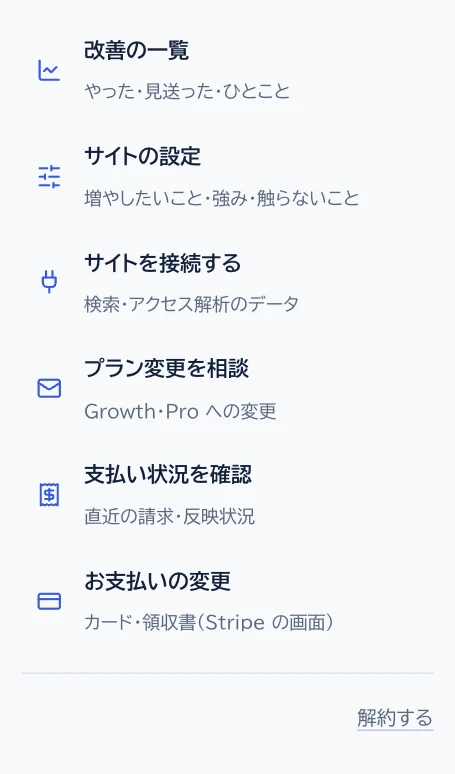
- 「お支払いの変更」で、カードの変更と領収書の確認ができます。
- 「解約する」から、解約の手続きに進みます。
日本以外でお申し込みの場合は、販売者の Link の画面で行います。購入時と同じメールアドレスで Link にログインしてください。
解約する
手順 1サイトの欄の「解約する」を押す
終わる日、残るもの、再開するときの料金が出ます。内容を確かめ、任意のアンケートに答えて「最終確認へ進む」を押します。
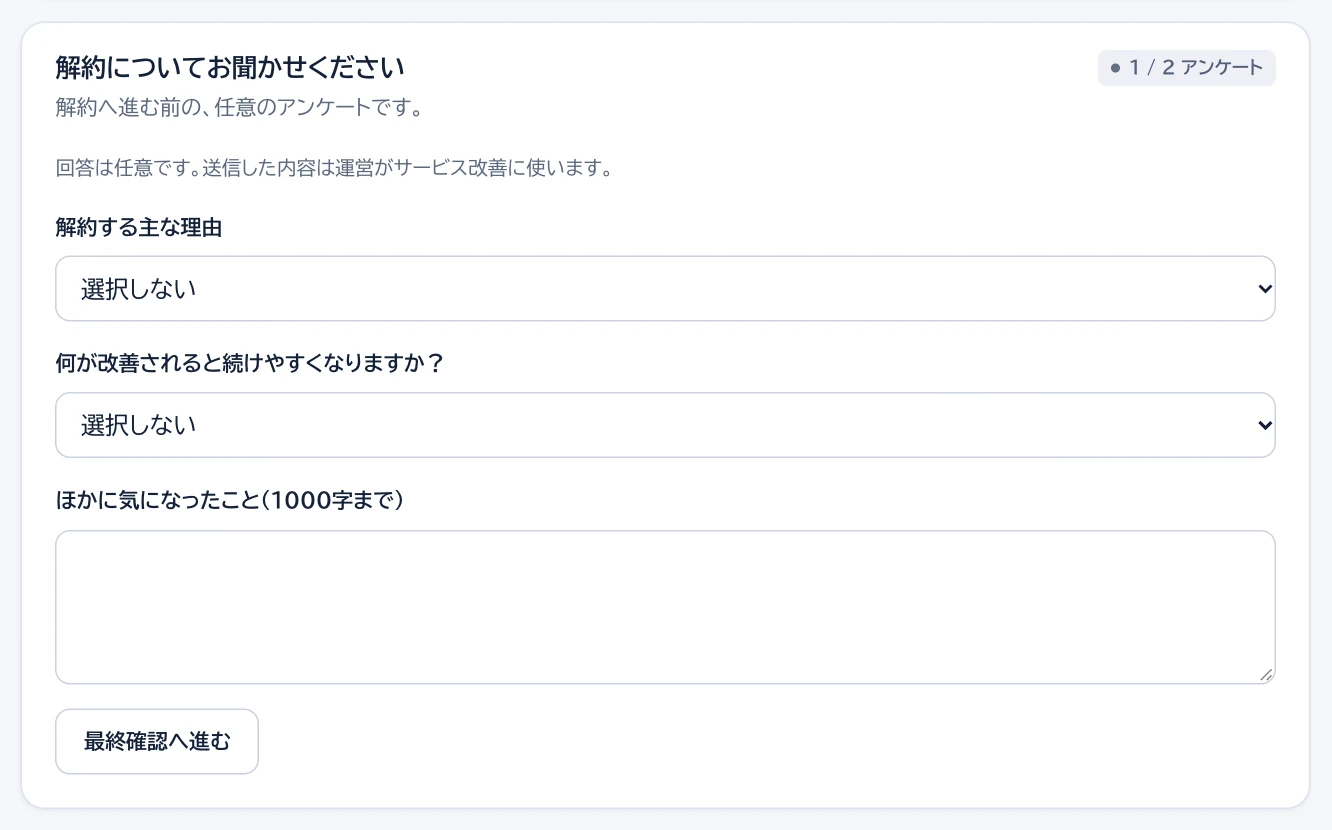
- アンケートは任意です。「最終確認へ進む」を押します。
手順 2決済会社の画面で確定する
「解約に進む」を押すと、決済会社(Stripe)の画面が開きます。そこで確定すると、解約の手続きは完了です。
手順 3管理画面で確かめる
管理画面に戻ると、「◯年◯月◯日 に解約されます。それ以降の料金はかかりません。」と出ます。その日までは、これまでどおり使えます。
最初の 3 か月の途中で解約すると、3 か月の返金保証の対象外になります。同じサイトで再開するときは、最初の 3 か月の料金にはなりません。
やめるときに外すもの
お預かりした WordPress のパスワードは、解約のときにこちらで消します。次のものはお客様の側に残るので、ご自身で外してください。
手順 1Search Console から、追加したアドレスを外す
「設定」→「ユーザーと権限」で、追加したアドレスの右の「︙」から「権限の削除」を選びます。

- 一覧に、追加したアドレスが「制限付き」で出ていれば完了です。
手順 2Google アナリティクスから、追加したアドレスを外す
「管理」→「プロパティのアクセス管理」で、追加したアドレスの右の「︙」から削除します。

- 右上の青い「+」を押します。
手順 3WordPress のアプリケーションパスワードを取り消す
「ユーザー」→「プロフィール」のいちばん下で、作ったパスワードの「取消」を押します。

- 一覧の「取消」を押すと、そのパスワードは使えなくなります。
手順 4持ち主の確認の 1 行を消す
トップページの <head> に入れた持ち主の確認の 1 行を消します。
手順のとおりに進まないときは、お問い合わせから、対象のサイトの URL と、どの画面で止まったかをお知らせください。パスワードは送らないでください。