
設定 8/8
變更付款、取消訂閱與移除存取權
變更信用卡、查看收據和取消訂閱都可以在後台完成。本頁也說明取消後仍留在您這邊的項目(例如在 Google 新增的地址)以及移除方法。
- 是否必要?
- 需要時
- 操作位置
- 後台、Google 與 WordPress
Get1pct 管理後台只提供日文和英文。請以 English(英文)使用;如有需要,可從後台上方的地球圖示(Display language)切換。截圖是英文後台,標示的字詞是畫面上的英文名稱,括號內為中文意思。
付款與收據
在管理後台首頁,點選網站右側選單中的 Change payment(變更付款)。
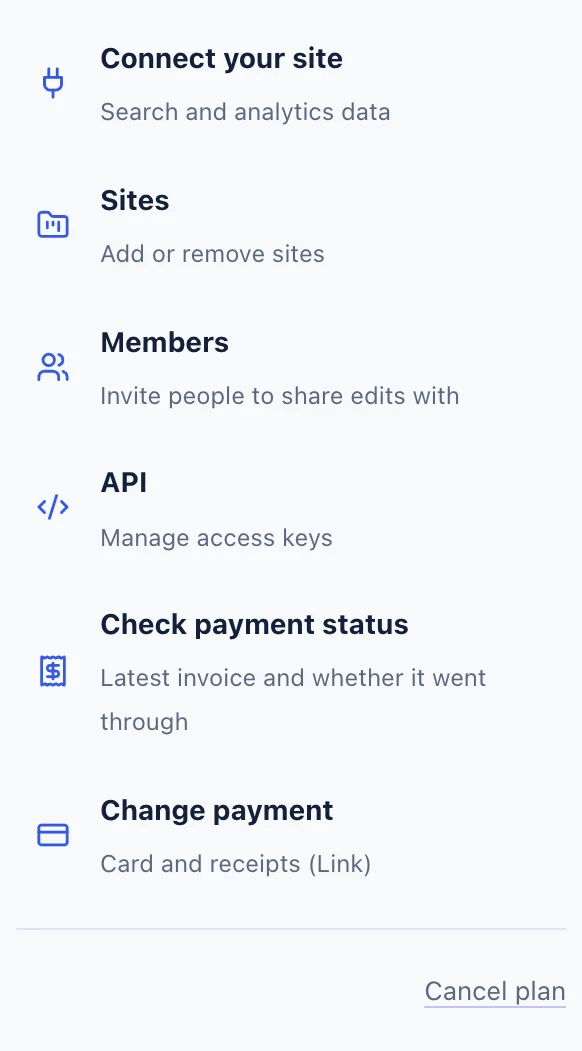
- 在 Change payment(變更付款)可以變更信用卡和查看收據。
- Cancel plan(取消方案)會開始取消手續。
在日本以外付款的方案由 Link 管理,也就是結帳時使用的付款服務。請以付款時的電子郵件地址登入 Link,變更信用卡或查看收據。在日本付款的方案則會改為開啟 Stripe 頁面。
取消方案
步驟 1點選 Cancel plan
點選 Cancel plan(取消方案)。取消畫面會顯示目前為止的紀錄,以及取消後的情況:何時結束、保留什麼、移除什麼。
步驟 2在 Link 取消
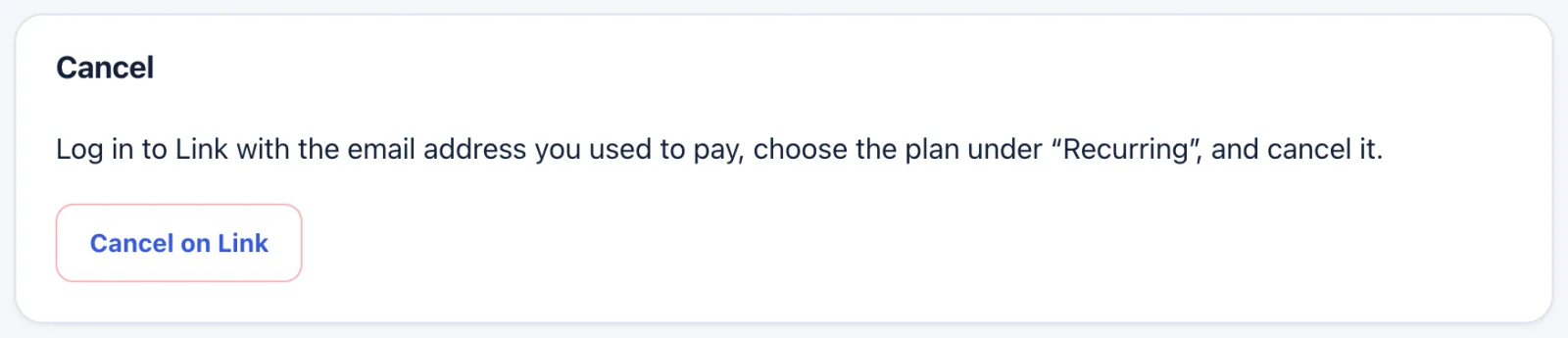
- 點選 Cancel on Link(在 Link 取消),以付款時的電子郵件地址登入 Link,在 Recurring 選擇方案並取消。
在日本付款的方案,畫面會改為顯示簡短的選填問卷和 Go to the final check 按鈕,接著在 Stripe 頁面確認。
步驟 3在後台確認
回到後台,會看到方案將於某日取消、之後不再收費的提示。在那之前可照常使用 Get1pct。
停止使用時要移除的項目
取消時我們會刪除保存的 WordPress 密碼。以下項目仍留在您這邊,請自行移除。
步驟 1從 Search Console 移除地址
前往 Settings → Users and permissions(設定 → 使用者和權限),點選新增地址旁的三個點(⋮),選擇 Remove access(移除存取權)。

- 清單中出現該地址且顯示為 Restricted(權限受限的使用者)就完成了。
步驟 2從 Google Analytics 移除地址
前往 Admin → Property access management(管理 → 存取管理),點選新增地址旁的三個點(⋮),移除存取權。

- 點選右上方藍色的 +。
步驟 3撤銷 WordPress 應用程式密碼
在 Users → Profile 最下方,點選所建立密碼旁的 Revoke。

- 點選清單中的 Revoke,該密碼就無法再使用。
步驟 4移除擁有權確認的那一行
移除加在首頁 <head> 中的擁有權確認的那一行。
如果步驟與您看到的畫面不同,請附上網站網址和卡住的畫面與我們聯絡。請勿傳送密碼。