
การตั้งค่า 8 จาก 8
เปลี่ยนการชำระเงิน ยกเลิก และนำสิทธิ์เข้าถึงออก
เปลี่ยนบัตร ดูใบเสร็จ และยกเลิกได้จากแดชบอร์ด หน้านี้ยังอธิบายสิ่งที่ยังอยู่ฝั่งคุณหลังยกเลิก (เช่น ที่อยู่ที่เพิ่มใน Google) และวิธีนำออก
- จำเป็นไหม
- เมื่อจำเป็น
- ทำที่ไหน
- แดชบอร์ด Google และ WordPress
แดชบอร์ด Get1pct มีเฉพาะภาษาญี่ปุ่นและภาษาอังกฤษ โปรดใช้แบบ English (ภาษาอังกฤษ) หากจำเป็น เปลี่ยนได้จากไอคอนลูกโลก (Display language) ด้านบนของแดชบอร์ด ภาพหน้าจอเป็นแดชบอร์ดภาษาอังกฤษ คำที่เน้นคือชื่อภาษาอังกฤษที่แสดงบนหน้าจอ และในวงเล็บคือความหมายภาษาไทย
การชำระเงินและใบเสร็จ
ในหน้าแรกของแดชบอร์ด คลิก Change payment (เปลี่ยนการชำระเงิน) ในเมนูทางขวาของเว็บไซต์
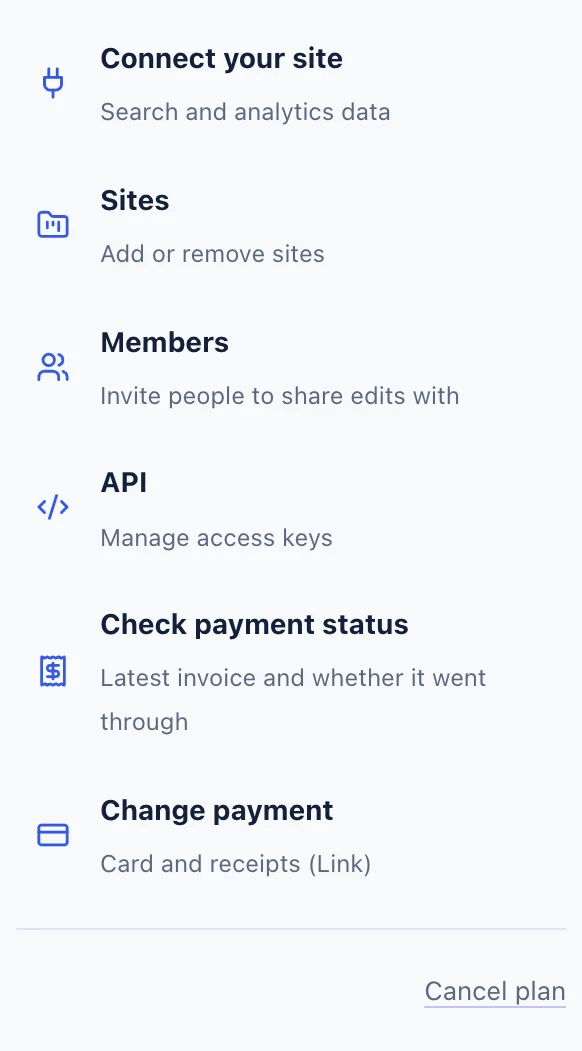
- Change payment (เปลี่ยนการชำระเงิน) ใช้เปลี่ยนบัตรและดูใบเสร็จ
- Cancel plan (ยกเลิกแพ็กเกจ) เริ่มขั้นตอนการยกเลิก
แพ็กเกจที่ชำระนอกญี่ปุ่นจัดการบน Link ซึ่งเป็นบริการชำระเงินที่ใช้ตอนชำระ เข้าสู่ระบบ Link ด้วยอีเมลที่ใช้ชำระเพื่อเปลี่ยนบัตรหรือดูใบเสร็จ ส่วนแพ็กเกจที่ชำระในญี่ปุ่นจะเปิดหน้า Stripe แทน
ยกเลิกแพ็กเกจ
ขั้นตอนที่ 1คลิก Cancel plan
คลิก Cancel plan (ยกเลิกแพ็กเกจ) หน้าจอยกเลิกจะแสดงผลที่ผ่านมาและสิ่งที่เกิดขึ้นเมื่อยกเลิก: สิ้นสุดเมื่อใด อะไรยังอยู่ และอะไรหายไป
ขั้นตอนที่ 2ยกเลิกบน Link
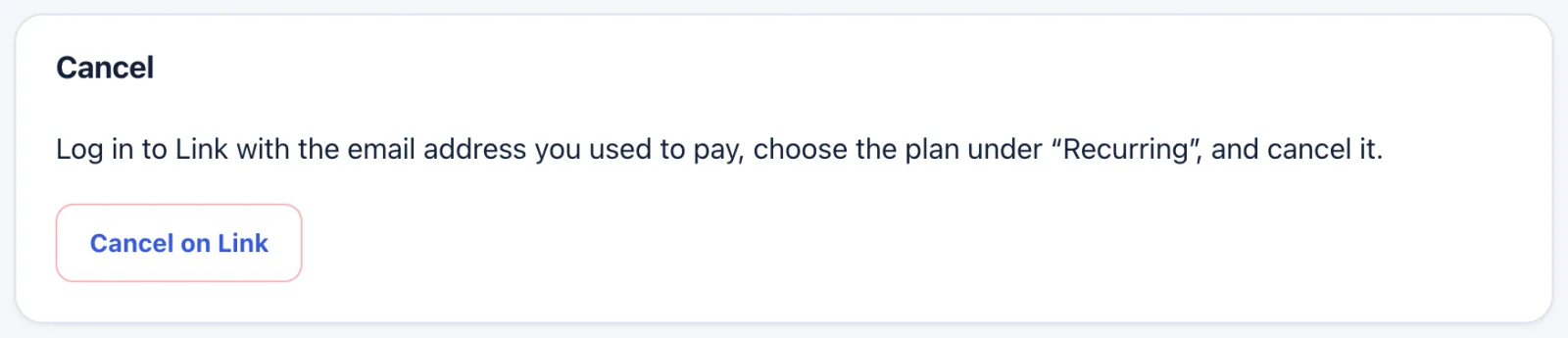
- คลิก Cancel on Link (ยกเลิกบน Link) เข้าสู่ระบบ Link ด้วยอีเมลที่ใช้ชำระ เลือกแพ็กเกจใต้ Recurring แล้วยกเลิก
สำหรับแพ็กเกจที่ชำระในญี่ปุ่น หน้าจอจะแสดงแบบสอบถามสั้น ๆ ที่ไม่บังคับและปุ่ม Go to the final check แทน แล้วจึงยืนยันในหน้า Stripe
ขั้นตอนที่ 3ตรวจในแดชบอร์ด
เมื่อกลับมาที่แดชบอร์ด จะเห็นข้อความแจ้งวันที่แพ็กเกจจะถูกยกเลิก และจะไม่มีการเรียกเก็บเงินหลังจากนั้น คุณใช้ Get1pct ได้ตามปกติจนถึงวันนั้น
สิ่งที่ควรนำออกเมื่อเลิกใช้
เราลบรหัสผ่าน WordPress ที่เก็บไว้เมื่อคุณยกเลิก รายการต่อไปนี้ยังอยู่ฝั่งคุณ โปรดนำออกเอง
ขั้นตอนที่ 1นำที่อยู่ออกจาก Search Console
ไปที่ Settings → Users and permissions (การตั้งค่า → ผู้ใช้และสิทธิ์) คลิกจุดสามจุด (⋮) ข้างที่อยู่ที่เพิ่ม แล้วเลือก Remove access (นำสิทธิ์เข้าถึงออก)

- เมื่อที่อยู่แสดงในรายการเป็น Restricted (ผู้ใช้ที่ถูกจำกัด) ก็เสร็จ
ขั้นตอนที่ 2นำที่อยู่ออกจาก Google Analytics
ไปที่ Admin → Property access management (ผู้ดูแลระบบ → การจัดการการเข้าถึง) คลิกจุดสามจุด (⋮) ข้างที่อยู่ที่เพิ่ม แล้วนำสิทธิ์เข้าถึงออก

- คลิก + สีน้ำเงินมุมขวาบน
ขั้นตอนที่ 3เพิกถอนรหัสผ่านแอปพลิเคชัน WordPress
ที่ด้านล่างของ Users → Profile คลิก Revoke ข้างรหัสผ่านที่สร้างไว้

- คลิก Revoke ในรายการ รหัสผ่านนั้นจะใช้ไม่ได้อีก
ขั้นตอนที่ 4ลบบรรทัดยืนยันเจ้าของ
ลบบรรทัดยืนยันเจ้าของที่เพิ่มไว้ใน <head> ของหน้าแรก
หากขั้นตอนไม่ตรงกับที่คุณเห็น โปรดติดต่อเรา พร้อม URL ของเว็บไซต์และหน้าจอที่ติดขัด กรุณาอย่าส่งรหัสผ่าน