
はじめの設定 5 / 14
WordPress をつなぐ
WordPress のサイトでは、「この案を使う」を選んだ案を、対応している箇所にそのまま反映できます。接続には API キーを使います。WordPress では、この API キーを「アプリケーションパスワード」と呼びます。ふだんのログインのパスワードとは別の、接続専用のものです。
- 必須かどうか
- 任意(WordPress のみ)
- 作業をする場所
- WordPress の管理画面
始める前に
- 必要なもの: https で公開されている WordPress と、投稿か固定ページを編集できるユーザー(編集者や管理者など)。
- つながなくても使えます: 接続しない場合は、届いた案の文をコピーして、ご自身で反映します。
- お預かりするもの: アプリケーションパスワードは暗号化して保管し、選んだ案の反映と取り消しにだけ使います。接続を切るときと解約のときに消します。
手順
手順 1WordPress の「プロフィール」を開き、ユーザー名を控える
WordPress の管理画面にログインします。
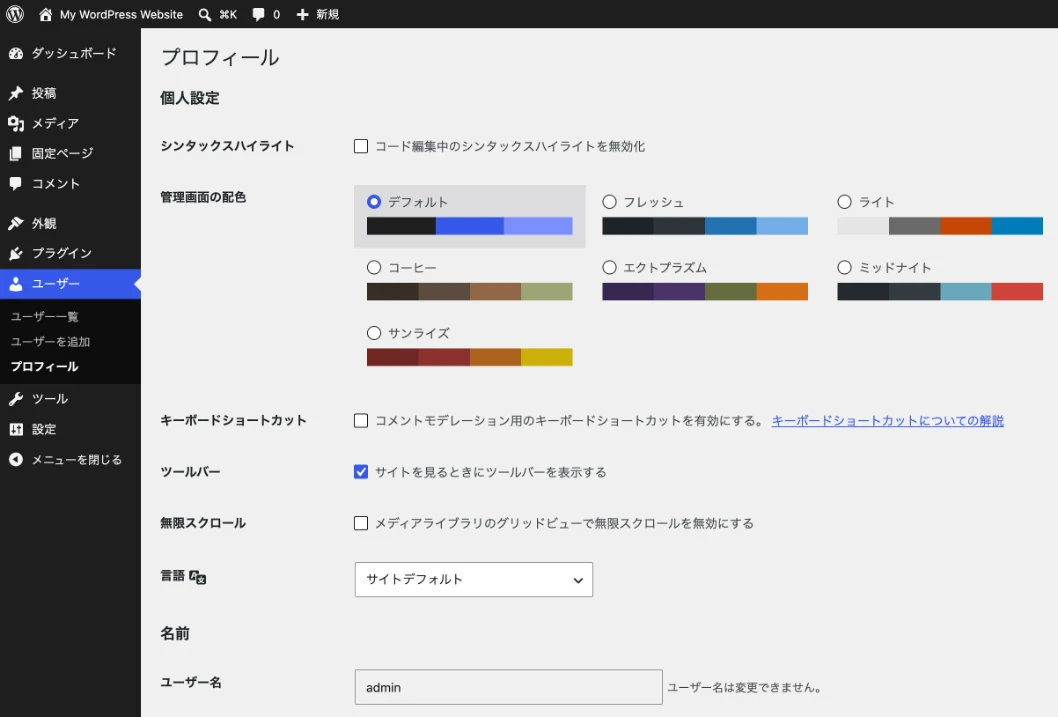
- 左のメニューの「ユーザー」を押します。
- 「プロフィール」を押します。
- 「ユーザー名」を控えます。あとで管理画面に入れます。
手順 2アプリケーションパスワード(API キー)を追加する
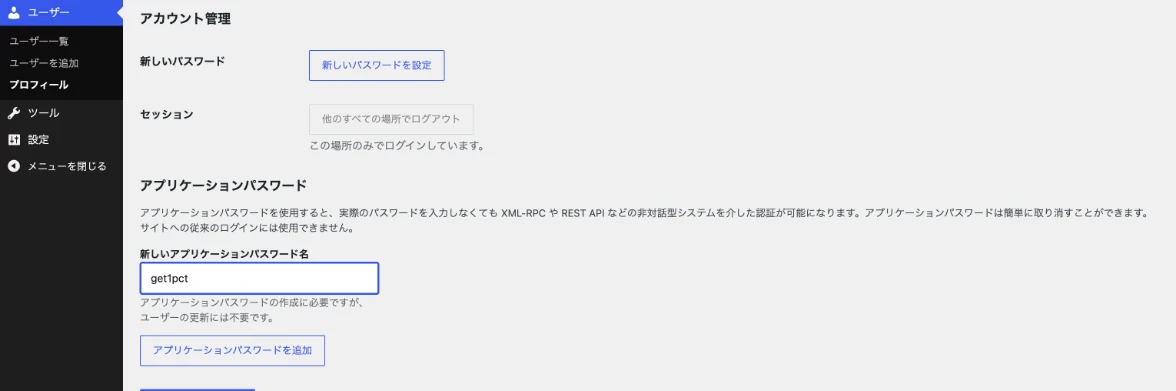
- プロフィールのいちばん下まで進み、「新しいアプリケーションパスワード名」に、分かる名前(例: get1pct)を入れます。
- 「アプリケーションパスワードを追加」を押します。
手順 3表示されたパスワードをコピーする

- 緑の枠に、新しいパスワードが出ます。
- 「コピー」を押します。この画面を離れると、同じパスワードは二度と表示されません。
このパスワードは、この画面でしか見られません。コピーする前に画面を離れた場合は、一覧の「取消」で消して、もう一度作ってください。
手順 4管理画面に入れて「接続する」を押す
管理画面の「サイトの接続」を開き、「サイトの更新方法」で「WordPress」を選びます。コピーしたパスワードは「API キー(アプリケーションパスワード)」の欄に貼ります。
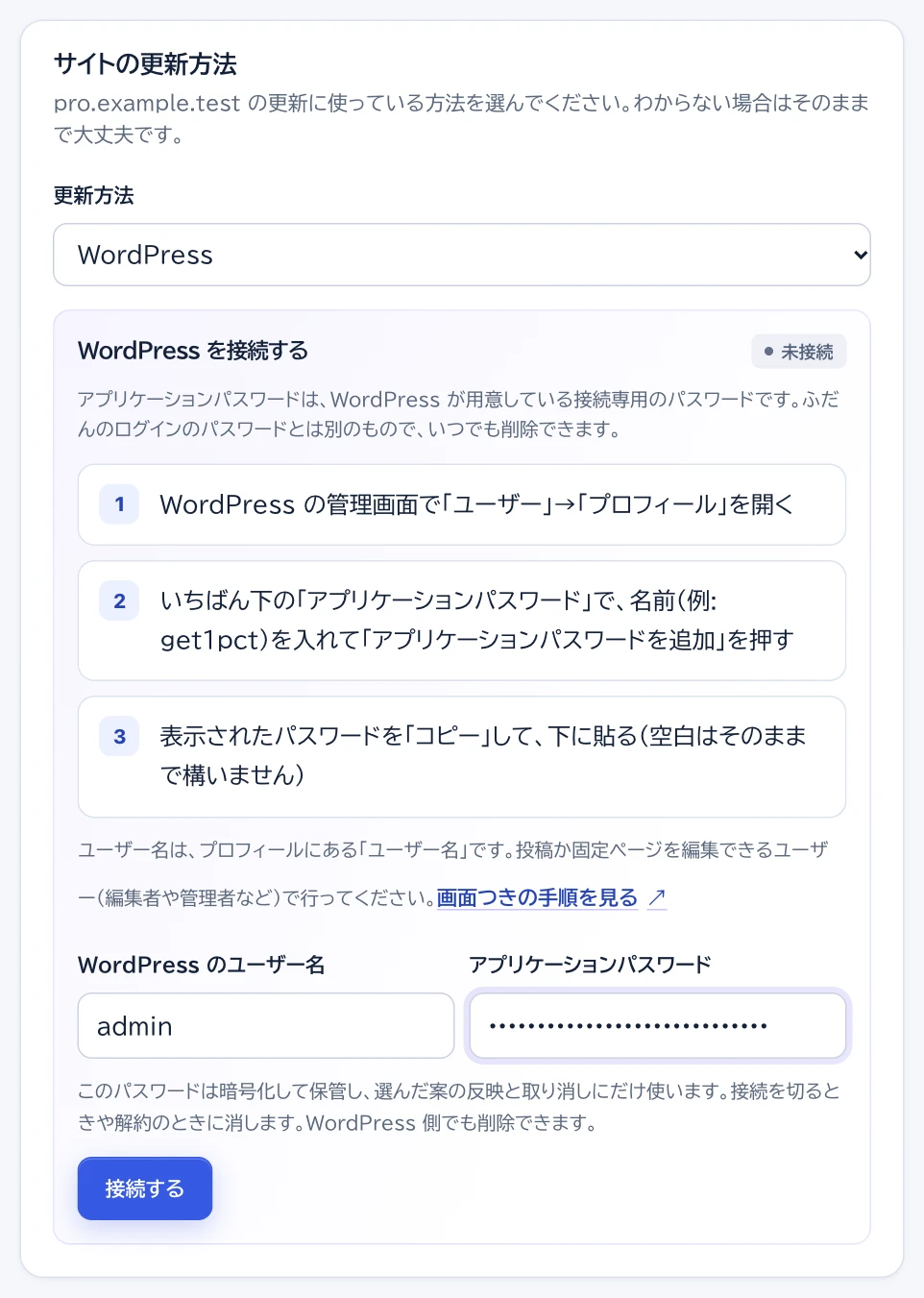
- 「更新方法」で「WordPress」を選びます。
- 「WordPress のユーザー名」に、控えたユーザー名を入れます。
- 「アプリケーションパスワード」に、コピーしたパスワードを貼ります。
- 「接続する」を押します。
パスワードの間の空白は、そのままで構いません。
つないだあと
- 「この案を使う」を選んだ案と、文を直して「この文を使う」を選んだ案は、対応している箇所にそのまま反映されます。
- 公開中のページへの反映は、公開されている内容を直接書き換えます。反映した案は、管理画面から取り消せます。
- ページビルダーで作ったページなど、自動で書き換えられないものは、文をコピーしてご自身で反映します。
- WordPress を接続すると、Google のデータをつなぐときの持ち主の確認の 1 行は要りません。
うまくいかないとき
- プロフィールに「アプリケーションパスワード」の欄が無い
- サイトが https で公開されていないか、セキュリティのプラグインやサーバーの設定で止められていることがあります。サイトを作った方にご確認ください。
- 「接続できませんでした」と出る
- ユーザー名(メールアドレスではなく、プロフィールの「ユーザー名」)、貼ったパスワード、そのユーザーが投稿か固定ページを編集できるかを確かめます。セキュリティのプラグインが、外からの接続(REST API)を止めていることもあります。
- 「試す回数が多すぎます」と出る
- しばらく時間をおいてからお試しください。
- 案が自動で反映されない
- ページビルダーで作ったページなど、対応していない箇所の案は、文をコピーしてご自身で反映します。案の画面に、反映の方法が出ます。
やめるとき
管理画面の「サイトの接続」で「接続を切る」を押すと、お預かりしたパスワードを消します。WordPress の側にもパスワードが残るので、プロフィールの「アプリケーションパスワード」の一覧で「取消」を押してください。
- 一覧の「取消」を押すと、そのパスワードは使えなくなります。
手順のとおりに進まないときは、お問い合わせから、対象のサイトの URL と、どの画面で止まったかをお知らせください。パスワードは送らないでください。