
はじめの設定 7 / 14
Webflow をつなぐ
Webflow で作っているサイトをつなぐと、「この案を使う」を選んだ案を、CMS のアイテムのページ(ブログ記事など)のタイトル・説明文・見出しにそのまま反映できます。つなぐには、そのサイトだけに使えるサイトトークンを作ります。付ける権限は、CMS の読み書きと、Sites の読み取りだけです。
- 必須かどうか
- 任意(Webflow のみ)
- 作業をする場所
- Webflow のサイト設定
始める前に
- 必要な権限: サイトの管理者の権限です。サイトトークンは管理者だけが作れます。
- ドメイン: 独自ドメインで公開しているサイトが対象です。get1pct に登録したサイトのドメインが、Webflow のサイトの独自ドメインに入っている必要があります。
- 対象のページ: CMS のコレクションから作られるページ(例: /blog/記事のスラッグ)だけです。静的ページの SEO 設定は、反映するのにサイト全体の公開が要るため、文をコピーしてご自身で反映します。
- つながなくても使えます: つながない場合は、届いた案の文をコピーして、Webflow でご自身で反映します。
- 画面の写真について: 検証用のサイトが無いため、Webflow の画面の写真は載せていません。手順は Webflow の公式の説明にもとづいています。ボタンの名前は英語の画面のものです。
付ける権限(スコープ)
サイトトークンを作るときは、API ごとに「No access」「Read-only」「Read and write」のどれかを選びます。次のとおりにしてください。
- CMS: Read and write(
cms:read・cms:write)。コレクションと公開中のアイテムを読み、指定した項目を書き換えるのに使います。 - Sites: Read-only(
sites:read)。つなぐときに、サイトのドメインが登録したサイトと同じかを確かめるのに使います。 - ほかはすべて No access。Pages・Forms・Assets・Custom code・Ecommerce・Users などは要りません。Sites を Read and write にする必要もありません。
キーの保管のしかたや、漏れたかもしれないときの止め方は、API キーの扱いと安全にまとめています。
手順
手順 1サイトトークンを作る
- Webflow のダッシュボードで、つなぐサイトの歯車(Site settings)を開きます。
- 左の Apps & integrations を開きます。下のほうの API access で、Generate API token を押します。
- 分かる名前(例: get1pct)を入れ、上の「付ける権限」のとおりに選んで、Generate token を押します。
- 表示されたトークンをコピーします。トークンを見られるのは、この画面だけです。
1 つのサイトで作れるサイトトークンは 5 つまでです。365 日続けて使われなかったトークンは無効になります。
手順 2サイト ID・コレクション ID・項目のスラッグを控える
- サイト ID: Site settings の General(概要)の画面に、24 文字の英数字で出ています。
- コレクション ID: Designer の CMS パネルでコレクションの設定(Collection settings)を開くと、上のほうに出ています。
- 項目のスラッグ: コレクションの各項目の設定に出ている、API での名前です(例: name、seo-title)。管理画面の「項目 ID」の欄にはこのスラッグを入れます。
書き換えられるのは、プレーンテキスト(Plain text)の項目だけです。リッチテキストなど、ほかの種類の項目を指定すると、つなぐときに「接続できませんでした」と出ます。
name(アイテムの名前)を書き換える項目にすると、つないだときに注意が出ます。name はコレクションの一覧や参照、ナビなど、サイトのほかの場所にも出るので、案を使うとそこの表示も変わります。
手順 3管理画面に入れて「接続する」を押す
管理画面の「サイトの接続」を開きます。「サイトの更新方法」の欄で、「Shopify・Webflow・Contentful・microCMS・その他のサービス」を選びます。
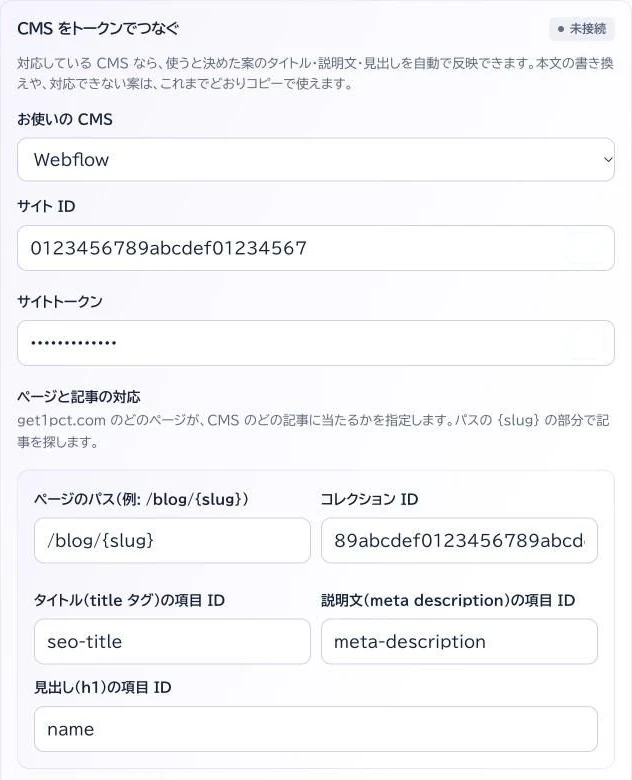
- 「お使いの CMS」で「Webflow」を選びます。
- 「サイト ID」に、控えたサイト ID を入れます。
- 「サイトトークン」に、コピーしたトークンを貼ります。
- 「ページのパス」にコレクションのページの形(例: /blog/{slug})を、「コレクション ID」に控えた ID を入れます。{slug} はアイテムのスラッグです。
- 書き換えてよい項目のスラッグ(例: name、seo-title)を入れます。書き換えられるのはプレーンテキストの項目だけです。
コレクションが複数あるときは、「対応を追加」を押して行を足し、コレクションごとに入れます。入れ終わったら、いちばん下の「接続する」を押します。
この連携の基準
この接続で案を反映するとき、get1pct は毎回次の決まりで動きます。
- 書き換えるのは、タイトル(title タグ)・説明文(meta description)・見出し(h1)の 3 種類で、接続のときに指定した項目だけです。本文は書き換えません。
- CMS の今の値が、案の「変更前」(公開ページの文)とそっくり同じときだけ書き換えます。少しでも違えば、別の記事か、サイト側で文を足している(「|サイト名」など)ので、書かずにコピーで使ってもらいます。
- 案の「変更後」が変更前と同じもの、2,000 文字を超えるもの、< > [ ] や制御文字を含むものは書きません(CMS 側でタグやショートコードとして読まれることがあるため)。
- 書く前に「どの項目を、どの値から、どの値へ」の予定を残し、書いたあとは読み直して確かめます。保存された値が違えば、元の値に書き戻して失敗とします。
- 途中で止まったときは、次に今の値を読み、書き終わっていれば済み、元のままなら続き、どちらでもなければ失敗とします。同じ書き込みを二重にしません。
- 取り消しは、今の値が get1pct の書いた値のままのときだけ、元の値に戻します。そのあと人が直していれば、戻しません。
- 呼ぶ先は、その CMS の公式の API のホストだけです。転送(リダイレクト)には従わず、15 秒で打ち切り、2MB を超える応答は読みません。
- 書き換えるのは、編集できるプレーンテキストの項目だけです。下書きのアイテム、アーカイブしたアイテム、公開していない変更が残っているアイテムは書き換えません。
- 書いたあとでほかの項目が消えていれば、消えた項目と書いた項目だけを元の値に戻します。値が変わっているだけの項目(同じ時にほかの方が直したもの)には触れません。
- 主ロケールの値だけを書き換えます。ローカライズで足したロケールのページ(/fr/… など)の案は、コピーで使っていただきます。
Shopify・Webflow・Contentful・microCMS の違いは、CMS ごとにできることの表で比べられます。
つないだら確かめる
つないだら、「サイトの接続」の CMS の下にある「つながっているかを確かめる」を使います。記事やアイテムの公開ページの URL を 1 つ入れます。
- 疎通テスト: CMS の記事を探し、タイトル・説明文・見出しのそれぞれで、CMS の値が公開ページの文とそっくり同じかを表で出します。同じ欄だけが自動で反映されます。違う欄は、表に理由が出ます。何も書き換えません。
- 更新テスト: 自動で反映できる欄の 1 つに、今の値をそのまま書き直し、読み直します。公開ページの文は変わりません。トークンに書き込みの権限が無いときや、CMS が保存するときに文を変えるときは、その結果が出ます。
先に疎通テスト、次に更新テストの順に行ってください。更新テストで「次の反映ができません」と出たら、CMS でサイト(記事)を公開し直し、運営にお知らせください。
つないだあと
- 書き換えるのは、指定した項目の今の値が公開ページの文とまったく同じときだけです。書き込む先は公開中のアイテムなので、サイト全体を公開し直さなくても、そのアイテムのページにすぐ反映されます。反映した案は管理画面から取り消せます。
- 下書きのアイテムと、公開していない変更が残っているアイテムは、書き換えません。ほかの方の作業まで一緒に公開しないためです。アイテムの下書き側で、その項目だけが別の文に直されている場合も同じです。どれも文をコピーして、ご自身で反映します。
- トークンを取り消したり、365 日続けて使わずに無効になったりすると、「サイトの接続」に「つなぎ直しが必要」と出ます。
- Webflow の回数制限(プランにより 1 分に 60 回か 120 回)に当たったときは、少し待ってから試し直します。それでも通らなければ、失敗として出ます。
うまくいかないとき
- 「接続できませんでした」と出る
- サイト ID とトークンが同じサイトのものか、トークンに CMS の Read and write と Sites の Read-only が付いているかを確かめます。get1pct に登録したドメインが Webflow のサイトの独自ドメインに入っていない場合(webflow.io のドメインだけで公開している場合など)も、つながりません。コレクション ID と、指定した項目がプレーンテキストかも確かめます。
- 案が自動で反映されない
- 公開していない変更が残っているアイテムや、項目の値が公開ページの文と違うものは、安全のため書き換えません。Webflow で変更を公開してから、もう一度お試しください。
- 静的ページの案が反映されない
- 静的ページの SEO 設定は、対象にしていません。文をコピーして Webflow のページ設定に入れ、サイトを公開します。
やめるとき
管理画面の「サイトの接続」で「接続を切る」を押すと、お預かりしたトークンを消します。トークンは Webflow の側に残るので、Site settings → Apps & integrations → API access の一覧で、get1pct 用のトークンの Revoke を押してください。押すと、そのトークンはすぐに使えなくなります。
ほかの CMS の手順は、Shopify・Contentful・microCMSのページにあります。
手順のとおりに進まないときは、お問い合わせから、対象のサイトの URL と、どの画面で止まったかをお知らせください。パスワードは送らないでください。