
Thiết lập 8/8
Đổi thanh toán, hủy gói và gỡ quyền truy cập
Bạn có thể đổi thẻ, tìm hóa đơn và hủy gói từ bảng điều khiển. Trang này cũng giải thích những gì vẫn còn ở phía bạn sau khi hủy (như địa chỉ đã thêm trong Google) và cách gỡ bỏ.
- Có bắt buộc không?
- Khi cần
- Làm ở đâu
- Bảng điều khiển, Google và WordPress
Bảng điều khiển Get1pct chỉ có tiếng Nhật và tiếng Anh. Hãy dùng ở chế độ English (tiếng Anh); nếu cần, đổi ngôn ngữ bằng biểu tượng quả địa cầu (Display language) ở đầu bảng điều khiển. Ảnh chụp màn hình là bảng điều khiển tiếng Anh: các từ được đánh dấu là nhãn tiếng Anh trên màn hình, nghĩa tiếng Việt nằm trong ngoặc.
Thanh toán và hóa đơn
Ở trang chủ bảng điều khiển, nhấp Change payment (đổi thanh toán) trong menu bên phải trang web.
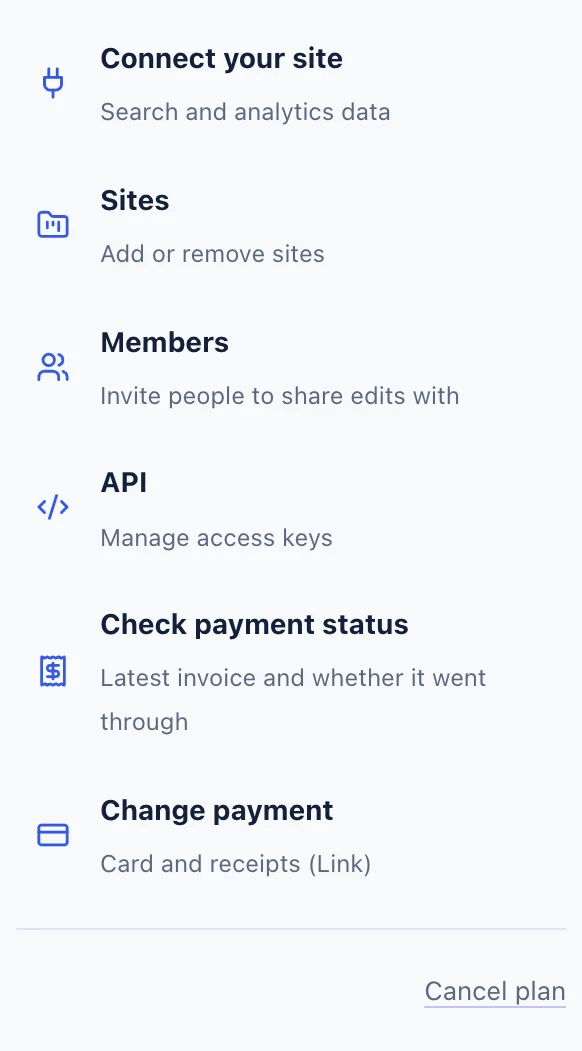
- Change payment (đổi thanh toán) để đổi thẻ và xem hóa đơn.
- Cancel plan (hủy gói) bắt đầu thủ tục hủy.
Gói thanh toán ngoài Nhật Bản được quản lý trên Link, dịch vụ thanh toán dùng khi thanh toán. Đăng nhập Link bằng email đã dùng để thanh toán để đổi thẻ hoặc xem hóa đơn. Gói thanh toán tại Nhật Bản sẽ mở trang Stripe.
Hủy gói
Bước 1Nhấp Cancel plan
Nhấp Cancel plan (hủy gói). Màn hình hủy hiển thị kết quả của bạn tới nay và điều gì xảy ra khi hủy: khi nào kết thúc, những gì còn lại và những gì mất đi.
Bước 2Hủy trên Link
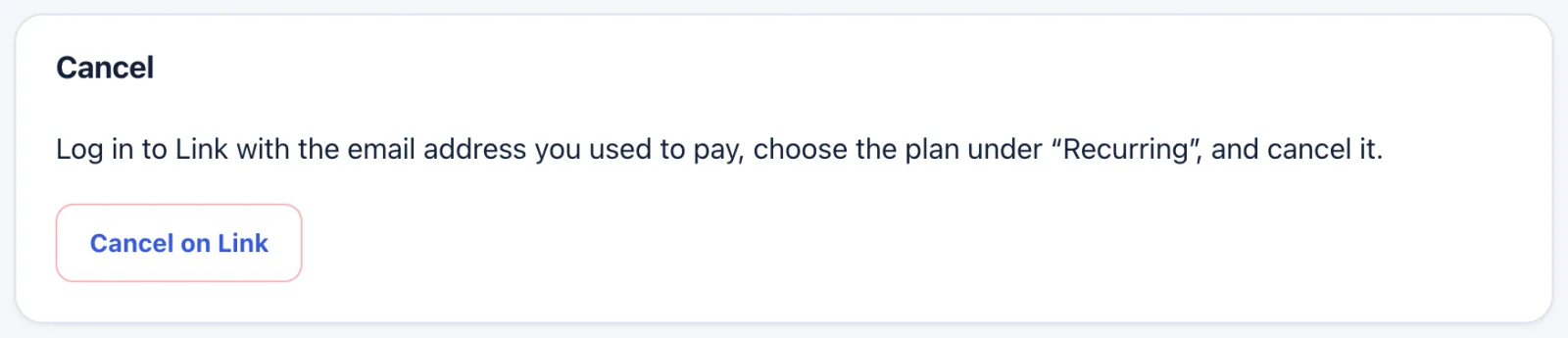
- Nhấp Cancel on Link (hủy trên Link), đăng nhập Link bằng email đã dùng để thanh toán, chọn gói trong Recurring và hủy.
Với gói thanh toán tại Nhật Bản, màn hình sẽ hiển thị khảo sát ngắn không bắt buộc và nút Go to the final check, sau đó là trang Stripe để xác nhận.
Bước 3Kiểm tra trong bảng điều khiển
Khi quay lại bảng điều khiển, bạn sẽ thấy thông báo ngày gói bị hủy và sau đó sẽ không bị tính phí. Bạn vẫn dùng Get1pct bình thường cho đến ngày đó.
Những gì cần gỡ khi ngừng dùng
Chúng tôi xóa mật khẩu WordPress đã lưu khi bạn hủy. Những mục sau vẫn còn ở phía bạn, vui lòng tự gỡ bỏ.
Bước 1Gỡ địa chỉ khỏi Search Console
Vào Settings → Users and permissions (Cài đặt → Người dùng và quyền), nhấp ba chấm (⋮) bên cạnh địa chỉ đã thêm và chọn Remove access (Xoá quyền truy cập).

- Xong khi địa chỉ xuất hiện trong danh sách với Restricted (Người dùng bị hạn chế).
Bước 2Gỡ địa chỉ khỏi Google Analytics
Vào Admin → Property access management (Quản trị → Quản lý quyền truy cập), nhấp ba chấm (⋮) bên cạnh địa chỉ đã thêm và xoá quyền truy cập.

- Nhấp + màu xanh ở góc trên bên phải.
Bước 3Thu hồi mật khẩu ứng dụng WordPress
Ở cuối Users → Profile, nhấp Revoke bên cạnh mật khẩu bạn đã tạo.

- Nhấp Revoke trong danh sách để mật khẩu đó không dùng được nữa.
Bước 4Xóa dòng xác minh
Xóa dòng xác minh đã thêm vào <head> của trang chủ.
Nếu các bước không khớp với những gì bạn thấy, hãy liên hệ với chúng tôi kèm URL trang web và màn hình bạn đang gặp khó. Vui lòng không gửi mật khẩu.