
Einrichtung 8 von 8
Zahlung ändern, kündigen und Zugriffe entfernen
Karte ändern, Belege finden und kündigen können Sie im Dashboard. Diese Seite zeigt auch, was nach der Kündigung bei Ihnen bestehen bleibt (zum Beispiel die bei Google hinzugefügte Adresse) und wie Sie es entfernen.
- Erforderlich?
- Bei Bedarf
- Wo Sie es erledigen
- Dashboard, Google und WordPress
Das Get1pct-Dashboard gibt es nur auf Japanisch und Englisch. Nutzen Sie es auf English – falls nötig, stellen Sie es oben im Dashboard über das Globus-Symbol (Display language) um. Die Screenshots zeigen das englische Dashboard; hervorgehobene Begriffe sind die englischen Bezeichnungen auf dem Bildschirm, die deutsche Bedeutung steht in Klammern.
Zahlung und Belege
Klicken Sie auf der Startseite Ihres Dashboards im Menü rechts neben Ihrer Website auf Change payment (Zahlung ändern).
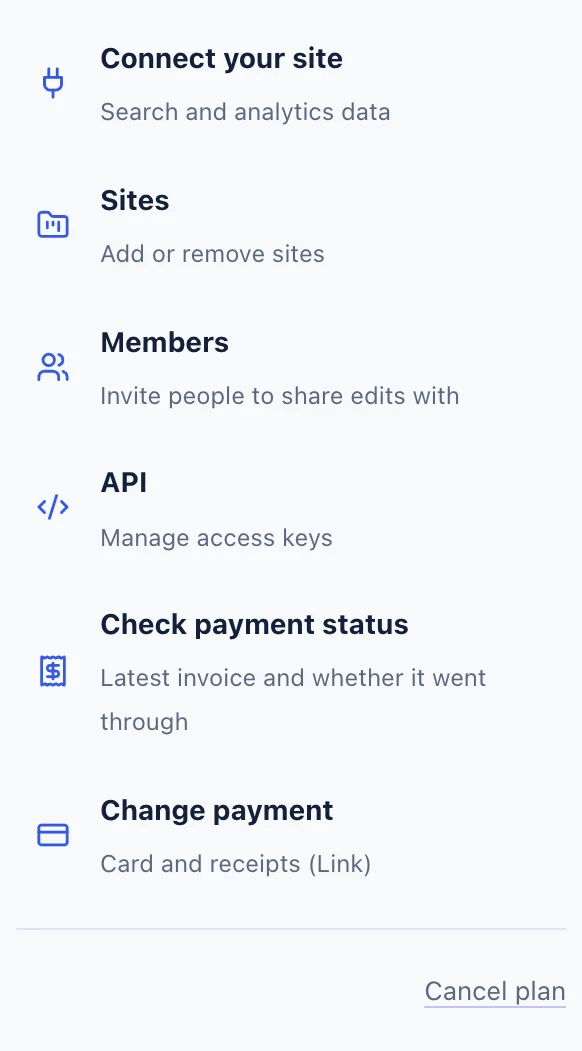
- Unter Change payment (Zahlung ändern) ändern Sie Ihre Karte und sehen Belege.
- Cancel plan (Plan kündigen) startet die Kündigung.
Außerhalb Japans bezahlte Pläne werden bei Link verwaltet, dem Zahlungsdienst aus dem Bezahlvorgang. Melden Sie sich bei Link mit der E-Mail-Adresse an, mit der Sie bezahlt haben, um die Karte zu ändern oder Belege anzusehen. Bei in Japan bezahlten Plänen öffnet sich stattdessen eine Stripe-Seite.
Den Plan kündigen
Schritt 1Auf Cancel plan klicken
Klicken Sie auf Cancel plan (Plan kündigen). Der Kündigungsbildschirm zeigt Ihre bisherige Bilanz und was bei einer Kündigung passiert: wann sie endet, was bleibt und was wegfällt.
Schritt 2Bei Link kündigen
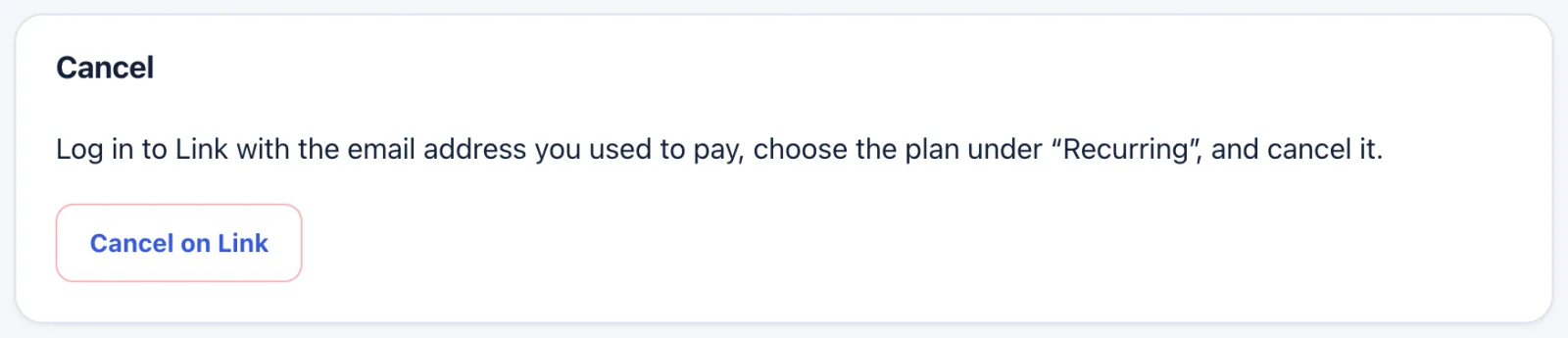
- Klicken Sie auf Cancel on Link (bei Link kündigen), melden Sie sich bei Link mit der E-Mail-Adresse an, mit der Sie bezahlt haben, wählen Sie den Plan unter Recurring und kündigen Sie ihn.
Bei in Japan bezahlten Plänen zeigt der Bildschirm stattdessen eine kurze freiwillige Umfrage und die Schaltfläche Go to the final check, danach eine Stripe-Seite zur Bestätigung.
Schritt 3Im Dashboard prüfen
Zurück im Dashboard sehen Sie den Hinweis, dass Ihr Plan zu einem bestimmten Datum gekündigt wird und danach keine Kosten mehr anfallen. Bis zu diesem Datum können Sie Get1pct wie gewohnt nutzen.
Was Sie beim Kündigen entfernen sollten
Das gespeicherte WordPress-Passwort löschen wir bei der Kündigung. Folgendes bleibt bei Ihnen bestehen; bitte entfernen Sie es selbst.
Schritt 1Die Adresse aus Search Console entfernen
Gehen Sie zu Settings → Users and permissions (Einstellungen → Nutzer und Berechtigungen), klicken Sie neben der hinzugefügten Adresse auf die drei Punkte (⋮) und wählen Sie Remove access.

- Steht die Adresse als Restricted (Eingeschränkter Nutzer) in der Liste, sind Sie fertig.
Schritt 2Die Adresse aus Google Analytics entfernen
Gehen Sie zu Admin → Property access management (Verwaltung → Zugriffsverwaltung), klicken Sie neben der hinzugefügten Adresse auf die drei Punkte (⋮) und entfernen Sie den Zugriff.

- Klicken Sie oben rechts auf das blaue +.
Schritt 3Das WordPress-Anwendungspasswort widerrufen
Klicken Sie unten unter Users → Profile neben dem erstellten Passwort auf Revoke.

- Klicken Sie in der Liste auf Revoke, damit das Passwort nicht mehr funktioniert.
Schritt 4Die Zeile zur Inhaberprüfung entfernen
Entfernen Sie die Zeile zur Inhaberprüfung, die Sie in den <head> Ihrer Startseite eingefügt haben.
Wenn die Schritte nicht zu dem passen, was Sie sehen, schreiben Sie uns mit der URL Ihrer Website und dem Bildschirm, an dem Sie nicht weiterkommen. Bitte senden Sie keine Passwörter.