
はじめの設定 2 / 14
持ち主の確認の 1 行をトップページに入れる
ほかの人があなたのサイトの数字を読めないように、Google のデータをつなぐ前に、サイトの持ち主であることを確かめます。トップページに 1 行を入れるだけです。WordPress を接続した場合は、この作業は要りません。
- 必須かどうか
- Google をつなぐとき
- 作業をする場所
- ご自身のサイトのトップページ
始める前に
- 要らない場合: WordPress を接続していれば、それが持ち主の確認になります。この手順は飛ばしてください。
- 必要なもの: トップページの HTML を編集できること。ご自身で編集できない場合は、サイトを作った方に、下の「1 行の入れ方」をそのまま渡してください。
- 入れる場所:
https://あなたのサイト/のトップページだけです。ほかのページに入れても確認できません。
手順
手順 1管理画面で 1 行をコピーする
管理画面の「サイトの接続」を開き、「Google のデータをつなぐ」の「持ち主の確認」にある「この 1 行をコピーする」を押します。
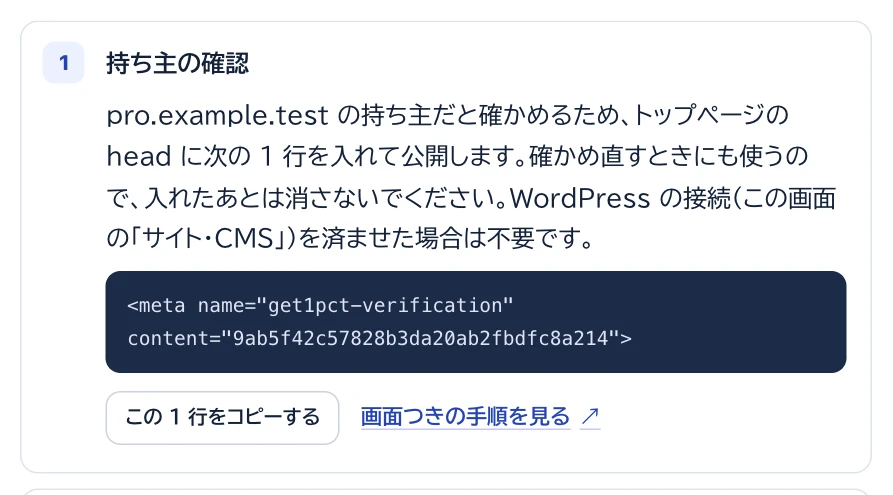
- 「持ち主の確認」に、入れる 1 行が出ています。
- 「この 1 行をコピーする」を押します。
この 1 行は、アカウントとサイトごとに違います。ほかのサイトのものは使えません。秘密の文字ではないので、制作会社の方に渡して構いません。
手順 2トップページの head に入れて公開する
コピーした 1 行を、トップページの <head> と </head> の間に入れて、公開します。
<head>
  <title>トップページの題名</title>
  <meta name="get1pct-verification" content="(管理画面に出ている文字)">
</head>
<body> の中(本文やフッター)に入れても確認できません。必ず <head> の中に入れてください。
手順 3確かめる
管理画面の「サイトの接続」に戻り、「追加できたか確かめる」を押します。続けて、Search ConsoleとGoogle アナリティクスの追加に進みます。
1 行の入れ方
サイトの作り方によって、入れる場所が違います。
- サイト作成サービスを使っている場合: 設定の中に、「head にコードを追加」「カスタムコード」「ヘッダーにコードを挿入」といった項目があることが多いです。そこにコピーした 1 行を貼り、公開します。
- WordPress の場合: この 1 行を入れる代わりに、WordPress を接続する方法が使えます。
- 制作会社や開発担当の方が管理している場合: 「この 1 行を、トップページの head の中に入れて公開してください」と伝えて、コピーした 1 行を渡します。
うまくいかないとき
- 「トップページの目印を確認できませんでした」と出る
- 1 行が head の中にあるか、公開されているか(下書きのままになっていないか)を確かめます。ブラウザーでトップページを開き、ページのソースを表示して「get1pct-verification」を探すと確かめられます。
- トップページが別のアドレスへ移動する
- トップページが別のドメインへ転送される場合は、確認できません。転送先ではなく、お申し込みのサイトのトップページに入れてください。
- 1 行を入れたのに、あとで確認できなくなった
- サイトの更新やテーマの変更で、1 行が消えていないかを確かめます。確かめ直すたびに使うので、消さずに残してください。
やめるとき
解約したあとは、この 1 行をトップページから消して構いません。
手順のとおりに進まないときは、お問い合わせから、対象のサイトの URL と、どの画面で止まったかをお知らせください。パスワードは送らないでください。