
はじめの設定 13 / 14
サイトの追加とメンバーへの共有
Pro では、1 つの契約で 3 サイトまで扱え、オーナーのほかに 2 人まで改善案を共有できます。どちらも管理画面から行います。
- 必須かどうか
- 任意(Pro)
- 作業をする場所
- 管理画面
サイトを追加する
手順 1「プロジェクト」でサイトの URL を入れる
管理画面の「プロジェクト」を開き、「追加するサイトのURL」に URL を入れて、「サイトを確認して追加する」を押します。
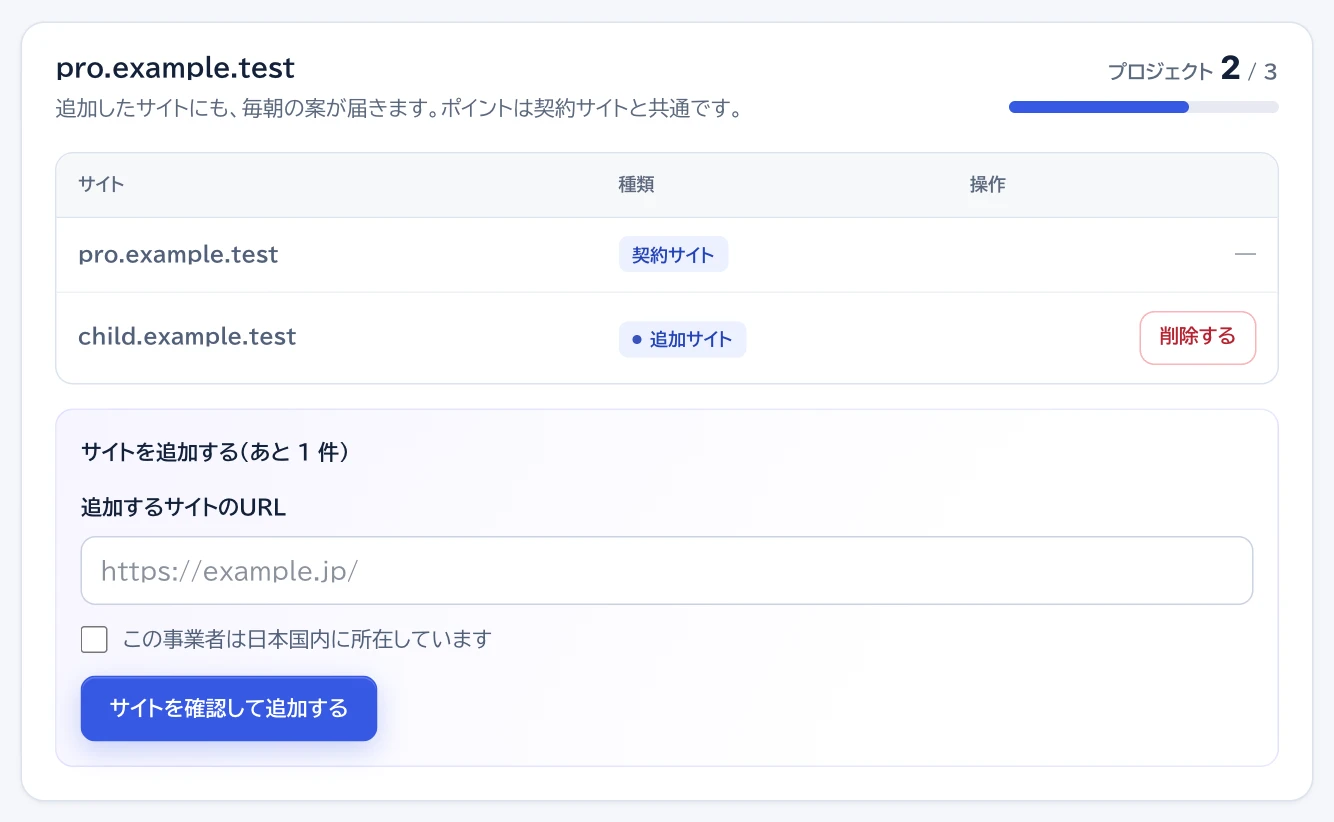
- 「追加するサイトのURL」に URL を入れます。
- 「サイトを確認して追加する」を押します。
手順 2追加したサイトごとに接続する
Google のデータや WordPress の接続は、サイトごとに行います。追加したサイトでも、Search Console、Google アナリティクス、WordPressの手順を行ってください。
追加できるのは、契約サイトと同じ扱い(日本国内か、日本国外か)のサイトです。
メンバーに共有する
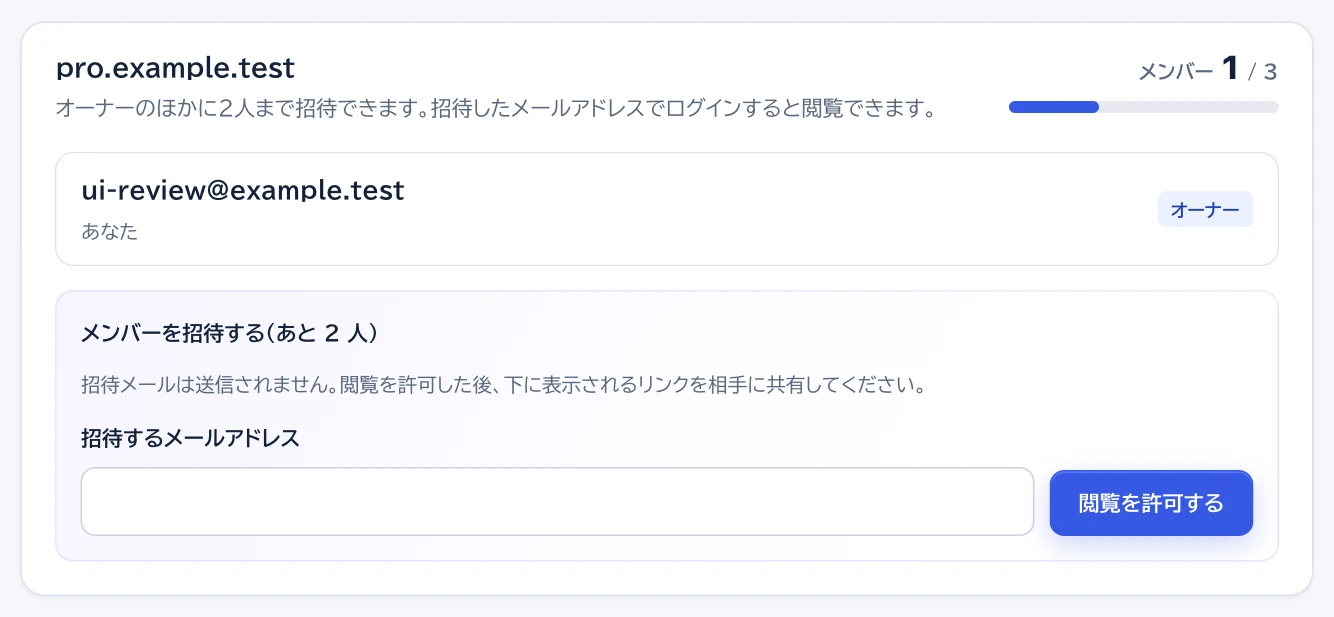
手順 2招待リンクをコピーして、ご自身で相手に送る
招待メールは送られません。閲覧を許可すると招待リンクが出るので、「招待リンクをコピー」を押して、メールやチャットで相手に送ってください。
手順 3相手がログインする
相手は、招待したメールアドレスでログインすると、共有された案を見られます。
開発担当の方に渡す設定(Growth・Pro)
自社開発のサイトや CMS と API でつなぐ場合は、サイト連携の設定ガイドを開発担当の方に渡してください。API キーは、管理画面の「API」で発行します。発行したキーは、そのときしか表示されません。
うまくいかないとき
- 「このサイトは既に利用中か、お申し込み手続き中です」と出る
- 同じサイトが、別の契約で使われているか、申し込みの途中になっています。
- 「プロジェクトは3件までです」と出る
- 契約サイトを含めて 3 サイトまでです。使わないサイトを削除してから追加します。
- 相手が案を見られない
- 招待したメールアドレスと、相手がログインしたメールアドレスが同じかを確かめます。
手順のとおりに進まないときは、お問い合わせから、対象のサイトの URL と、どの画面で止まったかをお知らせください。パスワードは送らないでください。