
Configuração 8 de 8
Mudar o pagamento, cancelar e remover acessos
No painel você troca o cartão, encontra recibos e cancela. Esta página também mostra o que continua do seu lado depois de cancelar (como o endereço adicionado no Google) e como remover.
- É obrigatório?
- Quando precisar
- Onde fazer
- Painel, Google e WordPress
O painel do Get1pct está disponível apenas em japonês e inglês. Use-o em English; se precisar, troque o idioma pelo ícone de globo (Display language) no topo do painel. As capturas mostram o painel em inglês: os termos destacados são os rótulos exibidos na tela, com a tradução entre parênteses.
Pagamento e recibos
No início do seu painel, clique em Change payment (mudar pagamento) no menu à direita do seu site.
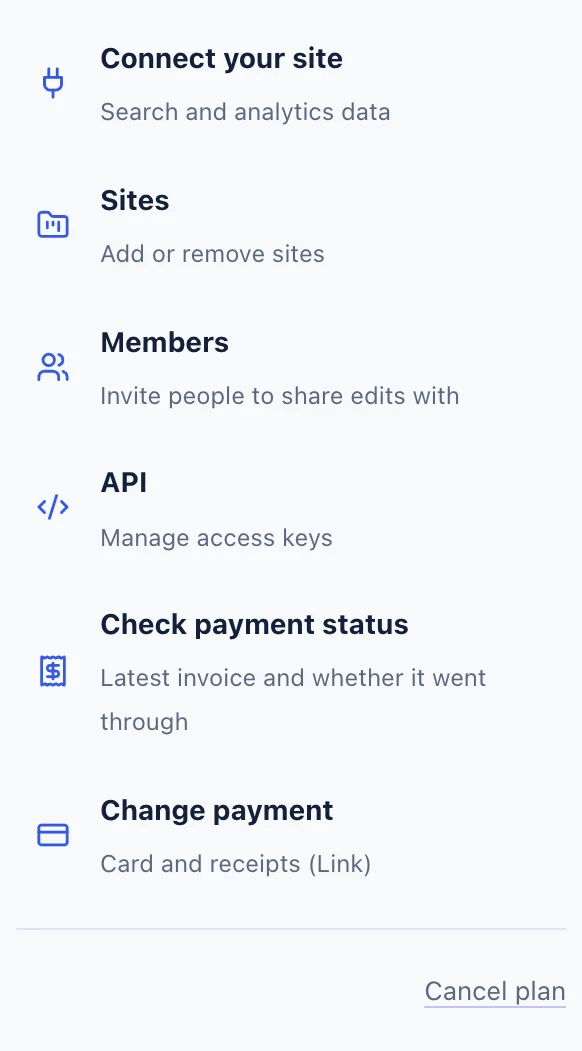
- Em Change payment (mudar pagamento) você troca o cartão e vê recibos.
- Cancel plan (cancelar o plano) inicia o cancelamento.
Planos pagos fora do Japão são gerenciados no Link, o serviço de pagamento usado na compra. Entre no Link com o e-mail usado no pagamento para trocar o cartão ou ver recibos. Planos pagos no Japão abrem uma página da Stripe.
Cancelar o plano
Passo 1Clique em Cancel plan
Clique em Cancel plan (cancelar o plano). A tela de cancelamento mostra seu histórico até agora e o que acontece ao cancelar: quando termina, o que fica e o que sai.
Passo 2Cancele no Link
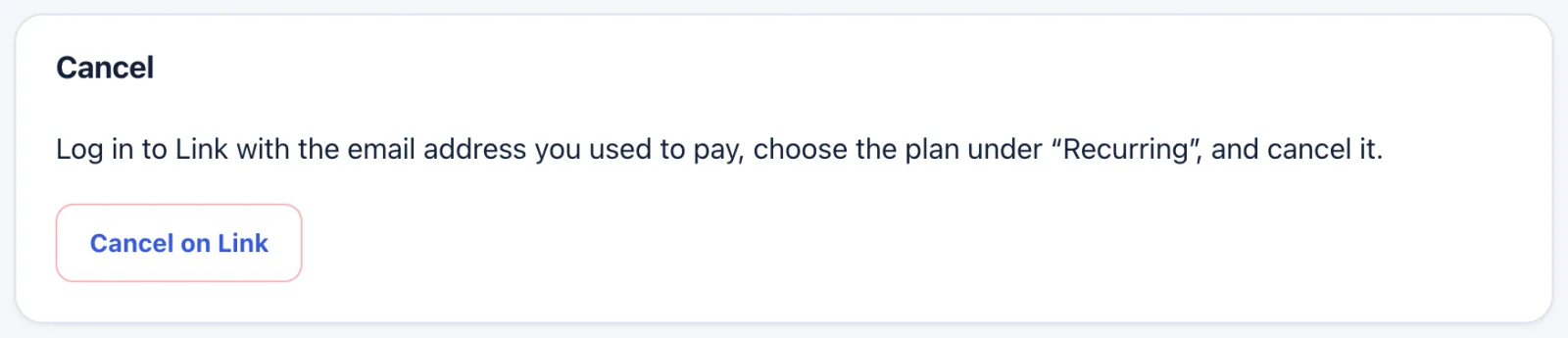
- Clique em Cancel on Link (cancelar no Link), entre no Link com o e-mail usado no pagamento, escolha o plano em Recurring e cancele.
Em planos pagos no Japão, a tela mostra uma pesquisa curta e opcional e um botão Go to the final check, e depois uma página da Stripe para confirmar.
Passo 3Confira no painel
De volta ao painel, aparece um aviso com a data em que o plano será cancelado, sem cobranças depois disso. Até essa data você pode usar o Get1pct normalmente.
O que remover ao sair
Ao cancelar, apagamos a senha do WordPress que guardamos. Os itens abaixo continuam do seu lado; remova-os você mesmo.
Passo 1Remova o endereço do Search Console
Vá em Settings → Users and permissions (Configurações → Usuários e permissões), clique nos três pontos (⋮) ao lado do endereço adicionado e escolha Remove access (Remover acesso).

- Está pronto quando o endereço aparece na lista como Restricted (Usuário restrito).
Passo 2Remova o endereço do Google Analytics
Vá em Admin → Property access management (Administrador → Gerenciamento de acesso), clique nos três pontos (⋮) ao lado do endereço adicionado e remova o acesso.

- Clique no + azul no canto superior direito.
Passo 3Revogue a senha de aplicativo do WordPress
No fim de Users → Profile, clique em Revoke ao lado da senha que você criou.

- Clique em Revoke na lista para que essa senha deixe de funcionar.
Passo 4Remova a linha de propriedade
Remova a linha de propriedade que você adicionou ao <head> da página inicial.
Se os passos não corresponderem ao que você vê, fale com a gente informando a URL do seu site e a tela em que parou. Não envie senhas.