
はじめの設定 8 / 14
Contentful をつなぐ
Contentful で作っているサイトをつなぐと、「この案を使う」を選んだ案を、エントリーのタイトル・説明文・見出しの項目に書き込み、そのエントリーを公開できます。つなぐには、CMA トークン(個人用アクセストークン)を使います。このトークンは作った人と同じことができるので、権限を絞ったユーザーで作ってください。
- 必須かどうか
- 任意(Contentful のみ)
- 作業をする場所
- Contentful の Settings
始める前に
- 必要なユーザー: つなぐスペースで、エントリーを編集して公開できるユーザーです。スペース ID を Settings で見るには、スペースの管理者の権限が要ります(管理者でなくても、ほかの方法で確かめられます。手順 2 をご覧ください)。
- つながなくても使えます: つながない場合は、届いた案の文をコピーして、Contentful でご自身で反映します。
- お預かりするもの: トークンは暗号化して保管し、選んだ案の反映と取り消しにだけ使います。接続を切るときと、解約のときに消します。
- 画面の写真について: Contentful の画面の写真は、CMA トークンを作る画面と、トークンの一覧だけです(英語の画面)。スペース ID や項目 ID の場所は、Contentful の公式の説明にもとづいて文で書いています。ボタンの名前は英語の画面のものです。
権限の絞り方
CMA トークンには、権限を選ぶ欄がありません。トークンを作ったユーザーの権限が、そのユーザーが入っているすべてのスペースで、そのまま使えます。そのため、次のようにします。
- get1pct 用のユーザーを用意し、つなぐスペースだけに招待します。
- 役割はエントリーを編集して公開できる Editor にします。Author は公開ができないので、反映できません。Admin は要りません。
- カスタムロールを使えるプランなら、対象のコンテンツタイプのエントリーを「読む・編集する・公開する」ことだけを許した役割にすると、さらに絞れます。
get1pct が Contentful に対して行うのは、ロケールとコンテンツタイプの読み取り、エントリーの読み取り、指定した項目の書き換え(PATCH)、そのエントリーの公開だけです。エントリーの削除やアーカイブ、コンテンツモデルの変更はしません。
キーの保管のしかたや、漏れたかもしれないときの止め方は、API キーの扱いと安全にまとめています。
手順
手順 1CMA トークンを作る
- 上の「権限の絞り方」で用意したユーザーで Contentful にログインし、つなぐスペースを開きます。
- 上のメニューの Settings → CMA tokens を開き、Create personal access token を押します。
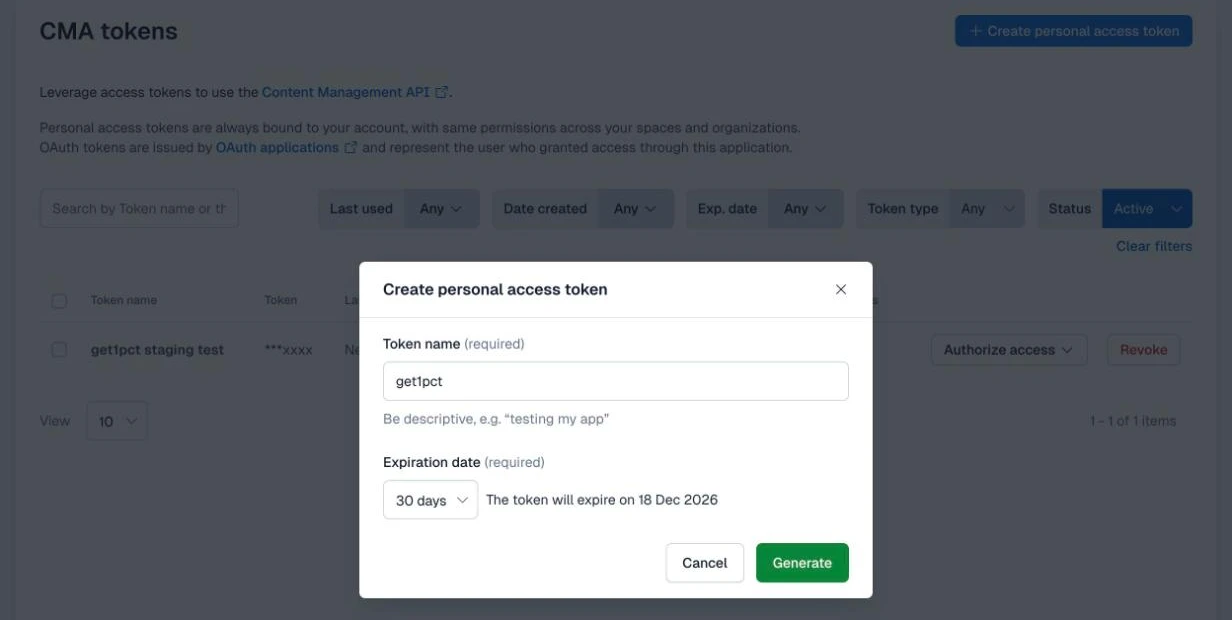
- 「Token name」に、分かる名前(例: get1pct)を入れます。
- 「Expiration date」で、使い終える日を選びます。切れたらトークンを作り直して、つなぎ直します。
- 「Generate」を押します。出たトークンは、この画面でしか見られないので、すぐにコピーします。
トークンをコピーしたら、Done を押して一覧に戻ります。
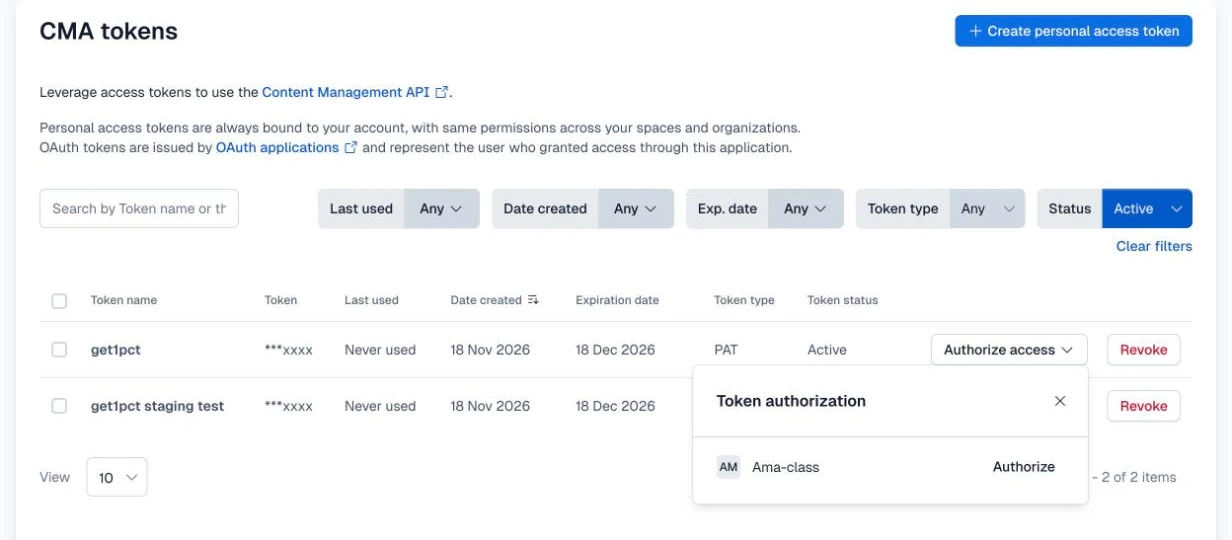
- トークンは、右上の「Create personal access token」から作ります(ひとつ前の写真の画面が開きます)。
- 作ったトークンの行に「Authorize access」が出ていたら、押します。出ていなければ、ここは要りません。
- 右に出る欄で、ご自身の組織の「Authorize」を押します。これを済ませるまで、トークンは使えません(つなぐと「接続できませんでした」と出ます)。
手順 2スペース ID・環境・ロケールを控える
- スペース ID: Settings → General settings に出ています。ここを見られるのはスペースの管理者だけです。Editor のユーザーで作業しているときは、ブラウザーのアドレス欄の
/spaces/のすぐ後ろの英数字(app.contentful.com/spaces/xxxx/…)がスペース ID です。 - 環境 ID: Settings → Environments にあります。ふつうは
masterです。 - ロケール: Settings → Locales にある、書き換える言語のコードです(例: ja-JP、en-US)。「ローカライズしない」設定の項目は、値が既定のロケールにだけ入っているので、get1pct も既定のロケールの値を書き換えます。
- データの保管場所: app.eu.contentful.com をお使いなら EU、それ以外は標準(米国)です。
手順 3コンテンツタイプ ID と項目 ID を控える
- コンテンツタイプ ID: Content model でコンテンツタイプを開くと、名前の近くに出ています(例: blogPost)。
- 項目 ID: コンテンツタイプの各項目の設定に出ている Field ID です(例: title、seoDescription)。書き換えられるのは、Short text と Long text の項目です。
- {slug} と照らし合わせる項目: 公開ページの URL に使っている項目(例: slug)の ID です。Short text の項目を指定します。空にすると、URL の {slug} の部分をエントリー ID として探します。
手順 4管理画面に入れて「接続する」を押す
管理画面の「サイトの接続」を開きます。「サイトの更新方法」の欄で、「Shopify・Webflow・Contentful・microCMS・その他のサービス」を選びます。
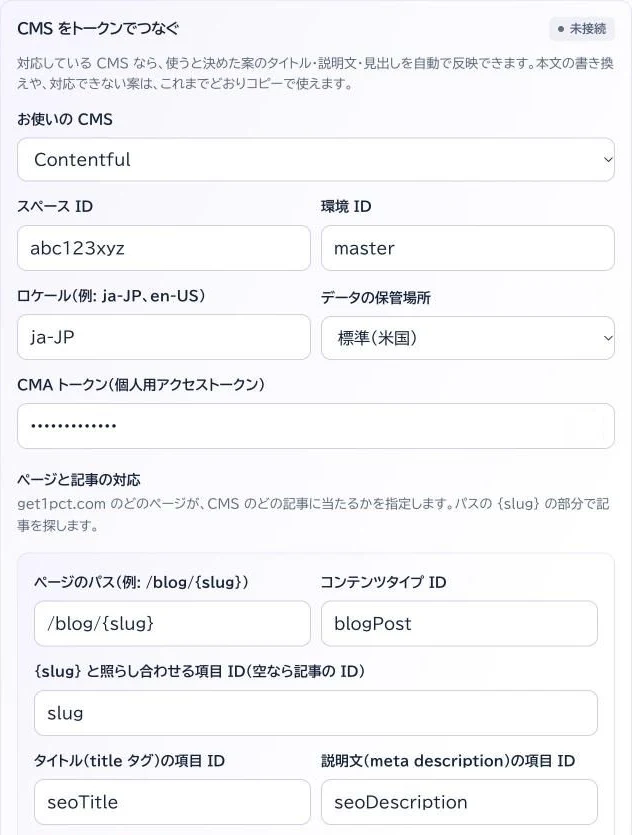
- 「お使いの CMS」で「Contentful」を選びます。
- 「スペース ID」と「環境 ID」(ふつうは master)を入れます。
- 「ロケール」(例: ja-JP)を入れます。EU のデータセンターをお使いなら「データの保管場所」を「EU」にします。
- 「CMA トークン」に、コピーしたトークンを貼ります。
- 「ページのパス」に公開ページの形(例: /blog/{slug})を、「コンテンツタイプ ID」に控えた ID を入れます。
- {slug} と照らし合わせる項目(例: slug)の ID を入れます。空にすると、エントリー ID で探します。
- 書き換えてよい項目の ID を入れます(下の「見出し(h1)の項目 ID」も同じです)。
トップページなど、1 つのエントリーだけに当たるページは、パスに {slug} を入れず、「エントリー ID」の欄にそのエントリーの ID を入れます。入れ終わったら、いちばん下の「接続する」を押します。
つなぐときに、ロケール・コンテンツタイプ・指定した項目があるかを確かめます。書き込みと公開の権限は、中身を変えずに確かめる方法が Contentful に無いため、最初の反映で確かめます。つないだときにその旨の注意が出ます。
この連携の基準
この接続で案を反映するとき、get1pct は毎回次の決まりで動きます。
- 書き換えるのは、タイトル(title タグ)・説明文(meta description)・見出し(h1)の 3 種類で、接続のときに指定した項目だけです。本文は書き換えません。
- CMS の今の値が、案の「変更前」(公開ページの文)とそっくり同じときだけ書き換えます。少しでも違えば、別の記事か、サイト側で文を足している(「|サイト名」など)ので、書かずにコピーで使ってもらいます。
- 案の「変更後」が変更前と同じもの、2,000 文字を超えるもの、< > [ ] や制御文字を含むものは書きません(CMS 側でタグやショートコードとして読まれることがあるため)。
- 書く前に「どの項目を、どの値から、どの値へ」の予定を残し、書いたあとは読み直して確かめます。保存された値が違えば、元の値に書き戻して失敗とします。
- 途中で止まったときは、次に今の値を読み、書き終わっていれば済み、元のままなら続き、どちらでもなければ失敗とします。同じ書き込みを二重にしません。
- 取り消しは、今の値が get1pct の書いた値のままのときだけ、元の値に戻します。そのあと人が直していれば、戻しません。
- 呼ぶ先は、その CMS の公式の API のホストだけです。転送(リダイレクト)には従わず、15 秒で打ち切り、2MB を超える応答は読みません。
- 書き換えるのは、公開済みで、公開していない変更が無いエントリー(アーカイブしていないもの)だけです。書き換えたらそのエントリーを公開し、公開できなければ書いた値を元に戻します。
Shopify・Webflow・Contentful・microCMS の違いは、CMS ごとにできることの表で比べられます。
つないだら確かめる
つないだら、「サイトの接続」の CMS の下にある「つながっているかを確かめる」を使います。記事やアイテムの公開ページの URL を 1 つ入れます。
- 疎通テスト: CMS の記事を探し、タイトル・説明文・見出しのそれぞれで、CMS の値が公開ページの文とそっくり同じかを表で出します。同じ欄だけが自動で反映されます。違う欄は、表に理由が出ます。何も書き換えません。
- 更新テスト: 自動で反映できる欄の 1 つに、今の値をそのまま書き直し、読み直します。公開ページの文は変わりません。トークンに書き込みの権限が無いときや、CMS が保存するときに文を変えるときは、その結果が出ます。
先に疎通テスト、次に更新テストの順に行ってください。更新テストで「次の反映ができません」と出たら、CMS でサイト(記事)を公開し直し、運営にお知らせください。
つないだあと
- 書き込むのは、指定した項目の今の値が公開ページの文とまったく同じときだけです。書き込んだら、そのエントリーを公開します。反映した案は管理画面から取り消せます。
- 公開していない変更が残っているエントリーは、書き換えません。ほかの方の作業まで一緒に公開しないためです。文をコピーして、ご自身で反映します。
- サイトを静的に書き出している場合は、Contentful で公開したあとの再ビルドで、公開ページに出ます。
うまくいかないとき
- 「接続できませんでした」と出る
- まず、Contentful の Settings → CMA tokens の一覧で、トークンの行に Authorize access が出ていないかを見ます。出ていれば、それを押して、組織の Authorize を押します。次に、スペース ID・環境 ID・ロケール・データの保管場所と、トークンを作ったユーザーがそのスペースに入っているかを確かめます。コンテンツタイプ ID と項目 ID の綴り(大文字と小文字)と、項目が Short text か Long text かも見ます。
- 案を反映すると失敗と出る
- トークンを作ったユーザーに、そのエントリーを公開する権限があるか(Author ではないか)と、トークンの有効期限が切れていないかを確かめます。権限が足りないときも、期限切れや取り消しのときも、「サイトの接続」の接続の状態が「つなぎ直しが必要」になり、CMS の欄に理由が出ます。
- 案が自動で反映されない
- 公開していない変更が残っているエントリーや、項目の値が公開ページの文と違うものは、安全のため書き換えません。反映の方法は、案の画面に出ます。
やめるとき
管理画面の「サイトの接続」で「接続を切る」を押すと、お預かりしたトークンを消します。トークンは Contentful の側に残るので、Settings → CMA tokens の一覧で、get1pct 用のトークンを無効にしてください(Revoke)。get1pct 用に作ったユーザーをスペースから外しても、そのトークンではスペースを読み書きできなくなります。
手順のとおりに進まないときは、お問い合わせから、対象のサイトの URL と、どの画面で止まったかをお知らせください。パスワードは送らないでください。