
はじめの設定 4 / 14
Google アナリティクスに読み取り専用のアドレスを追加する
Google アナリティクス(GA4)のアクセスの数字を読めるようにすると、どこから来て、どのページが見られているかを、案の根拠に使います。行うのは、アドレスを「閲覧者」で追加することと、プロパティ ID を管理画面に入れることの 2 つです。
- 必須かどうか
- 任意
- 作業をする場所
- Google アナリティクス
始める前に
- 必要な権限: そのプロパティの「管理者」の役割。ユーザーを追加できるのは管理者だけです。
- 先に済ませること: Search Console の手順 1と同じアドレスを使います。持ち主の確認がまだの場合は、持ち主の確認の 1 行を先に入れます。
- アナリティクスを使っていない場合: この設定は要りません。Search Console だけでも始められます。
- 読むもの: 直近 28 日の、流入元・チャネル・ページ・デバイスごとのセッション数とキーイベント数です。検索語や地域、個人を特定する情報は読みません。
アドレスを追加する
手順 1「管理」から「プロパティのアクセス管理」を開く
Google アナリティクスを開き、左上で、つなぎたいサイトのプロパティを選びます。
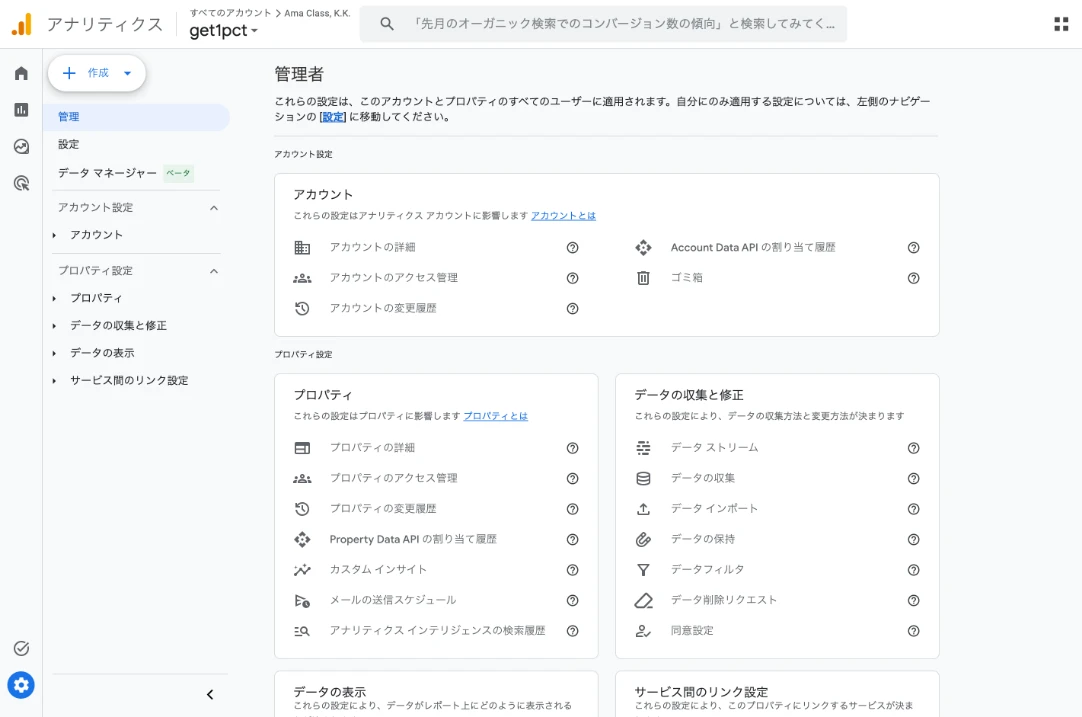
- 左下の歯車(管理)を押します。
- 「プロパティ」の欄にある「プロパティのアクセス管理」を押します。上の「アカウントのアクセス管理」とは別のものです。
手順 2右上の「+」から「ユーザーを追加」を選ぶ

- 右上の青い「+」を押します。
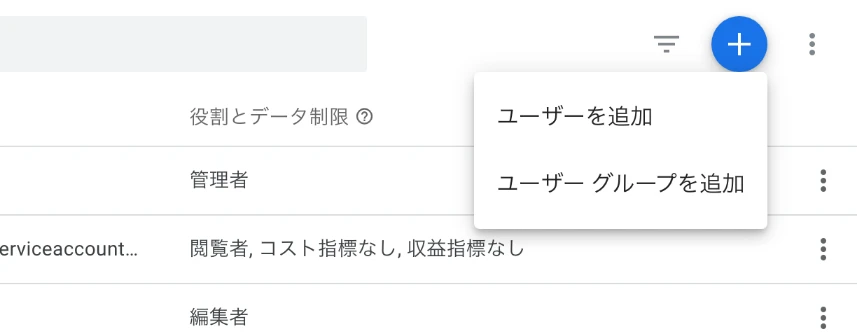
- 「ユーザーを追加」を選びます。
手順 3アドレスを貼り、「閲覧者」のまま追加する
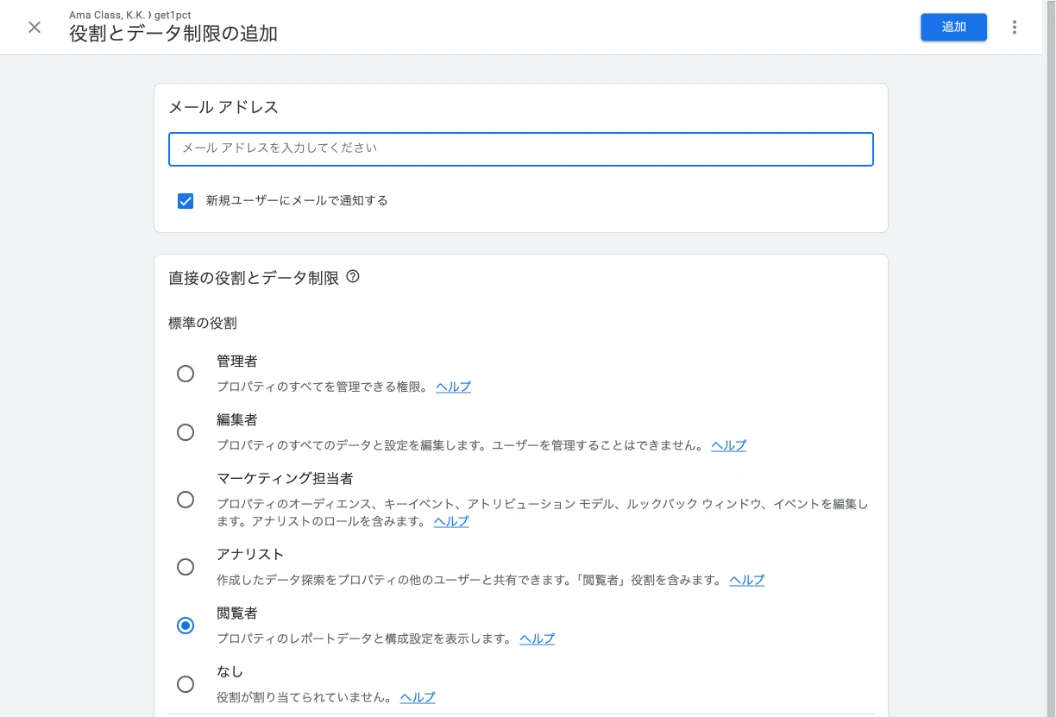
- 「メール アドレス」に、コピーしたアドレスを貼ります。
- 「新規ユーザーにメールで通知する」のチェックを外します(このアドレスはメールを受け取りません)。
- 「標準の役割」が「閲覧者」になっていることを確かめます。
- 右上の「追加」を押します。
「閲覧者」は、数字を見ることだけができる役割です。設定の変更やユーザーの管理はできません。下の「データ制限」は、チェックを入れても入れなくても構いません。
プロパティ ID を入れる
手順 4プロパティ ID をコピーする
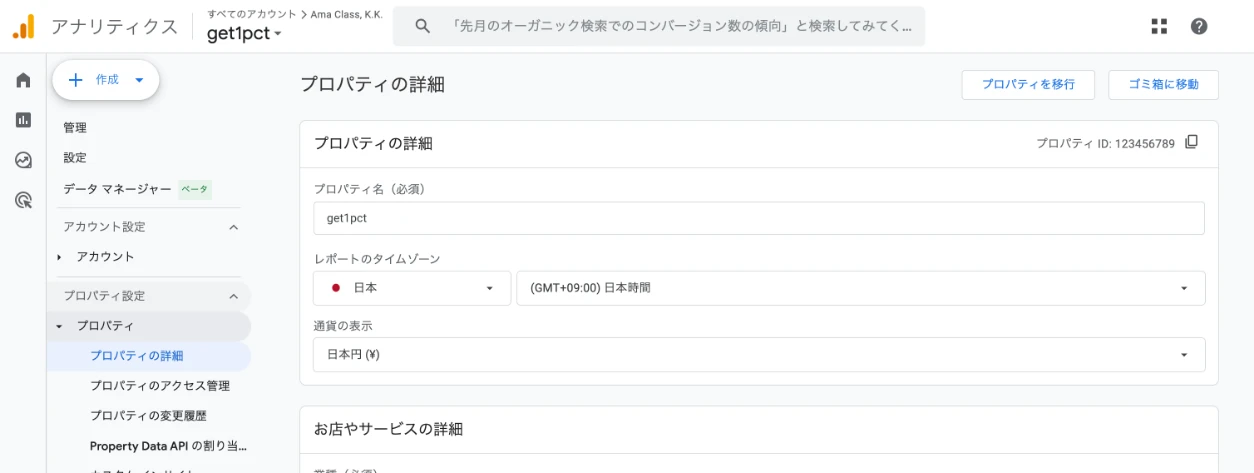
- 「管理」のメニューで「プロパティ」→「プロパティの詳細」を開きます。
- 右上の「プロパティ ID」の数字をコピーします(右の四角い印を押すとコピーできます)。
プロパティ ID は数字だけです。「G-」で始まる「測定 ID」とは別のものです。測定 ID を入れると確認できません。
手順 5管理画面の「GA4 のプロパティ ID」に貼る
管理画面の「サイトの接続」に戻り、「GA4 のプロパティ ID」の欄に数字を貼ります。
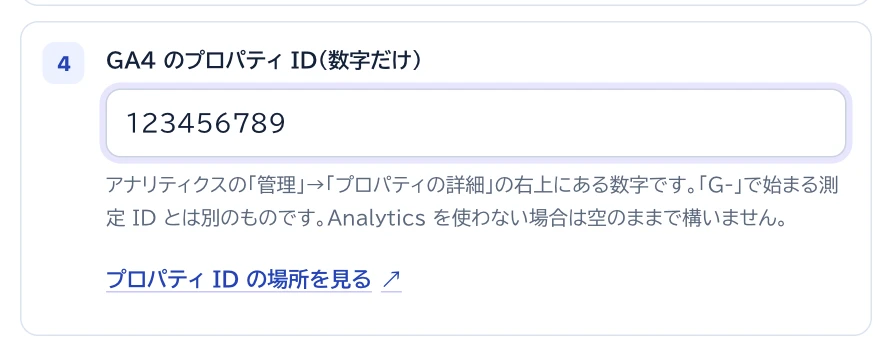
- 「GA4 のプロパティ ID」に、コピーした数字を貼ります。
追加できたか確かめる
「追加できたか確かめる」を押します。「Analytics」の印が「確認できました」に変われば完了です。
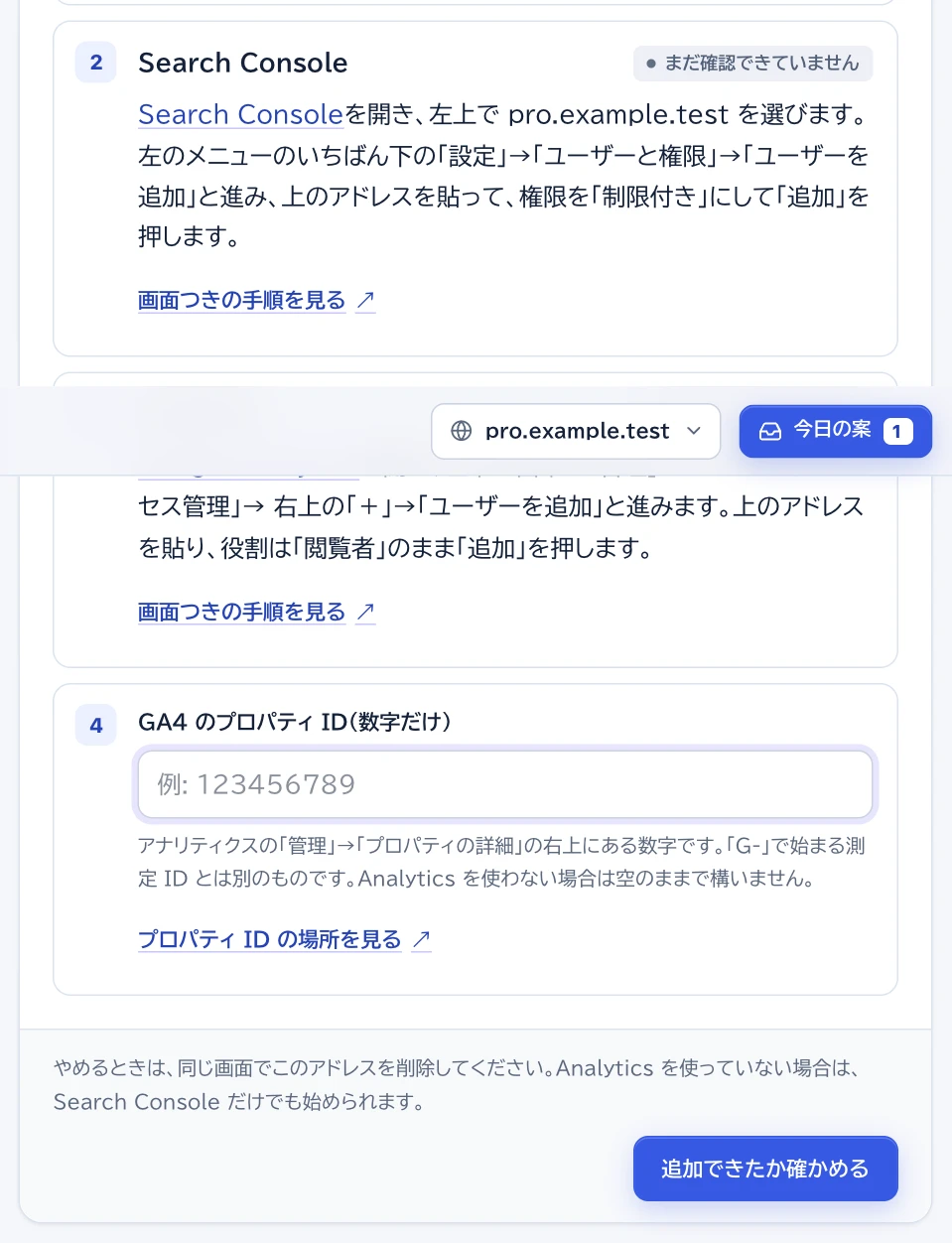
- いちばん下の「追加できたか確かめる」を押します。
- 各手順の右の印が「確認できました」に変われば完了です。
うまくいかないとき
- 「プロパティ ID は数字だけで入れてください」と出る
- 「G-」で始まる測定 ID を入れています。「管理」→「プロパティの詳細」の右上にある、数字だけの「プロパティ ID」を入れます。
- 「まだ確認できていません」のまま変わらない
- そのサイトを計測しているプロパティかどうかを確かめます。別のサイトのプロパティは確認できません。アドレスを「アカウントのアクセス管理」ではなく、つなぎたいプロパティに追加したかも確かめます。
- 右上に「+」が出ない
- 管理者ではないアカウントで開いています。「プロパティのアクセス管理」の一覧で「管理者」になっている方に、追加をお願いしてください。
- 「トップページの目印を確認できませんでした」と出る
- 持ち主の確認が済んでいません。持ち主の確認の 1 行を先に入れます。
やめるとき
「管理」→「プロパティのアクセス管理」で、追加したアドレスの右の「︙」から削除します。削除すると、その時点から数字を読めなくなります。
手順のとおりに進まないときは、お問い合わせから、対象のサイトの URL と、どの画面で止まったかをお知らせください。パスワードは送らないでください。