
الإعداد 8 من 8
تغيير طريقة الدفع والإلغاء وإزالة الوصول
يمكنك تغيير بطاقتك والعثور على الإيصالات والإلغاء من لوحة التحكم. تشرح هذه الصفحة أيضًا ما يبقى لديك بعد الإلغاء (مثل العنوان الذي أضفته في Google) وكيفية إزالته.
- هل هو مطلوب؟
- عند الحاجة
- مكان التنفيذ
- لوحة التحكم وGoogle وWordPress
لوحة تحكم Get1pct متاحة باليابانية والإنجليزية فقط. استخدمها باللغة English (الإنجليزية)، ويمكنك تغيير اللغة عند الحاجة من أيقونة الكرة الأرضية (Display language) أعلى اللوحة. تعرض اللقطات اللوحة بالإنجليزية، والكلمات المميزة هي أسماء العناصر كما تظهر على الشاشة مع ترجمتها بين قوسين.
الدفع والإيصالات
في الصفحة الرئيسية لـلوحة التحكم، انقر Change payment (تغيير طريقة الدفع) في القائمة بجانب موقعك.
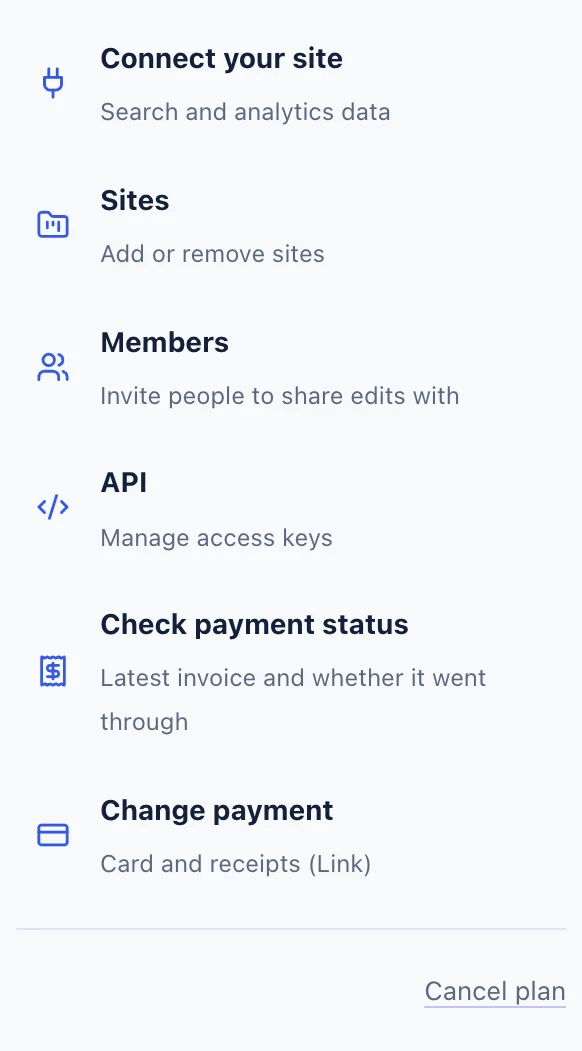
- يتيح لك Change payment (تغيير طريقة الدفع) تغيير البطاقة والاطلاع على الإيصالات.
- يبدأ Cancel plan (إلغاء الخطة) إجراءات الإلغاء.
تُدار الخطط المدفوعة خارج اليابان على Link، وهي خدمة الدفع المستخدمة عند الشراء. سجّل الدخول إلى Link بالبريد الإلكتروني الذي دفعت به لتغيير بطاقتك أو الاطلاع على الإيصالات. أما الخطط المدفوعة في اليابان فتفتح صفحة Stripe بدلًا من ذلك.
إلغاء خطتك
الخطوة 1انقر Cancel plan
انقر Cancel plan (إلغاء الخطة). تعرض شاشة الإلغاء سجلك حتى الآن وما يحدث عند الإلغاء: متى تنتهي الخطة، وما الذي يبقى، وما الذي يزول.
الخطوة 2ألغِ على Link
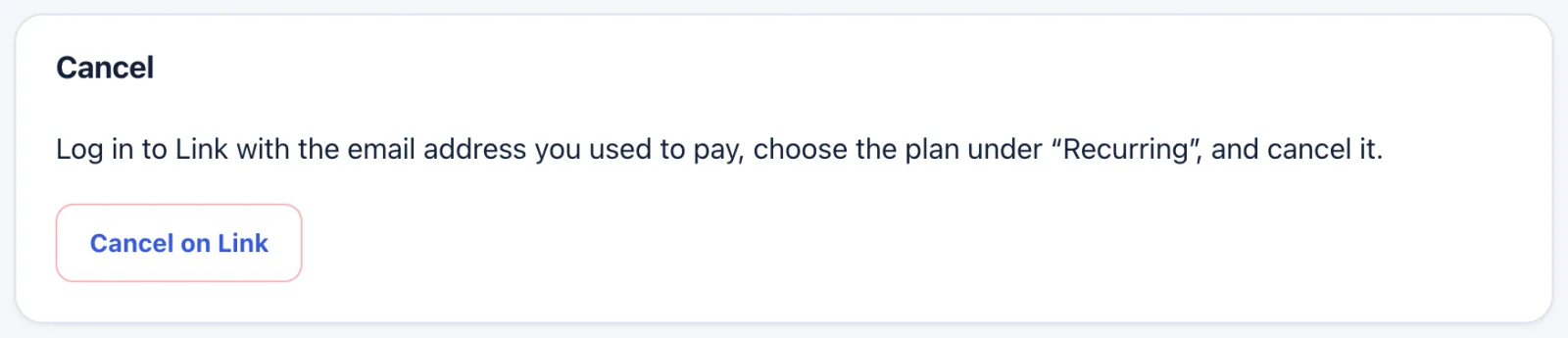
- انقر Cancel on Link (الإلغاء على Link)، وسجّل الدخول إلى Link بالبريد الإلكتروني الذي دفعت به، واختر الخطة ضمن Recurring وألغِها.
في الخطط المدفوعة في اليابان، تعرض الشاشة بدلًا من ذلك استبيانًا قصيرًا اختياريًا وزر Go to the final check، ثم صفحة Stripe للتأكيد.
الخطوة 3تحقق في لوحة التحكم
عند العودة إلى لوحة التحكم، تظهر رسالة بتاريخ إلغاء خطتك وأنه لن تُفرض رسوم بعده. يمكنك مواصلة استخدام Get1pct كالمعتاد حتى ذلك التاريخ.
ما تزيله عند المغادرة
نحذف كلمة مرور WordPress المحفوظة لدينا عند الإلغاء. أما ما يلي فيبقى لديك، فيُرجى إزالته بنفسك.
الخطوة 1أزل العنوان من Search Console
انتقل إلى Settings ← Users and permissions (الإعدادات ← المستخدمون والأذونات)، وانقر النقاط الثلاث (⋮) بجانب العنوان المضاف واختر Remove access (إزالة إمكانية الوصول).

- تكون قد انتهيت عندما يظهر العنوان في القائمة بصفة Restricted (مستخدم بحقوق محدّدة).
الخطوة 2أزل العنوان من Google Analytics
انتقل إلى Admin ← Property access management (المشرف ← إدارة أذونات الوصول)، وانقر النقاط الثلاث (⋮) بجانب العنوان المضاف وأزل إمكانية وصوله.

- انقر + الأزرق أعلى اليمين.
الخطوة 3ألغِ كلمة مرور تطبيق WordPress
في أسفل Users ← Profile، انقر Revoke بجانب كلمة المرور التي أنشأتها.

- انقر Revoke في القائمة لإيقاف عمل كلمة المرور تلك.
الخطوة 4أزل سطر الملكية
أزل سطر الملكية الذي أضفته إلى <head> في صفحتك الرئيسية.
إذا لم تطابق الخطوات ما تراه، راسلنا مع عنوان URL لموقعك والشاشة التي توقفت عندها. يُرجى عدم إرسال كلمات المرور.