
Configuration 8 sur 8
Changer de paiement, résilier et retirer les accès
Vous pouvez changer de carte, retrouver vos reçus et résilier depuis le tableau de bord. Cette page explique aussi ce qui reste de votre côté après la résiliation (comme l’adresse ajoutée dans Google) et comment le retirer.
- Obligatoire ?
- Au besoin
- Où le faire
- Tableau de bord, Google et WordPress
Le tableau de bord Get1pct n’existe qu’en japonais et en anglais. Utilisez-le en English ; si besoin, changez la langue avec l’icône du globe (Display language) en haut du tableau de bord. Les captures montrent le tableau de bord en anglais : les libellés mis en évidence sont ceux affichés à l’écran, avec leur traduction entre parenthèses.
Paiement et reçus
Sur l’accueil de votre tableau de bord, cliquez sur Change payment (modifier le paiement) dans le menu à droite de votre site.
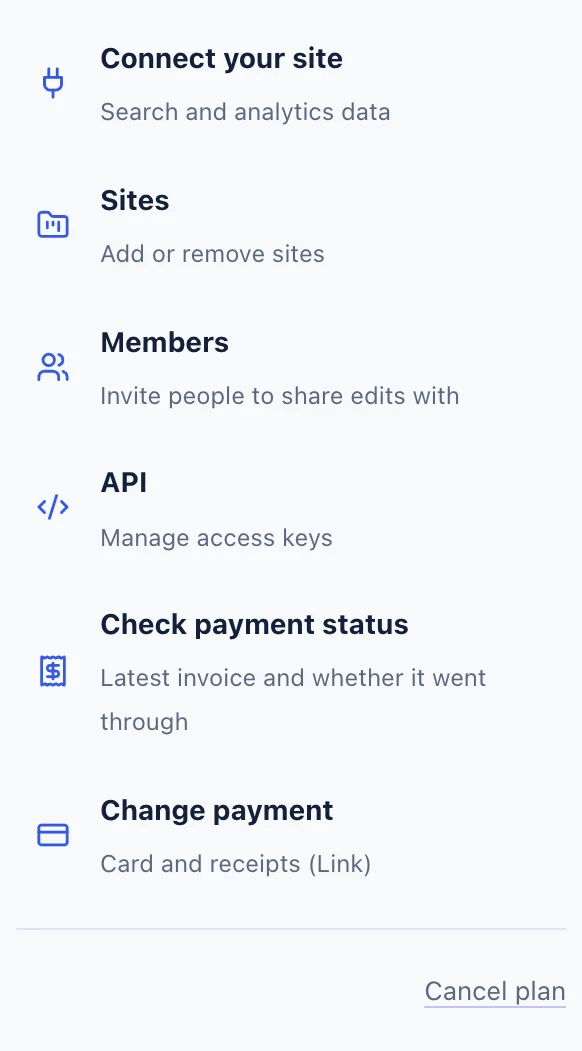
- Change payment (modifier le paiement) permet de changer de carte et de voir les reçus.
- Cancel plan (résilier la formule) lance la résiliation.
Les formules payées hors du Japon sont gérées sur Link, le service de paiement utilisé lors du règlement. Connectez-vous à Link avec l’adresse e-mail utilisée pour payer afin de changer de carte ou de consulter vos reçus. Pour les formules payées au Japon, une page Stripe s’ouvre à la place.
Résilier votre formule
Étape 1Cliquer sur Cancel plan
Cliquez sur Cancel plan (résilier la formule). L’écran de résiliation montre votre bilan jusqu’ici et ce qui se passe en cas de résiliation : la date de fin, ce qui reste et ce qui disparaît.
Étape 2Résilier sur Link
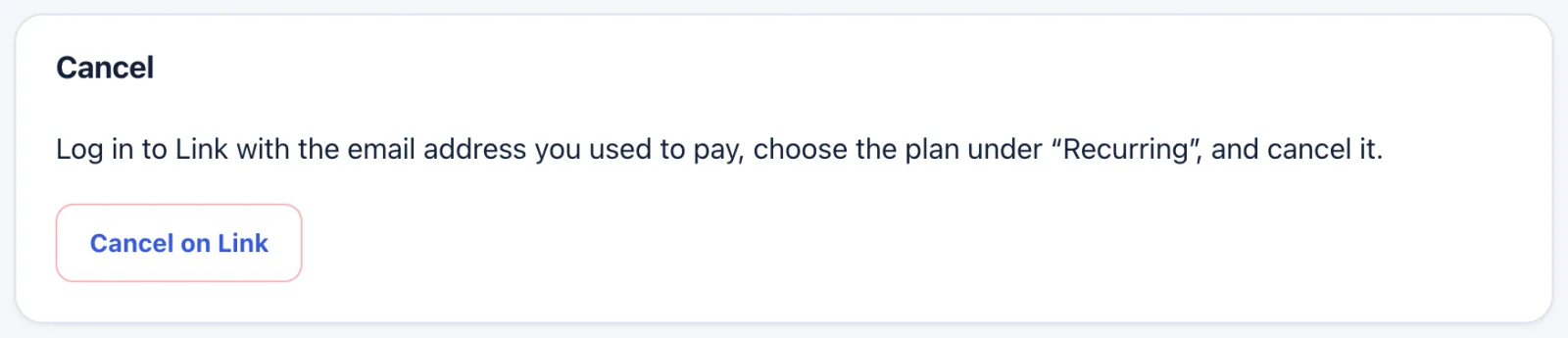
- Cliquez sur Cancel on Link (résilier sur Link), connectez-vous à Link avec l’adresse e-mail utilisée pour payer, choisissez la formule sous Recurring et résiliez-la.
Pour les formules payées au Japon, l’écran affiche à la place un court questionnaire facultatif et un bouton Go to the final check, puis une page Stripe où vous confirmez.
Étape 3Vérifier dans le tableau de bord
De retour dans le tableau de bord, un message indique la date à laquelle votre formule sera résiliée et qu’aucun paiement ne sera prélevé ensuite. Vous pouvez utiliser Get1pct normalement jusqu’à cette date.
Ce qu’il faut retirer en partant
Nous supprimons le mot de passe WordPress conservé lors de la résiliation. Les éléments suivants restent de votre côté : retirez-les vous-même.
Étape 1Retirer l’adresse de Search Console
Allez dans Settings → Users and permissions (Paramètres → Utilisateurs et autorisations), cliquez sur les trois points (⋮) à côté de l’adresse ajoutée et choisissez Remove access.

- C’est terminé quand l’adresse apparaît dans la liste avec Restricted (accès limité).
Étape 2Retirer l’adresse de Google Analytics
Allez dans Admin → Property access management (Administration → Gestion des accès), cliquez sur les trois points (⋮) à côté de l’adresse ajoutée et supprimez son accès.

- Cliquez sur le + bleu en haut à droite.
Étape 3Révoquer le mot de passe d’application WordPress
En bas de Users → Profile, cliquez sur Revoke à côté du mot de passe créé.

- Cliquez sur Revoke dans la liste pour que ce mot de passe ne fonctionne plus.
Étape 4Retirer la ligne de propriété
Retirez la ligne de propriété ajoutée dans le <head> de votre page d’accueil.
Si les étapes ne correspondent pas à ce que vous voyez, contactez-nous en indiquant l’URL de votre site et l’écran où vous êtes bloqué. N’envoyez pas de mots de passe.