
はじめの設定 12 / 14
毎朝の通知先を変える
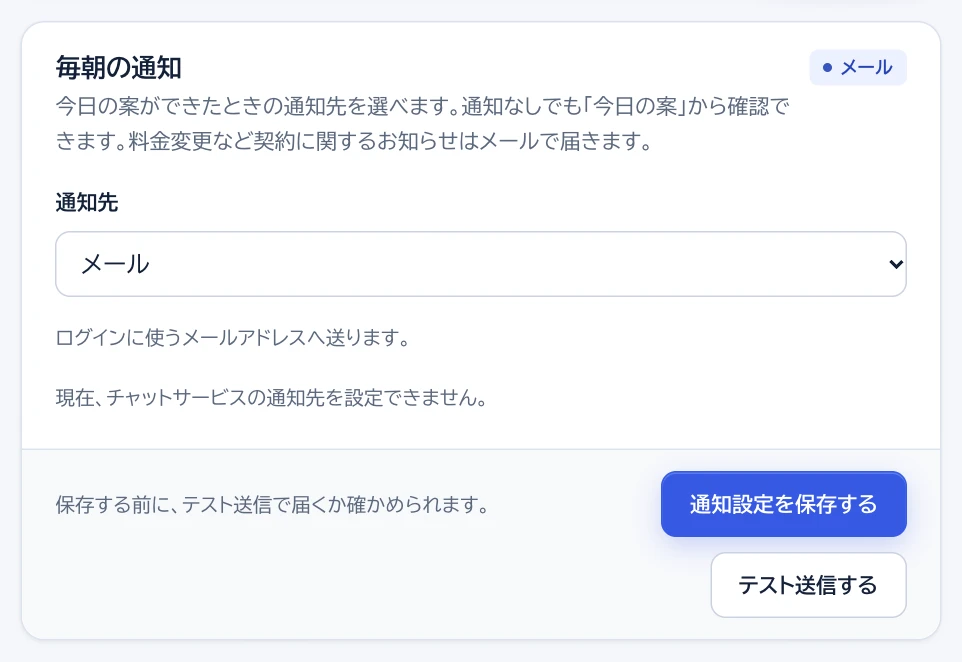
今日の案ができたときのお知らせは、はじめはログインのメールアドレスに届きます。チームで見たいときは、Slack・Discord・Google Chat などに変えられます。選べる通知先は、画面の一覧に出ます。
- 必須かどうか
- 任意
- 作業をする場所
- 管理画面の「サイトの設定」
手順
手順 2通知先のサービスで Webhook URL を作る
一覧で Slack などを選ぶと、「Webhook URL」の欄と、「Webhook URL の作り方」のリンクが出ます。リンクから各サービスの説明を開き、通知したいチャンネル(スペース、トークルーム)で URL を作ります。
Webhook URL は、その場所に書き込むための鍵のようなものです。ほかの人に見せたり、公開の場所に貼ったりしないでください。
手順 3URL を貼って、テスト送信する
作った URL を「Webhook URL」に貼り、「テスト送信する」を押します。通知先に届いたことを確かめてから、保存します。
うまくいかないとき
- 「テスト通知を送れませんでした」と出る
- Webhook URL を最後までコピーできているか、通知先のサービスで Webhook が有効になっているかを確かめます。
- 「テスト送信は1分に1回までです」と出る
- 少し待ってから、もう一度お試しください。
- 通知を止めたい
- 「通知なし」を選んで保存します。案は、これまでどおり管理画面の「今日の案」に届きます。
手順のとおりに進まないときは、お問い合わせから、対象のサイトの URL と、どの画面で止まったかをお知らせください。パスワードは送らないでください。