
Penyiapan 8 dari 8
Mengubah pembayaran, membatalkan, dan mencabut akses
Anda bisa mengganti kartu, menemukan kuitansi, dan membatalkan dari dasbor. Halaman ini juga menjelaskan apa yang tetap ada di pihak Anda setelah pembatalan (seperti alamat yang ditambahkan di Google) dan cara menghapusnya.
- Wajib?
- Saat diperlukan
- Tempat mengerjakan
- Dasbor, Google, dan WordPress
Dasbor Get1pct hanya tersedia dalam bahasa Jepang dan Inggris. Gunakan dalam English (bahasa Inggris); bila perlu, ubah lewat ikon globe (Display language) di bagian atas dasbor. Tangkapan layar menampilkan dasbor bahasa Inggris: kata yang ditandai adalah label bahasa Inggris di layar, dengan artinya dalam tanda kurung.
Pembayaran dan kuitansi
Di beranda dasbor, klik Change payment (ubah pembayaran) di menu sebelah kanan situs Anda.
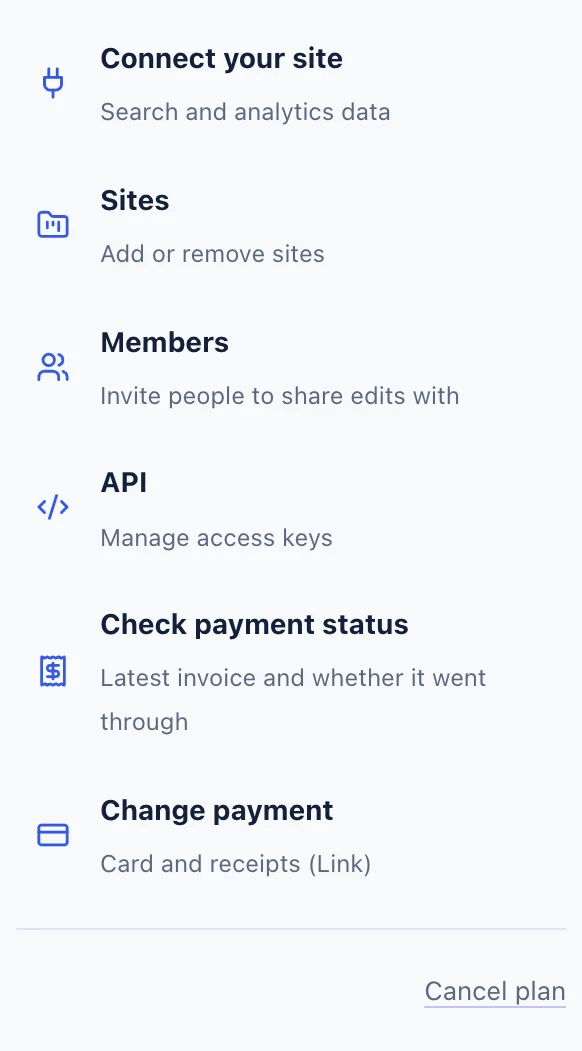
- Change payment (ubah pembayaran) untuk mengganti kartu dan melihat kuitansi.
- Cancel plan (batalkan paket) memulai pembatalan.
Paket yang dibayar di luar Jepang dikelola di Link, layanan pembayaran yang dipakai saat checkout. Masuk ke Link dengan alamat email yang dipakai untuk membayar untuk mengganti kartu atau melihat kuitansi. Paket yang dibayar di Jepang akan membuka halaman Stripe.
Membatalkan paket
Langkah 1Klik Cancel plan
Klik Cancel plan (batalkan paket). Layar pembatalan menampilkan catatan Anda sejauh ini dan apa yang terjadi saat membatalkan: kapan berakhir, apa yang tetap ada, dan apa yang hilang.
Langkah 2Batalkan di Link
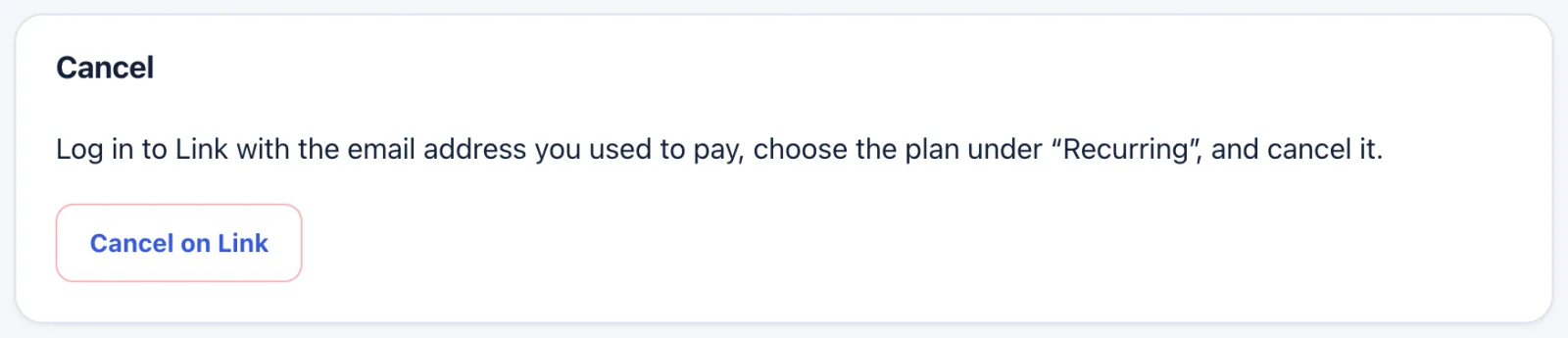
- Klik Cancel on Link (batalkan di Link), masuk ke Link dengan alamat email yang dipakai untuk membayar, pilih paket di Recurring, lalu batalkan.
Untuk paket yang dibayar di Jepang, layar menampilkan survei singkat opsional dan tombol Go to the final check, lalu halaman Stripe untuk konfirmasi.
Langkah 3Periksa di dasbor
Kembali di dasbor, Anda melihat pemberitahuan tanggal paket Anda dibatalkan dan bahwa tidak ada tagihan setelahnya. Hingga tanggal itu Anda tetap bisa memakai Get1pct seperti biasa.
Yang perlu dihapus saat berhenti
Kami menghapus kata sandi WordPress yang kami simpan saat Anda membatalkan. Hal-hal berikut tetap ada di pihak Anda, jadi hapuslah sendiri.
Langkah 1Hapus alamat dari Search Console
Buka Settings → Users and permissions (Setelan → Pengguna dan izin), klik tiga titik (⋮) di samping alamat yang ditambahkan, lalu pilih Remove access (Hapus akses).

- Selesai jika alamat muncul di daftar sebagai Restricted (Pengguna terbatas).
Langkah 2Hapus alamat dari Google Analytics
Buka Admin → Property access management (Admin → Pengelolaan Akses), klik tiga titik (⋮) di samping alamat yang ditambahkan, lalu hapus aksesnya.

- Klik + biru di kanan atas.
Langkah 3Cabut kata sandi aplikasi WordPress
Di bagian bawah Users → Profile, klik Revoke di samping kata sandi yang Anda buat.

- Klik Revoke di daftar agar kata sandi itu tidak bisa dipakai lagi.
Langkah 4Hapus baris kepemilikan
Hapus baris kepemilikan yang Anda tambahkan ke <head> beranda.
Jika langkah-langkahnya tidak sesuai dengan yang Anda lihat, hubungi kami dengan URL situs Anda dan layar tempat Anda berhenti. Jangan kirim kata sandi.