
はじめの設定 6 / 14
Shopify をつなぐ
Shopify のストアをつなぐと、「この案を使う」を選んだ案を、ストアにそのまま反映できます。反映できるのは、商品・コレクション・ページ・ブログ記事の SEO のタイトルと説明文と、ページ・ブログ記事のタイトルです。つなぐには、ご自身のストアだけに入れる小さなアプリを Shopify の Dev Dashboard で作り、その Client ID と Client secret を管理画面に入れます。
- 必須かどうか
- 任意(Shopify のみ)
- 作業をする場所
- Shopify の Dev Dashboard
始める前に
- 必要なアカウント: ストアのオーナーか、アプリを作れる権限(App developer など)のあるアカウントです。アプリはストアと同じ組織の Dev Dashboard で作ります。ほかの組織で作ったアプリでは、この方法でつなげません。
- ドメイン: get1pct に登録したサイトのドメインが、ストアのドメイン(独自ドメインか xxx.myshopify.com)と同じである必要があります。
- つながなくても使えます: つながない場合は、届いた案の文をコピーして、Shopify の管理画面でご自身で反映します。
- 画面の写真について: 検証用のストアが無いため、Shopify の画面の写真は載せていません。手順は Shopify の公式の説明にもとづいています。ボタンの名前は英語の画面のものです。
付ける権限(スコープ)
アプリに付ける Admin API のスコープは、次の 2 つだけです。書き込みのスコープには読み取りも含まれるので、read_ で始まるスコープを別に足す必要はありません。
write_products: 商品とコレクションを探して、SEO のタイトルと説明文(SEO のメタフィールド)を書き換えます。商品名は書き換えません。write_content: ページとブログ記事を探して、タイトルと、SEO のタイトル・説明文を書き換えます(pageUpdate、articleUpdate、SEO のメタフィールド)。代わりにwrite_online_store_pagesを付けても構いません。
商品だけ、またはページと記事だけを対象にするなら、どちらか 1 つだけでもつなげます。その場合は、つないだときに「反映できるのは商品とコレクションだけです」のような注意が出ます。スコープが無い種類の案は、文をコピーしてご自身で反映します。
注文・顧客・テーマ・ファイル・在庫・割引などのスコープは付けないでください。キーの保管のしかたや、漏れたかもしれないときの止め方は、API キーの扱いと安全にまとめています。
手順
手順 1Dev Dashboard でアプリを作る
- Shopify の Dev Dashboard(
dev.shopify.com)を開きます。Shopify の管理画面の「設定」→「アプリ」から進むこともできます。 - 「Apps」の画面の右上にある Create app を押し、Start from Dev Dashboard を選びます。
- 分かる名前(例: get1pct)を入れて、Create を押します。
手順 2スコープを付けて、版を公開する
- アプリの Versions を開き、Scopes に
write_products,write_contentを入れます。ほかの欄は画面の案内どおりに埋めます。 - Release を押して、この版を公開します。版を 1 つ公開しないと、アプリをストアに入れられません。
手順 3ご自身のストアに入れる
アプリの画面で Install app を押し、つなぐストアを選んで Install を押します。
手順 4Client ID と Client secret をコピーする
アプリの Settings を開き、Credentials の欄にある Client ID と Client secret をコピーします。
Client secret は、パスワードと同じように扱います。メールやチャットに貼らないでください。
手順 5管理画面に入れて「接続する」を押す
管理画面の「サイトの接続」を開きます。「サイトの更新方法」の欄で、「Shopify・Webflow・Contentful・microCMS・その他のサービス」を選びます。
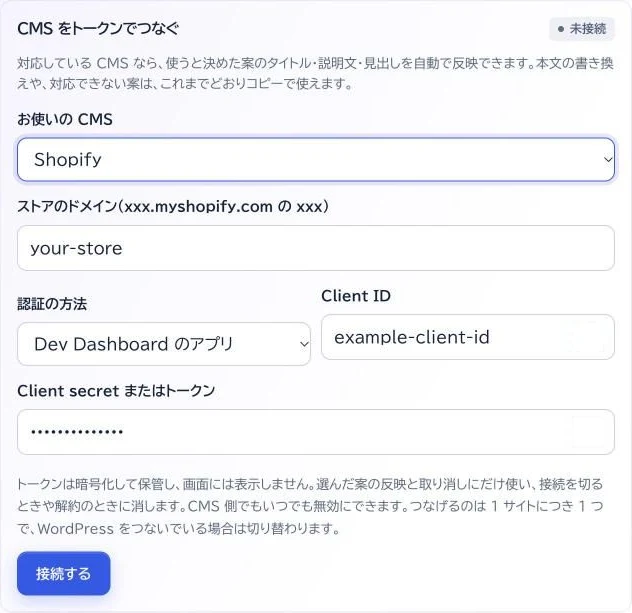
- 「お使いの CMS」で「Shopify」を選びます。
- 「ストアのドメイン」に、xxx.myshopify.com の xxx を入れます。
- 「認証の方法」は「Dev Dashboard のアプリ」のままにします。
- 「Client ID」に、アプリの Client ID を貼ります。
- 「Client secret またはトークン」に、アプリの Client secret を貼ります。
- 「接続する」を押します。
「接続中」と出れば完了です。「つないだときの注意」が出たときは、目を通しておきます(スコープが 1 つだけのときなどに出ます)。
2026 年 1 月より前に Shopify の管理画面で作ったカスタムアプリがあれば、そのトークン(shpat_ で始まるもの)も使えます。そのアプリに上と同じスコープが付いているかを確かめてから、「認証の方法」を「既存のカスタムアプリ(shpat_)」にして、トークンを貼ります。新しいカスタムアプリは、いまは管理画面では作れません。
この連携の基準
この接続で案を反映するとき、get1pct は毎回次の決まりで動きます。
- 書き換えるのは、タイトル(title タグ)・説明文(meta description)・見出し(h1)の 3 種類で、接続のときに指定した項目だけです。本文は書き換えません。
- CMS の今の値が、案の「変更前」(公開ページの文)とそっくり同じときだけ書き換えます。少しでも違えば、別の記事か、サイト側で文を足している(「|サイト名」など)ので、書かずにコピーで使ってもらいます。
- 案の「変更後」が変更前と同じもの、2,000 文字を超えるもの、< > [ ] や制御文字を含むものは書きません(CMS 側でタグやショートコードとして読まれることがあるため)。
- 書く前に「どの項目を、どの値から、どの値へ」の予定を残し、書いたあとは読み直して確かめます。保存された値が違えば、元の値に書き戻して失敗とします。
- 途中で止まったときは、次に今の値を読み、書き終わっていれば済み、元のままなら続き、どちらでもなければ失敗とします。同じ書き込みを二重にしません。
- 取り消しは、今の値が get1pct の書いた値のままのときだけ、元の値に戻します。そのあと人が直していれば、戻しません。
- 呼ぶ先は、その CMS の公式の API のホストだけです。転送(リダイレクト)には従わず、15 秒で打ち切り、2MB を超える応答は読みません。
- SEO のタイトルと説明文は、どの種類も SEO のメタフィールド(global の title_tag・description_tag)に書きます。送るのは書き換える方の値だけです。もう片方は送らないので、同じ時にほかの方が直していても上書きしません。
- ストアの主言語の値だけを書き換えます。翻訳した言語のページ(/en/products/… など)の案は、コピーで使っていただきます。
Shopify・Webflow・Contentful・microCMS の違いは、CMS ごとにできることの表で比べられます。
つないだら確かめる
つないだら、「サイトの接続」の CMS の下にある「つながっているかを確かめる」を使います。記事やアイテムの公開ページの URL を 1 つ入れます。
- 疎通テスト: CMS の記事を探し、タイトル・説明文・見出しのそれぞれで、CMS の値が公開ページの文とそっくり同じかを表で出します。同じ欄だけが自動で反映されます。違う欄は、表に理由が出ます。何も書き換えません。
- 更新テスト: 自動で反映できる欄の 1 つに、今の値をそのまま書き直し、読み直します。公開ページの文は変わりません。トークンに書き込みの権限が無いときや、CMS が保存するときに文を変えるときは、その結果が出ます。
先に疎通テスト、次に更新テストの順に行ってください。更新テストで「次の反映ができません」と出たら、CMS でサイト(記事)を公開し直し、運営にお知らせください。
つないだあと
- 対象は、商品(/products/…)・コレクション(/collections/…)・ページ(/pages/…)・ブログ記事(/blogs/…/…)です。どれに当たるかは公開ページの URL から自動で探します。ページと記事の対応を指定する必要はありません。
- 見出し(h1)の案は、ページとブログ記事ではタイトルそのものを書き換えます。商品とコレクションの見出しの案は、自動では反映しません。商品名は注文・メール・Google ショッピングなどにも出るためです。文をコピーして、ご自身で反映します。
- 書き換えるのは、ストアの今の値が公開ページの文とまったく同じときだけです。書き換えると、公開中のストアにすぐ出ます。反映した案は管理画面から取り消せます。
- SEO のタイトルや説明文が空の商品やページ(Shopify が自動で文を作っているもの)は、公開ページの文と一致しないので書き換えません。トップページなど、上の 4 種類に当たらないページも同じです。どちらも文をコピーして、ご自身で反映します。
- アプリのトークンは 24 時間で切れるので、get1pct は反映のたびに Client ID と Client secret からトークンを作り直します。
うまくいかないとき
- 「接続できませんでした」と出る
- ストアのドメイン(xxx.myshopify.com の xxx)、Client ID、Client secret が合っているかを確かめます。次に、アプリをストアに入れたか、スコープを付けた版を公開(Release)したか、アプリとストアが同じ組織かを確かめます。get1pct に登録したサイトのドメインがストアのドメインと違う場合も、つながりません。
- 商品は反映されるが、ページやブログ記事は反映されない
- アプリのスコープに write_content(または write_online_store_pages)が付いているかを確かめます。スコープを変えたら、新しい版を公開します。付いているスコープはつなぐときに読み取るので、そのあと「接続を切る」を押して、つなぎ直してください。
- 「つなぎ直しが必要」と出る
- アプリをアンインストールした、Client secret を作り直した、などの理由で、トークンを受け取れなくなっています。Client ID と Client secret を確かめ、「接続を切る」を押してから、つなぎ直します。
- 案が自動で反映されない
- SEO の欄が空の商品やページと、ストアの値が公開ページの文と違うものは、安全のため書き換えません。反映の方法は、案の画面に出ます。
やめるとき
管理画面の「サイトの接続」で「接続を切る」を押すと、お預かりした Client secret を消します。アプリは Shopify の側に残るので、Shopify の管理画面の「設定」→「アプリ」で get1pct 用のアプリをアンインストールするか、Dev Dashboard でアプリを削除してください。アンインストールすると、そのアプリではストアを読み書きできなくなります。
ほかの CMS の手順は、Webflow・Contentful・microCMSのページにあります。
手順のとおりに進まないときは、お問い合わせから、対象のサイトの URL と、どの画面で止まったかをお知らせください。パスワードは送らないでください。