
Configuración 8 de 8
Cambiar el pago, cancelar y retirar los accesos
Desde el panel puedes cambiar la tarjeta, consultar los recibos y cancelar. Esta página explica también lo que queda de tu lado después de cancelar (como la dirección añadida en Google) y cómo quitarlo.
- ¿Es obligatorio?
- Cuando lo necesites
- Dónde se hace
- Panel, Google y WordPress
El panel de Get1pct solo está disponible en japonés e inglés. Úsalo en English; si hace falta, cambia el idioma con el icono del globo (Display language) en la parte superior del panel. Las capturas muestran el panel en inglés: los textos destacados son las etiquetas que verás en pantalla, con su traducción entre paréntesis.
Pago y recibos
En el inicio de tu panel, haz clic en Change payment (cambiar el pago) en el menú a la derecha de tu sitio.
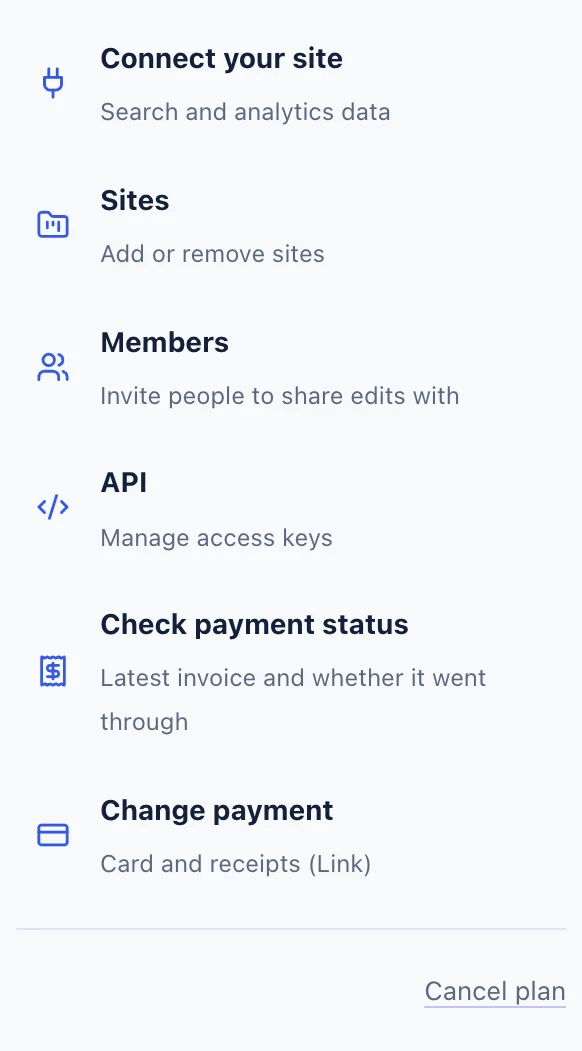
- Con Change payment (cambiar el pago) cambias la tarjeta y ves los recibos.
- Cancel plan (cancelar el plan) inicia la cancelación.
Los planes pagados fuera de Japón se gestionan en Link, el servicio de pago usado al pagar. Inicia sesión en Link con el correo con el que pagaste para cambiar la tarjeta o ver los recibos. Los planes pagados en Japón abren en su lugar una página de Stripe.
Cancelar tu plan
Paso 1Haz clic en Cancel plan
Haz clic en Cancel plan (cancelar el plan). La pantalla de cancelación muestra tu historial hasta ahora y qué ocurre al cancelar: cuándo termina, qué se mantiene y qué desaparece.
Paso 2Cancela en Link
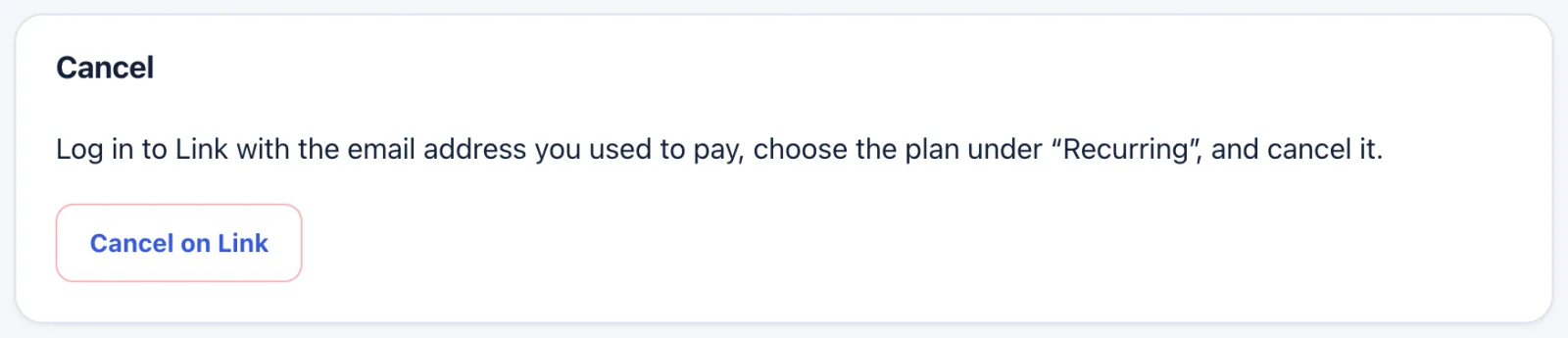
- Haz clic en Cancel on Link (cancelar en Link), inicia sesión en Link con el correo con el que pagaste, elige el plan en Recurring y cancélalo.
En los planes pagados en Japón, la pantalla muestra en su lugar una breve encuesta opcional y un botón Go to the final check, y después una página de Stripe donde confirmas.
Paso 3Compruébalo en el panel
De vuelta en el panel, verás un aviso con la fecha en que se cancelará tu plan, tras la cual no se te cobrará más. Hasta esa fecha puedes seguir usando Get1pct con normalidad.
Qué quitar al irte
Al cancelar borramos la contraseña de WordPress que guardamos. Lo siguiente queda de tu lado, así que quítalo tú.
Paso 1Quita la dirección de Search Console
Ve a Settings → Users and permissions (Ajustes → Usuarios y permisos), haz clic en los tres puntos (⋮) junto a la dirección añadida y elige Remove access (Quitar acceso).

- Habrás terminado cuando la dirección aparezca en la lista como Restricted (acceso restringido).
Paso 2Quita la dirección de Google Analytics
Ve a Admin → Property access management (Administrador → Gestión de accesos), haz clic en los tres puntos (⋮) junto a la dirección añadida y quita su acceso.

- Haz clic en el + azul de arriba a la derecha.
Paso 3Revoca la contraseña de aplicación de WordPress
Al final de Users → Profile, haz clic en Revoke junto a la contraseña que creaste.

- Haz clic en Revoke en la lista para que esa contraseña deje de funcionar.
Paso 4Quita la línea de propiedad
Quita la línea de propiedad que añadiste al <head> de tu página de inicio.
Si los pasos no coinciden con lo que ves, escríbenos con la URL de tu sitio y la pantalla en la que te quedaste. No envíes contraseñas.