
はじめの設定 3 / 14
Search Console に読み取り専用のアドレスを追加する
Search Console の検索の数字を読めるようにすると、表示回数やクリックにもとづいた案が届きます。行うのは、管理画面に出ているアドレスを「制限付き」(読むだけ)の権限で追加することです。サイトや設定は書き換えません。
- 必須かどうか
- 任意
- 作業をする場所
- Google Search Console
始める前に
- 必要な権限: そのサイトの Search Console の「オーナー」。ユーザーを追加できるのはオーナーだけです。オーナーでない場合は、このページをオーナーの方に渡してください。
- 持ち主の確認: WordPress を接続していない場合は、先に持ち主の確認の 1 行をトップページに入れます。
- Search Console を使っていない場合: この設定は任意です。つながなくても、ページの内容から作った案が届きます。
手順
手順 1追加するアドレスをコピーする
管理画面の「サイトの接続」を開き、「Google のデータをつなぐ」の「追加するアドレス」にある「コピーする」を押します。
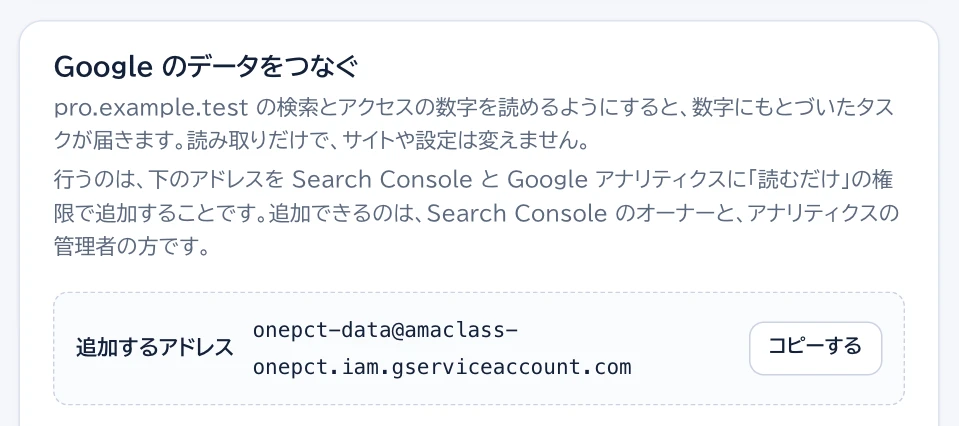
- 「追加するアドレス」に、追加するアドレスが出ています。
- 「コピーする」を押します。
手順 2Search Console でサイトを選ぶ
Search Consoleを開きます。
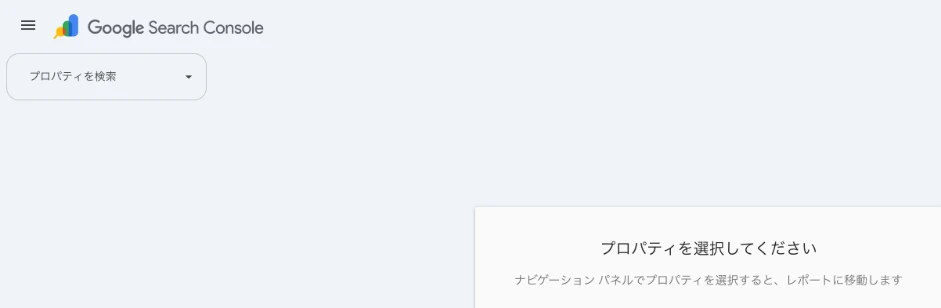
- 「プロパティを選択してください」と出たら、左上の「プロパティを検索」を押して、つなぎたいサイトを選びます。
サイトが「ドメイン」と「URL プレフィックス」の両方で登録されている場合は、どちらか一方に追加すれば読めます。
手順 3「設定」から「ユーザーと権限」を開く
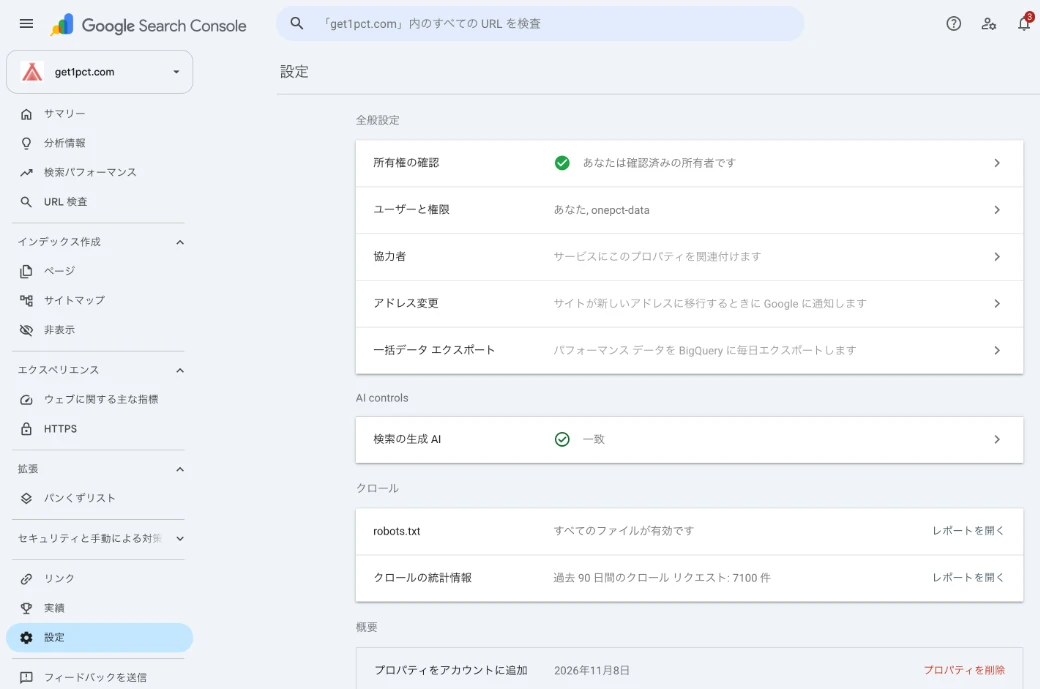
- 左上に、つなぎたいサイトが出ていることを確かめます。
- 左のメニューのいちばん下にある「設定」を押します。
- 「ユーザーと権限」を押します。
手順 4「ユーザーを追加」を押す

- 青い「ユーザーを追加」を押します。
手順 5アドレスを貼り、権限を「制限付き」にして追加する
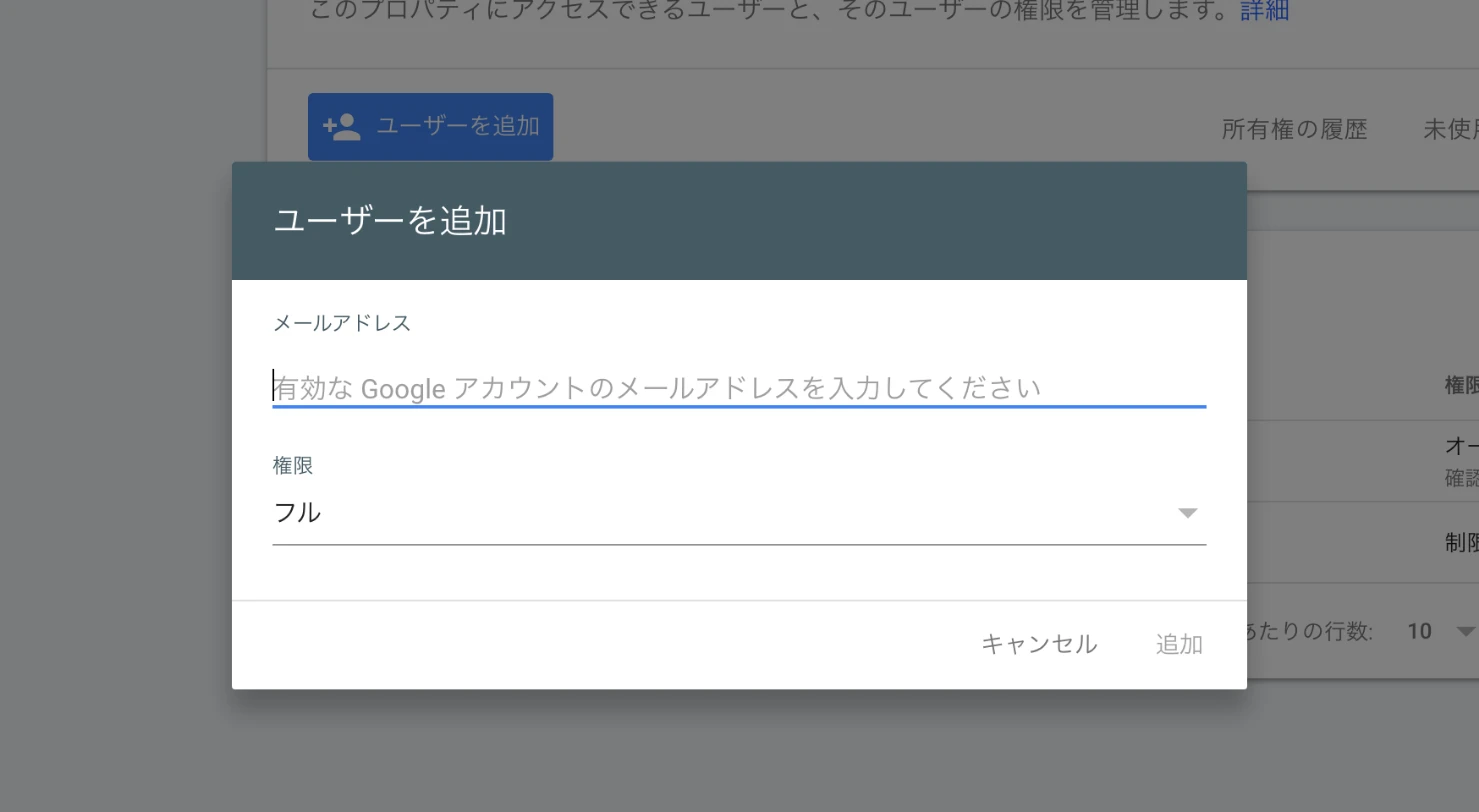
- 「メールアドレス」に、コピーしたアドレスを貼ります。
- 「権限」を押して、「フル」から「制限付き」に変えます。
- 「追加」を押します。
権限は「制限付き」で足ります。数字を読むことだけができる権限で、サイトや Search Console の設定は変えられません。
手順 6一覧に出たことを確かめる
- 一覧に、追加したアドレスが「制限付き」で出ていれば完了です。
追加できたか確かめる
管理画面の「サイトの接続」に戻り、「追加できたか確かめる」を押します。「Search Console」の印が「確認できました」に変われば完了です。翌朝の案から、検索の数字を使います。
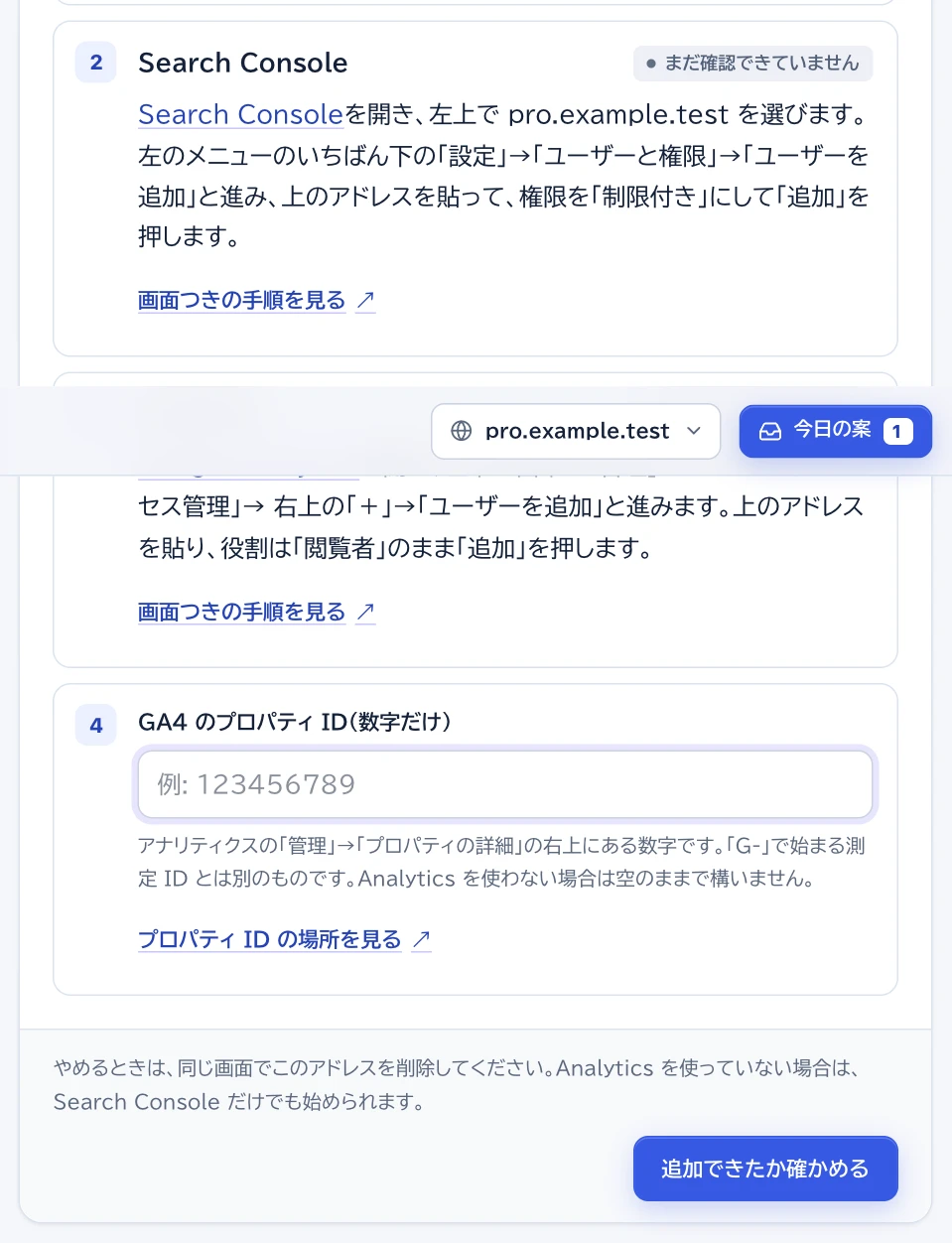
- いちばん下の「追加できたか確かめる」を押します。
- 各手順の右の印が「確認できました」に変われば完了です。
うまくいかないとき
- 「トップページの目印を確認できませんでした」と出る
- 持ち主の確認が済んでいません。持ち主の確認の 1 行がトップページの head に入っていて、公開されているかを確かめます。
- 「まだ確認できていません」のまま変わらない
- 別のサイトのプロパティに追加していないか、アドレスを途中までしか貼っていないかを確かめます。追加した直後は、少し時間をおいてからもう一度お試しください。
- 「ユーザーを追加」のボタンが出ない、押せない
- オーナーではないアカウントで開いています。「ユーザーと権限」の一覧で「オーナー」になっている方に、追加をお願いしてください。
- 「回数が多すぎます」と出る
- 確かめる回数には上限があります。1 時間ほどあとにお試しください。
- 「このサイトは別のアカウントでつながっています」と出る
- 同じサイトが、別のログインでつながっています。持ち主の確認の 1 行を入れると、いまのログインに引き継げます。
やめるとき
Search Console の「設定」→「ユーザーと権限」で、追加したアドレスの右の「︙」から「権限の削除」を選びます。削除すると、その時点から数字を読めなくなります。
手順のとおりに進まないときは、お問い合わせから、対象のサイトの URL と、どの画面で止まったかをお知らせください。パスワードは送らないでください。