
설정 8 / 8
결제 변경, 해지, 접근 권한 삭제하기
카드 변경, 영수증 확인, 해지는 대시보드에서 할 수 있습니다. 해지한 뒤에도 내 쪽에 남는 것(예: Google에 추가한 주소)과 지우는 방법도 안내합니다.
- 필수인가요?
- 필요할 때
- 작업하는 곳
- 대시보드, Google, WordPress
Get1pct 대시보드는 일본어와 영어로만 제공됩니다. 대시보드를 English(영어)로 사용하세요. 필요하면 대시보드 위쪽의 지구본 아이콘(Display language)에서 바꿀 수 있습니다. 스크린샷은 영어 대시보드이며, 강조된 단어는 화면에 표시되는 영어 이름이고 괄호 안은 한국어 뜻입니다.
결제와 영수증
대시보드 홈에서 사이트 오른쪽 메뉴의 Change payment(결제 변경)를 누릅니다.
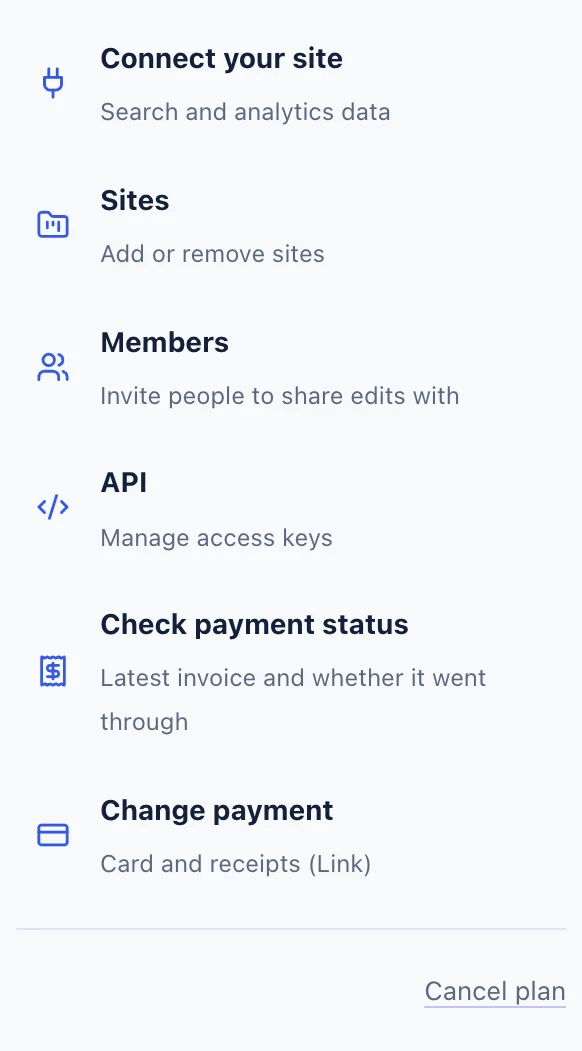
- Change payment(결제 변경)에서 카드를 바꾸고 영수증을 볼 수 있습니다.
- Cancel plan(요금제 해지)에서 해지 절차를 시작합니다.
일본 밖에서 결제한 요금제는 결제할 때 쓴 결제 서비스인 Link에서 관리합니다. 결제에 쓴 이메일 주소로 Link에 로그인해 카드를 바꾸거나 영수증을 확인하세요. 일본에서 결제한 요금제는 대신 Stripe 페이지가 열립니다.
요금제 해지하기
1단계Cancel plan 누르기
Cancel plan(요금제 해지)를 누릅니다. 해지 화면에는 지금까지의 기록과, 해지하면 언제 끝나는지, 무엇이 남고 무엇이 사라지는지가 표시됩니다.
2단계Link에서 해지하기
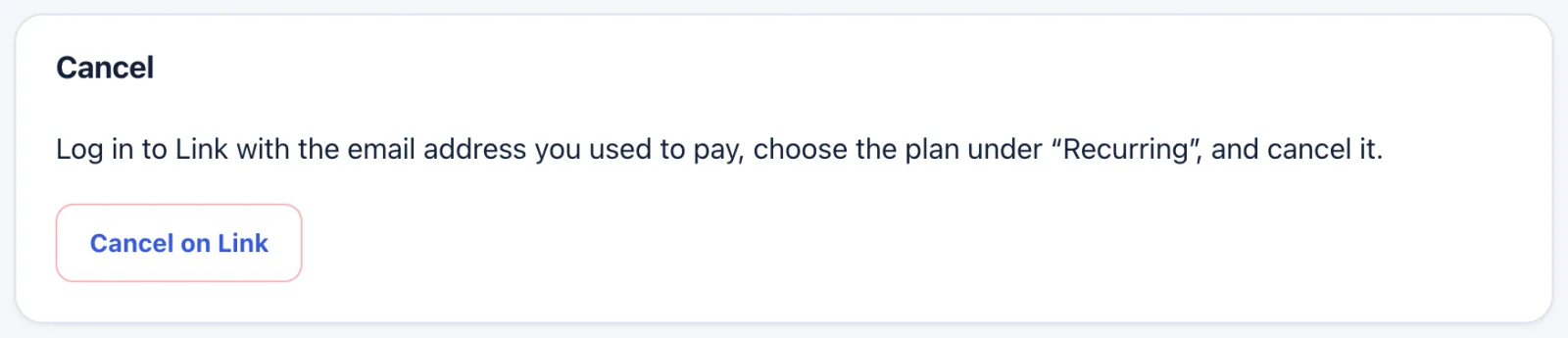
- Cancel on Link(Link에서 해지)를 누르고, 결제에 쓴 이메일 주소로 Link에 로그인한 뒤 Recurring에서 요금제를 골라 해지합니다.
일본에서 결제한 요금제는 대신 짧은 선택 설문과 Go to the final check 버튼이 나오고, 이어서 Stripe 페이지에서 확정합니다.
3단계대시보드에서 확인하기
대시보드로 돌아오면 요금제가 해지되는 날짜와, 그 뒤로는 요금이 청구되지 않는다는 안내가 표시됩니다. 그날까지는 평소처럼 Get1pct를 쓸 수 있습니다.
그만둘 때 지울 것
보관 중인 WordPress 비밀번호는 해지할 때 삭제합니다. 다음 항목은 내 쪽에 남으므로 직접 지워 주세요.
1단계Search Console에서 주소 지우기
Settings → Users and permissions(설정 → 사용자 및 권한)에서 추가한 주소 옆의 점 3개(⋮)를 누르고 Remove access(액세스 권한 삭제)를 고릅니다.

- 목록에 주소가 Restricted(제한된 권한 사용자)로 표시되면 끝입니다.
2단계Google Analytics에서 주소 지우기
Admin → Property access management(관리 → 액세스 관리)에서 추가한 주소 옆의 점 3개(⋮)를 누르고 액세스 권한을 삭제합니다.

- 오른쪽 위의 파란색 +를 누릅니다.
3단계WordPress 애플리케이션 비밀번호 취소하기
Users → Profile 맨 아래에서 만든 비밀번호 옆의 Revoke를 누릅니다.

- 목록의 Revoke를 누르면 그 비밀번호는 더 이상 쓸 수 없습니다.
4단계소유 확인 한 줄 지우기
홈페이지 <head>에 넣은 소유 확인 한 줄을 지웁니다.
안내와 실제 화면이 다르면 사이트 URL과 막힌 화면을 적어 문의해 주세요. 비밀번호는 보내지 마세요.