
الإعداد 5 من 8
إنشاء كلمة مرور تطبيق في WordPress والربط
في موقع WordPress، يمكن تطبيق التعديلات التي تختارها عبر Use this edit مباشرةً حيث يكون ذلك مدعومًا. يستخدم الربط كلمة مرور تطبيق في WordPress: كلمة مرور منفصلة للربط فقط، وليست كلمة مرور الدخول المعتادة.
- هل هو مطلوب؟
- اختياري (WordPress فقط)
- مكان التنفيذ
- لوحة إدارة WordPress
لوحة تحكم Get1pct متاحة باليابانية والإنجليزية فقط. استخدمها باللغة English (الإنجليزية)، ويمكنك تغيير اللغة عند الحاجة من أيقونة الكرة الأرضية (Display language) أعلى اللوحة. تعرض اللقطات اللوحة بالإنجليزية، والكلمات المميزة هي أسماء العناصر كما تظهر على الشاشة مع ترجمتها بين قوسين.
قبل البدء
- ما تحتاجه: WordPress يعمل عبر https، ومستخدم يستطيع تحرير المقالات أو الصفحات (مثل المحرر أو المدير).
- يعمل دون ربط: إذا لم تربط، تنسخ نص كل اقتراح وتطبّقه بنفسك.
- ما نحتفظ به: تُحفظ كلمة مرور التطبيق مشفّرة ولا تُستخدم إلا لتطبيق التعديلات التي تختارها والتراجع عنها. نحذفها عند فصل الربط أو الإلغاء.
أسماء القوائم في WordPress
- في لوحة إدارة WordPress، انتقل إلى Users ← Profile ودوّن Username.
- في أسفل الملف الشخصي، ضمن Application Passwords، اكتب اسمًا مثل get1pct في New Application Password Name وانقر Add New Application Password.
- انسخ كلمة المرور الظاهرة. يعرضها WordPress مرة واحدة فقط.
- في لوحة تحكم Get1pct، افتح Connections واختر WordPress، وأدخل اسم المستخدم وكلمة المرور، ثم انقر Connect.
تعرض اللقطات أدناه WordPress بالواجهة اليابانية. تشير الأرقام إلى أماكن النقر، والأزرار في الأماكن نفسها في الواجهة الإنجليزية. أما الواجهة العربية فمعكوسة من اليمين إلى اليسار، لذا فإن «اليمين» و«اليسار» في الخطوات يصفان اللقطات والواجهة الإنجليزية. تذكر الخطوات الأسماء الإنجليزية، والأسماء العربية حيث تحققنا منها.
الخطوات مع لقطات الشاشة
الخطوة 1افتح ملفك الشخصي في WordPress ودوّن اسم المستخدم
سجّل الدخول إلى لوحة إدارة WordPress.
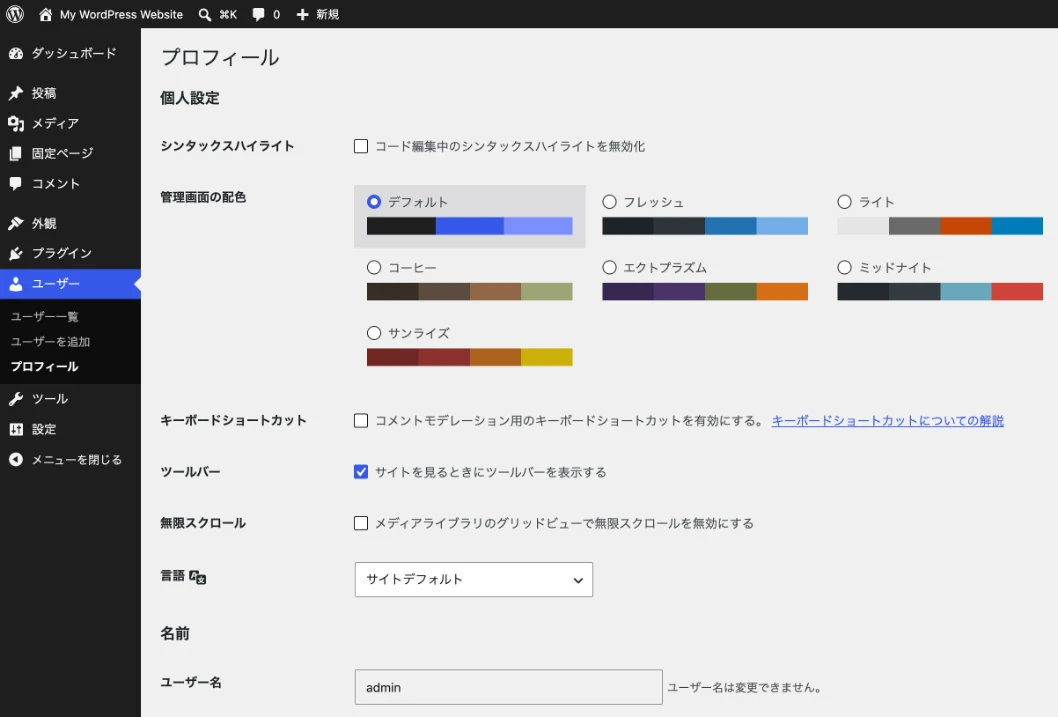
- انقر Users في القائمة اليسرى.
- انقر Profile.
- دوّن Username. ستدخله في لوحة تحكم Get1pct.
الخطوة 2أضف كلمة مرور تطبيق
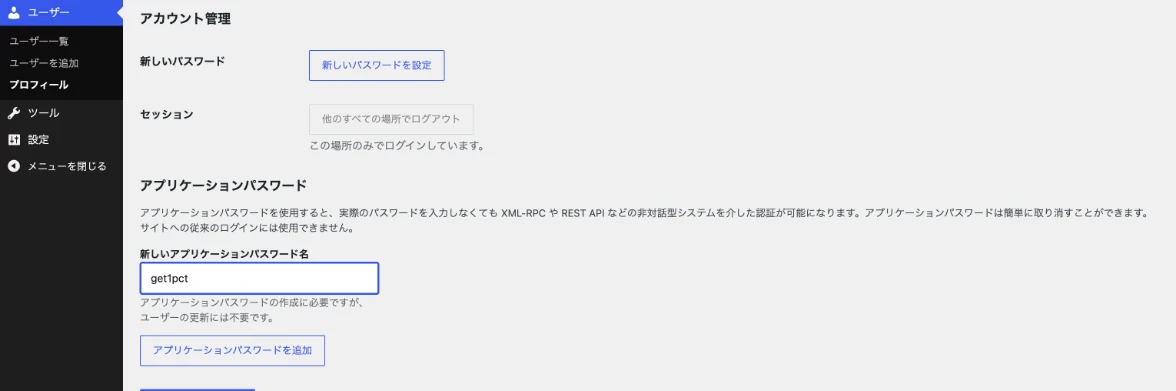
- انتقل إلى أسفل الملف الشخصي واكتب اسمًا تتعرف عليه (مثل get1pct) في New Application Password Name.
- انقر Add New Application Password.
الخطوة 3انسخ كلمة المرور الظاهرة

- تظهر كلمة المرور الجديدة في المربع الأخضر.
- انقر Copy. بعد مغادرة هذه الشاشة، لن يعرض WordPress كلمة المرور نفسها مرة أخرى.
لا تظهر كلمة المرور هذه إلا في هذه الشاشة. إذا غادرتها دون نسخ، فألغِها من القائمة وأنشئ واحدة جديدة.
الخطوة 4أدخلها في لوحة التحكم واربط
افتح Connections في لوحة التحكم واختر WordPress ضمن How your site is updated (طريقة تحديث موقعك).
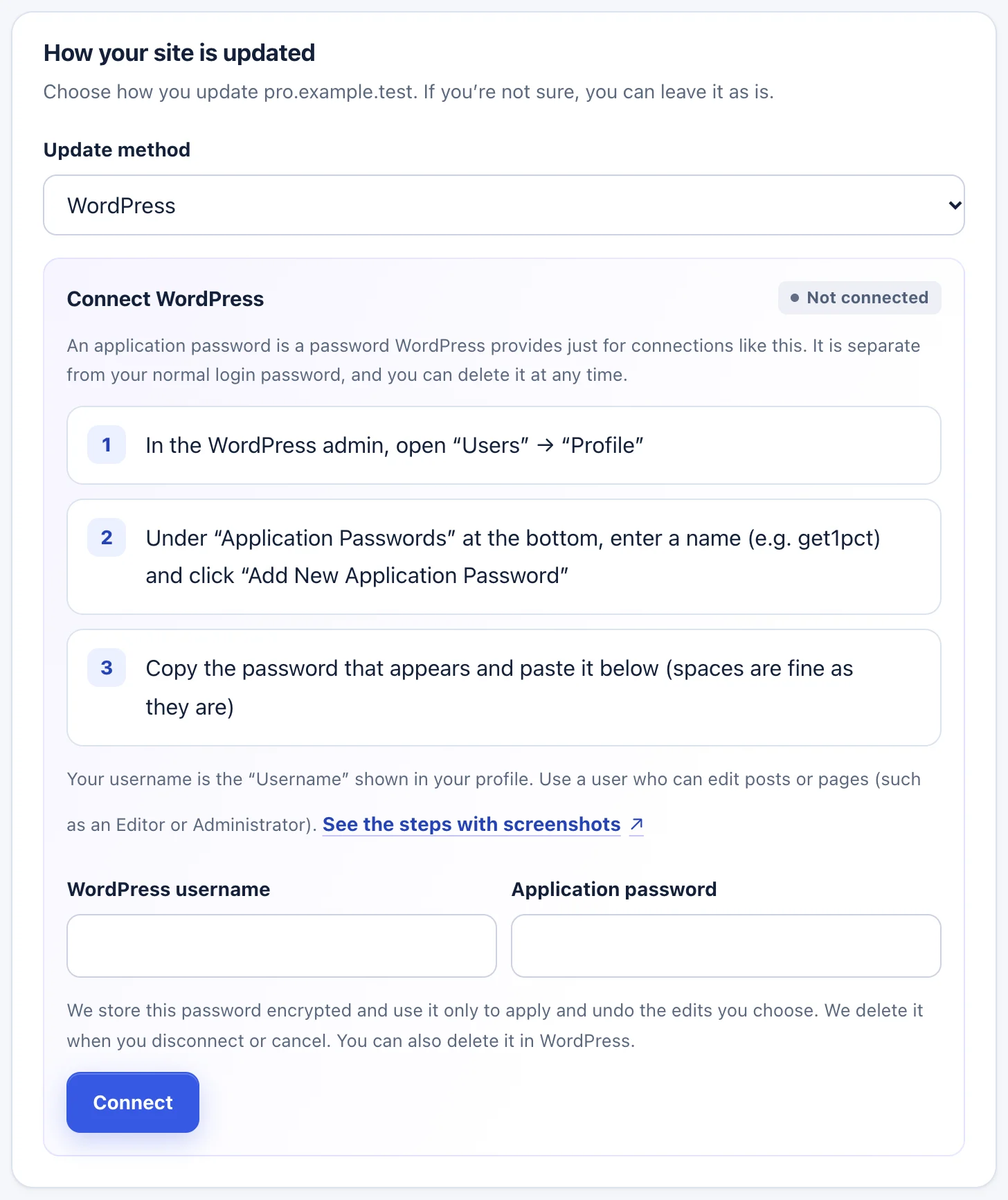
- اختر WordPress ضمن Update method (طريقة التحديث).
- أدخل اسم المستخدم الذي دوّنته في WordPress username.
- الصق كلمة المرور المنسوخة في Application password.
- انقر Connect (ربط).
يمكنك ترك المسافات في كلمة المرور كما هي.
بعد الربط
- تُطبَّق مباشرةً، حيث يكون ذلك مدعومًا، التعديلاتُ التي تختارها عبر Use this edit والتعديلات التي تعيد صياغتها وتحفظها عبر Use this wording.
- التطبيق على صفحة منشورة يغيّر المحتوى المنشور مباشرةً. يمكنك التراجع عن تعديل مطبّق من لوحة التحكم.
- حيث لا نستطيع تغيير المحتوى تلقائيًا، كالصفحات المصممة بأداة بناء صفحات، تنسخ النص وتطبّقه بنفسك.
- بعد ربط WordPress، لا تحتاج إلى سطر الملكية لربط بيانات Google.
عند حدوث مشكلة
- لا يوجد قسم Application Passwords في ملفي الشخصي
- ربما لا يعمل الموقع عبر https، أو تحجبه إضافة أمان أو إعداد في الخادم. اسأل من أنشأ موقعك.
- تظهر الرسالة We could not connect.
- تحقق من اسم المستخدم (Username في ملفك الشخصي، وليس بريدك الإلكتروني)، ومن كلمة المرور الملصقة، ومن أن المستخدم يستطيع تحرير المقالات أو الصفحات. قد تحجب إضافة أمان أيضًا الاتصالات الخارجية (REST API).
- تظهر الرسالة Too many tries.
- انتظر قليلًا ثم أعد المحاولة.
- لا يُطبَّق تعديل تلقائيًا
- التعديلات في أماكن غير مدعومة، مثل محتوى أداة بناء الصفحات، تحتاج إلى نسخها وتطبيقها بنفسك. تعرض شاشة كل تعديل طريقة تطبيقه.
للإيقاف
انقر Disconnect (فصل الربط) في Connections بلوحة التحكم، فنحذف كلمة المرور المحفوظة لدينا. تبقى كلمة المرور أيضًا في WordPress، فألغِها من قائمة Application Passwords في ملفك الشخصي.
- انقر Revoke في القائمة لإيقاف عمل كلمة المرور تلك.
إذا لم تطابق الخطوات ما تراه، راسلنا مع عنوان URL لموقعك والشاشة التي توقفت عندها. يُرجى عدم إرسال كلمات المرور.