
Configuración 5 de 8
Crear una contraseña de aplicación de WordPress y conectar
En un sitio WordPress, los cambios que eliges con Use this edit pueden aplicarse directamente cuando es posible. La conexión usa una contraseña de aplicación de WordPress: una contraseña aparte solo para conexiones, no la contraseña con la que inicias sesión.
- ¿Es obligatorio?
- Opcional (solo WordPress)
- Dónde se hace
- Tu administración de WordPress
El panel de Get1pct solo está disponible en japonés e inglés. Úsalo en English; si hace falta, cambia el idioma con el icono del globo (Display language) en la parte superior del panel. Las capturas muestran el panel en inglés: los textos destacados son las etiquetas que verás en pantalla, con su traducción entre paréntesis.
Antes de empezar
- Qué necesitas: WordPress servido por https y un usuario que pueda editar entradas o páginas (por ejemplo, Editor o Administrador).
- Funciona sin conectar: si no conectas, copias el texto de cada sugerencia y lo aplicas tú.
- Qué guardamos: la contraseña de aplicación se guarda cifrada y solo se usa para aplicar y deshacer los cambios que elijas. La borramos si desconectas o cancelas.
Nombres de los menús en WordPress
- En la administración de WordPress, ve a Users → Profile y anota tu Username.
- Al final del perfil, en Application Passwords, escribe un nombre como get1pct en New Application Password Name y haz clic en Add New Application Password.
- Copia la contraseña que aparece. WordPress solo la muestra una vez.
- En el panel de Get1pct, abre Connections, elige WordPress, introduce el usuario y la contraseña y haz clic en Connect.
Las capturas de abajo muestran WordPress en japonés. Los números indican dónde hacer clic; en español o en inglés los botones están en el mismo lugar. Los pasos dan los nombres en inglés y, cuando existen, en español.
Pasos con capturas
Paso 1Abre tu perfil de WordPress y anota tu nombre de usuario
Inicia sesión en la administración de WordPress.
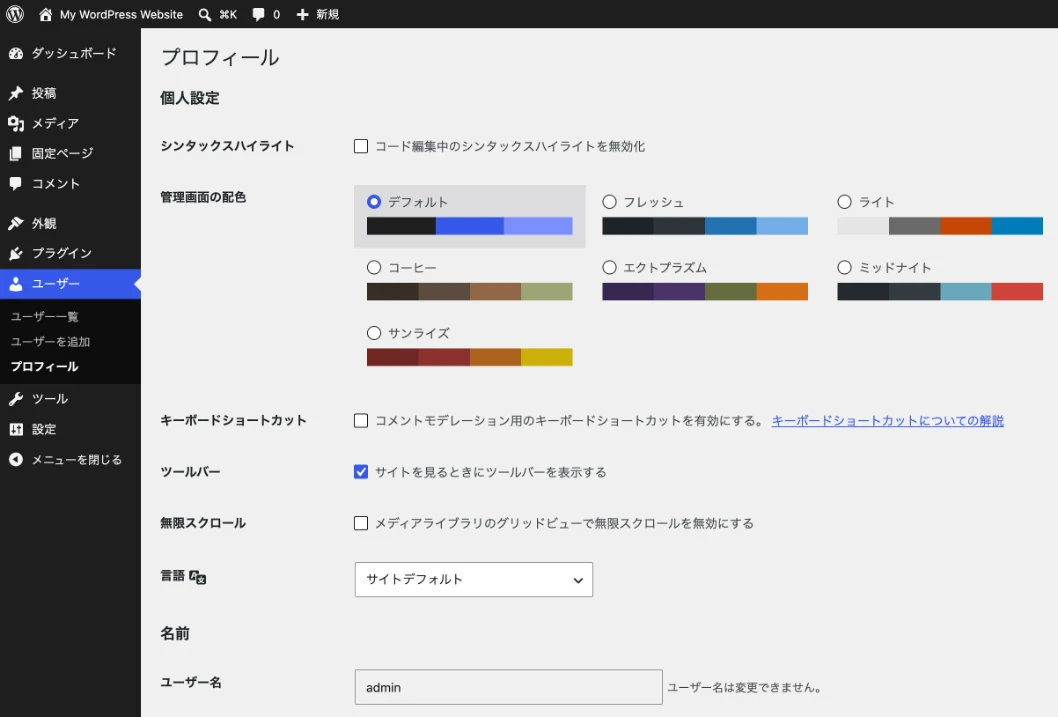
- Haz clic en Users en el menú de la izquierda.
- Haz clic en Profile.
- Anota el Username. Lo introducirás en el panel de Get1pct.
Paso 2Añade una contraseña de aplicación
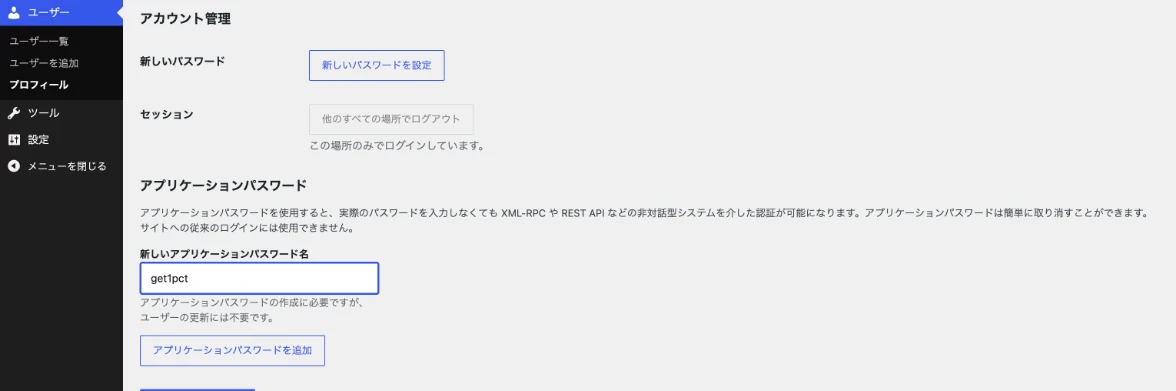
- Baja hasta el final del perfil y escribe un nombre reconocible (por ejemplo, get1pct) en New Application Password Name.
- Haz clic en Add New Application Password.
Paso 3Copia la contraseña que aparece

- La nueva contraseña aparece en el recuadro verde.
- Haz clic en Copy. Cuando salgas de esta pantalla, WordPress no volverá a mostrar la misma contraseña.
Solo puedes ver esta contraseña en esta pantalla. Si saliste sin copiarla, revócala en la lista y crea una nueva.
Paso 4Introdúcela en el panel y conecta
Abre Connections en el panel y elige WordPress en How your site is updated (cómo se actualiza tu sitio).
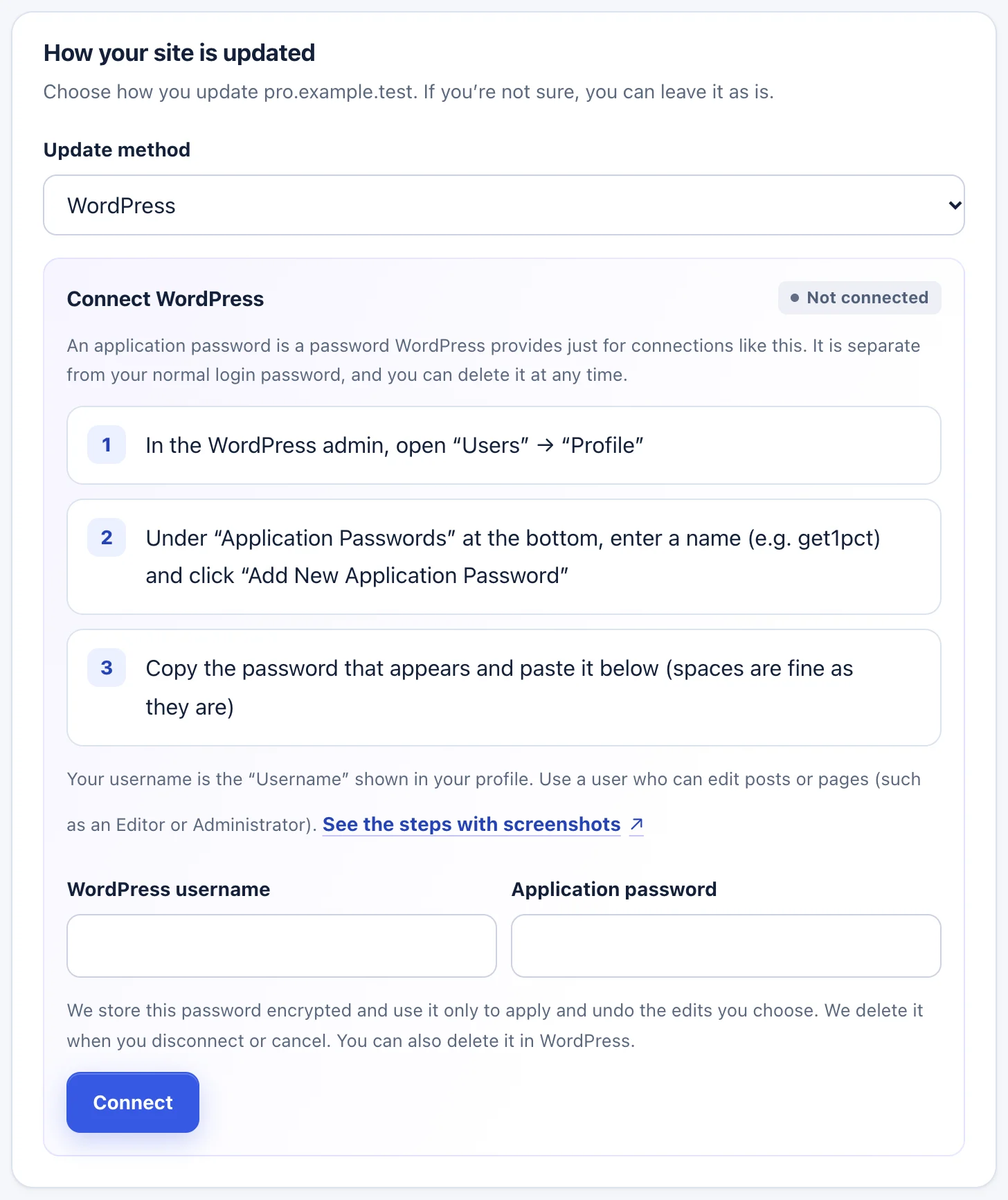
- Elige WordPress en Update method (método de actualización).
- Introduce el nombre de usuario que anotaste en WordPress username.
- Pega la contraseña copiada en Application password.
- Haz clic en Connect (conectar).
Puedes dejar los espacios de la contraseña tal como están.
Después de conectar
- Los cambios que eliges con Use this edit, y los que reescribes y guardas con Use this wording, se aplican directamente cuando es posible.
- Aplicar en una página publicada cambia directamente el contenido publicado. Puedes deshacer un cambio aplicado desde el panel.
- Donde no podemos cambiar el contenido automáticamente, como en páginas hechas con un maquetador, copias el texto y lo aplicas tú.
- Con WordPress conectado, no necesitas la línea de propiedad para conectar los datos de Google.
Si algo no funciona
- Mi perfil no tiene la sección Application Passwords
- Puede que el sitio no use https o que un plugin de seguridad o una configuración del servidor la bloquee. Pregunta a quien creó tu sitio.
- Mensaje We could not connect.
- Revisa el nombre de usuario (el Username de tu perfil, no tu correo), la contraseña pegada y que el usuario pueda editar entradas o páginas. Un plugin de seguridad también puede bloquear las conexiones externas (la API REST).
- Mensaje Too many tries.
- Espera un rato y vuelve a intentarlo.
- Un cambio no se aplica automáticamente
- Los cambios en lugares no compatibles, como el contenido de un maquetador, tienes que copiarlos y aplicarlos tú. La pantalla de cada cambio indica cómo se aplica.
Para dejarlo
Haz clic en Disconnect (desconectar) en Connections del panel y borraremos la contraseña guardada. La contraseña sigue existiendo en WordPress, así que revócala en la lista Application Passwords de tu perfil.
- Haz clic en Revoke en la lista para que esa contraseña deje de funcionar.
Si los pasos no coinciden con lo que ves, escríbenos con la URL de tu sitio y la pantalla en la que te quedaste. No envíes contraseñas.