
การตั้งค่า 5 จาก 8
สร้างรหัสผ่านแอปพลิเคชัน WordPress แล้วเชื่อมต่อ
ในเว็บไซต์ WordPress การแก้ไขที่เลือกด้วย Use this edit จะถูกนำไปใช้โดยตรงในส่วนที่รองรับ การเชื่อมต่อใช้รหัสผ่านแอปพลิเคชันของ WordPress ซึ่งเป็นรหัสผ่านแยกสำหรับการเชื่อมต่อ ไม่ใช่รหัสผ่านเข้าสู่ระบบปกติ
- จำเป็นไหม
- ไม่บังคับ (เฉพาะ WordPress)
- ทำที่ไหน
- หน้าผู้ดูแล WordPress
แดชบอร์ด Get1pct มีเฉพาะภาษาญี่ปุ่นและภาษาอังกฤษ โปรดใช้แบบ English (ภาษาอังกฤษ) หากจำเป็น เปลี่ยนได้จากไอคอนลูกโลก (Display language) ด้านบนของแดชบอร์ด ภาพหน้าจอเป็นแดชบอร์ดภาษาอังกฤษ คำที่เน้นคือชื่อภาษาอังกฤษที่แสดงบนหน้าจอ และในวงเล็บคือความหมายภาษาไทย
ก่อนเริ่ม
- สิ่งที่ต้องมี: WordPress ที่ใช้ https และผู้ใช้ที่แก้ไขโพสต์หรือหน้าได้ (เช่น บรรณาธิการหรือผู้ดูแล)
- ไม่เชื่อมต่อก็ใช้ได้: หากไม่เชื่อมต่อ คุณคัดลอกข้อความของแต่ละข้อเสนอแล้วนำไปใช้เอง
- สิ่งที่เราเก็บ: รหัสผ่านแอปพลิเคชันถูกเข้ารหัสเก็บไว้ และใช้เฉพาะเพื่อนำไปใช้และยกเลิกการแก้ไขที่คุณเลือก เราลบเมื่อคุณยกเลิกการเชื่อมต่อหรือยกเลิกบริการ
ชื่อเมนูใน WordPress
- ในหน้าผู้ดูแล WordPress ไปที่ Users → Profile แล้วจด Username
- ที่ด้านล่างของโปรไฟล์ ใน Application Passwords ใส่ชื่อ เช่น get1pct ใน New Application Password Name แล้วคลิก Add New Application Password
- คัดลอกรหัสผ่านที่แสดง WordPress แสดงเพียงครั้งเดียว
- ในแดชบอร์ด Get1pct เปิด Connections เลือก WordPress กรอกชื่อผู้ใช้และรหัสผ่าน แล้วคลิก Connect
ภาพหน้าจอด้านล่างเป็น WordPress ที่แสดงเป็นภาษาญี่ปุ่น หมายเลขบอกตำแหน่งที่ต้องคลิก และในหน้าจอภาษาไทยหรือภาษาอังกฤษปุ่มจะอยู่ตำแหน่งเดียวกัน ขั้นตอนระบุชื่อภาษาอังกฤษ และชื่อภาษาไทยในส่วนที่ตรวจสอบได้
ขั้นตอนพร้อมภาพหน้าจอ
ขั้นตอนที่ 1เปิดโปรไฟล์ WordPress แล้วจดชื่อผู้ใช้
เข้าสู่ระบบหน้าผู้ดูแล WordPress
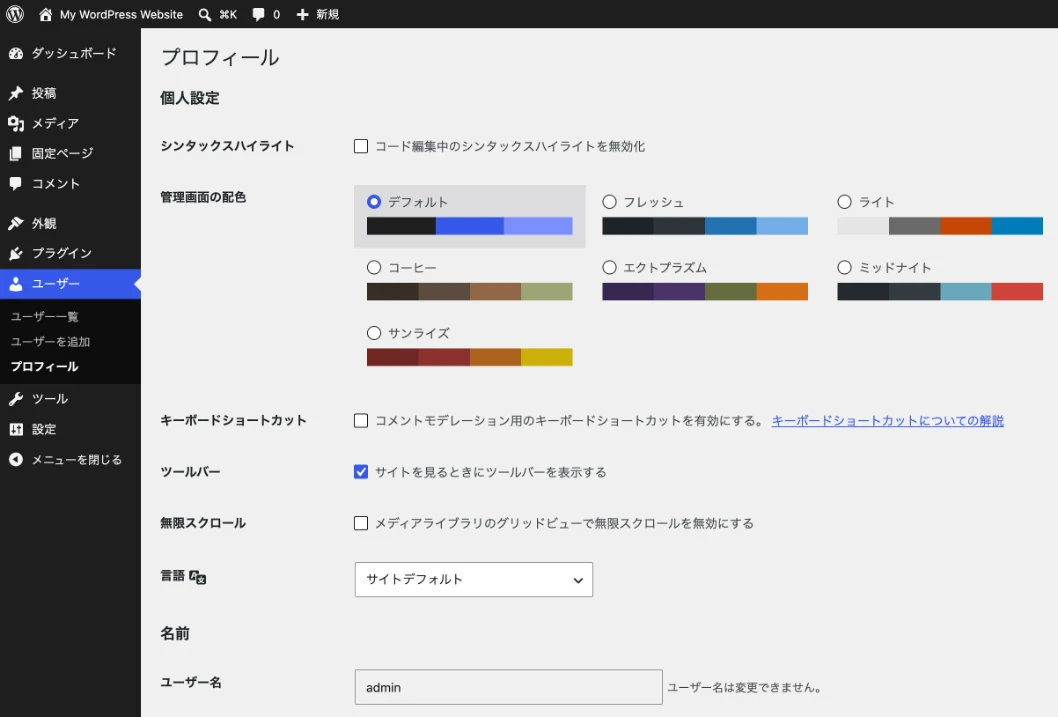
- คลิก Users ในเมนูซ้าย
- คลิก Profile
- จด Username ไว้ เพื่อกรอกในแดชบอร์ด Get1pct
ขั้นตอนที่ 2เพิ่มรหัสผ่านแอปพลิเคชัน
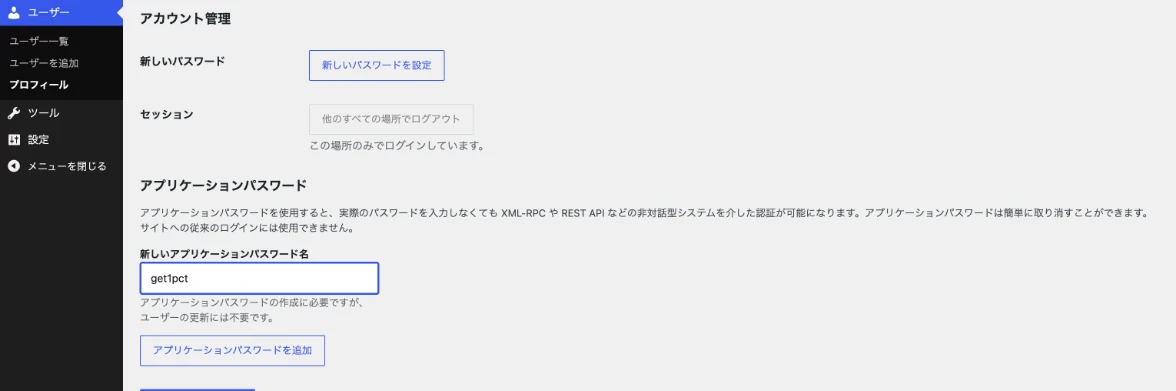
- เลื่อนไปด้านล่างของโปรไฟล์ แล้วใส่ชื่อที่จำได้ (เช่น get1pct) ใน New Application Password Name
- คลิก Add New Application Password
ขั้นตอนที่ 3คัดลอกรหัสผ่านที่แสดง

- รหัสผ่านใหม่แสดงในกรอบสีเขียว
- คลิก Copy เมื่อออกจากหน้าจอนี้ WordPress จะไม่แสดงรหัสผ่านเดิมอีก
รหัสผ่านนี้ดูได้เฉพาะในหน้าจอนี้ หากออกไปโดยยังไม่คัดลอก ให้เพิกถอนในรายการแล้วสร้างใหม่
ขั้นตอนที่ 4กรอกในแดชบอร์ดแล้วเชื่อมต่อ
เปิด Connections ในแดชบอร์ด แล้วเลือก WordPress ใน How your site is updated (วิธีอัปเดตเว็บไซต์)
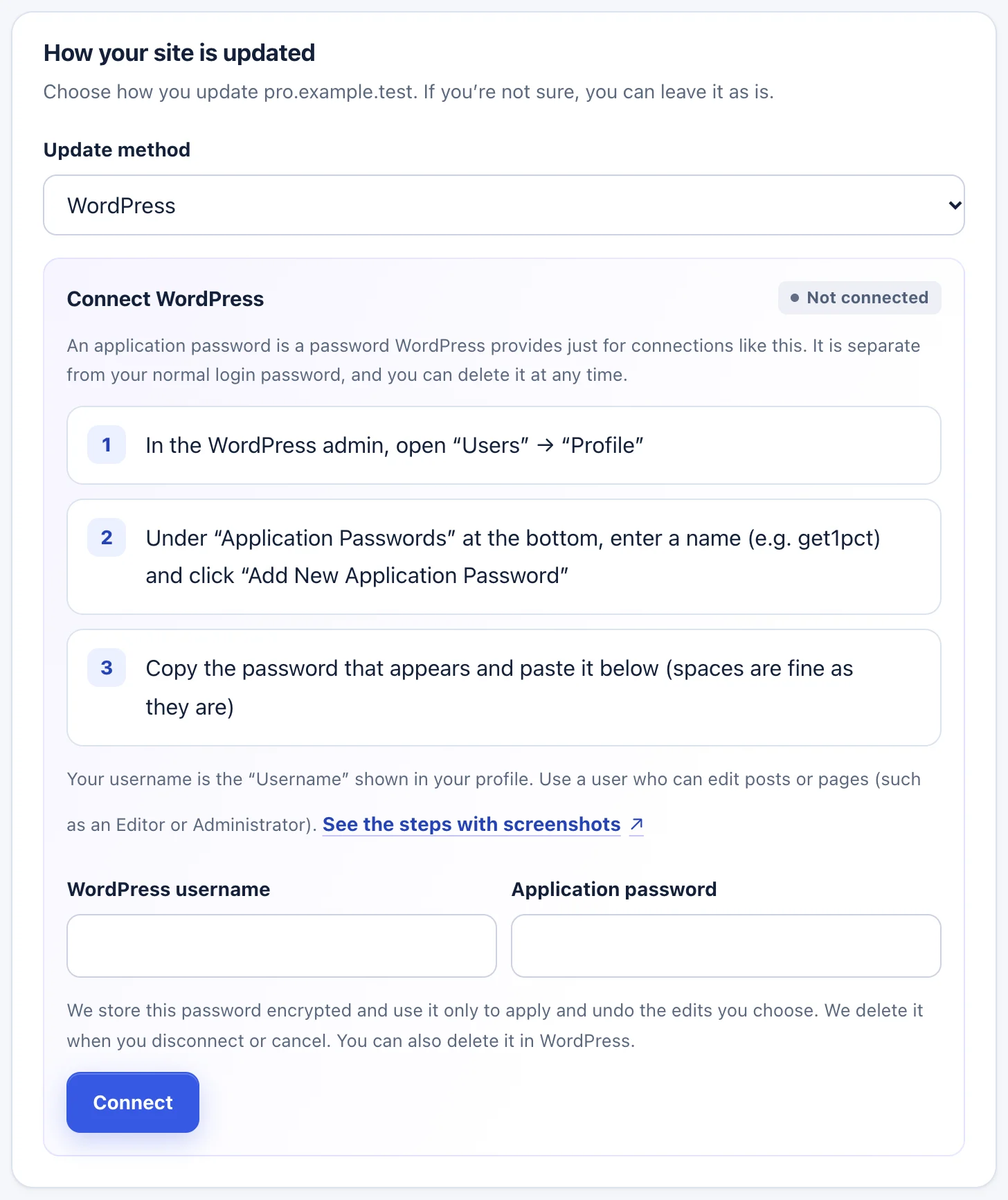
- เลือก WordPress ใน Update method (วิธีอัปเดต)
- กรอกชื่อผู้ใช้ที่จดไว้ใน WordPress username
- วางรหัสผ่านที่คัดลอกใน Application password
- คลิก Connect (เชื่อมต่อ)
เว้นวรรคในรหัสผ่านปล่อยไว้ตามเดิมได้
หลังเชื่อมต่อ
- การแก้ไขที่เลือกด้วย Use this edit และการแก้ไขที่ปรับถ้อยคำแล้วบันทึกด้วย Use this wording จะถูกนำไปใช้โดยตรงในส่วนที่รองรับ
- การนำไปใช้กับหน้าที่เผยแพร่แล้วจะเปลี่ยนเนื้อหาที่เผยแพร่โดยตรง คุณยกเลิกการแก้ไขที่นำไปใช้แล้วได้จากแดชบอร์ด
- ส่วนที่เราเปลี่ยนเนื้อหาอัตโนมัติไม่ได้ เช่น หน้าที่สร้างด้วยตัวสร้างหน้า ให้คัดลอกข้อความแล้วนำไปใช้เอง
- เมื่อเชื่อมต่อ WordPress แล้ว ไม่ต้องใช้บรรทัดยืนยันเจ้าของเพื่อเชื่อมต่อข้อมูล Google
เมื่อมีปัญหา
- โปรไฟล์ไม่มีส่วน Application Passwords
- เว็บไซต์อาจไม่ได้ใช้ https หรือปลั๊กอินความปลอดภัยหรือการตั้งค่าเซิร์ฟเวอร์บล็อกไว้ ถามผู้สร้างเว็บไซต์
- มีข้อความ We could not connect.
- ตรวจชื่อผู้ใช้ (Username ในโปรไฟล์ ไม่ใช่อีเมล) รหัสผ่านที่วาง และว่าผู้ใช้แก้ไขโพสต์หรือหน้าได้ ปลั๊กอินความปลอดภัยอาจบล็อกการเชื่อมต่อจากภายนอก (REST API) ด้วย
- มีข้อความ Too many tries.
- รอสักพักแล้วลองใหม่
- การแก้ไขไม่ถูกนำไปใช้อัตโนมัติ
- การแก้ไขในส่วนที่ไม่รองรับ เช่น เนื้อหาจากตัวสร้างหน้า ต้องคัดลอกและนำไปใช้เอง หน้าจอของแต่ละการแก้ไขจะบอกวิธีนำไปใช้
เมื่อต้องการหยุด
คลิก Disconnect (ยกเลิกการเชื่อมต่อ) ใน Connections ของแดชบอร์ด แล้วเราจะลบรหัสผ่านที่เก็บไว้ รหัสผ่านยังอยู่ใน WordPress ด้วย จึงควรเพิกถอนในรายการ Application Passwords ของโปรไฟล์
- คลิก Revoke ในรายการ รหัสผ่านนั้นจะใช้ไม่ได้อีก
หากขั้นตอนไม่ตรงกับที่คุณเห็น โปรดติดต่อเรา พร้อม URL ของเว็บไซต์และหน้าจอที่ติดขัด กรุณาอย่าส่งรหัสผ่าน