
Configuração 5 de 8
Criar uma senha de aplicativo do WordPress e conectar
Em um site WordPress, as mudanças escolhidas com Use this edit podem ser aplicadas diretamente onde houver suporte. A conexão usa uma senha de aplicativo do WordPress: uma senha separada só para conexões, não a senha normal de login.
- É obrigatório?
- Opcional (só WordPress)
- Onde fazer
- Seu painel do WordPress
O painel do Get1pct está disponível apenas em japonês e inglês. Use-o em English; se precisar, troque o idioma pelo ícone de globo (Display language) no topo do painel. As capturas mostram o painel em inglês: os termos destacados são os rótulos exibidos na tela, com a tradução entre parênteses.
Antes de começar
- O que você precisa: WordPress com https e um usuário que possa editar posts ou páginas (por exemplo, Editor ou Administrador).
- Funciona sem conectar: sem a conexão, você copia o texto de cada sugestão e aplica por conta própria.
- O que guardamos: a senha de aplicativo fica guardada com criptografia e é usada apenas para aplicar e desfazer as mudanças que você escolher. Ela é apagada quando você desconecta ou cancela.
Nomes dos menus no WordPress
- No painel do WordPress, vá em Users → Profile e anote seu Username.
- No fim do perfil, em Application Passwords, digite um nome como get1pct em New Application Password Name e clique em Add New Application Password.
- Copie a senha que aparecer. O WordPress mostra a senha só uma vez.
- No painel do Get1pct, abra Connections, escolha WordPress, informe o usuário e a senha e clique em Connect.
As capturas abaixo mostram o WordPress em japonês. Os números indicam onde clicar; em português ou inglês os botões ficam no mesmo lugar. Os passos trazem os nomes em inglês e, quando existem, em português.
Passos com capturas
Passo 1Abra seu perfil do WordPress e anote o nome de usuário
Entre no painel do WordPress.
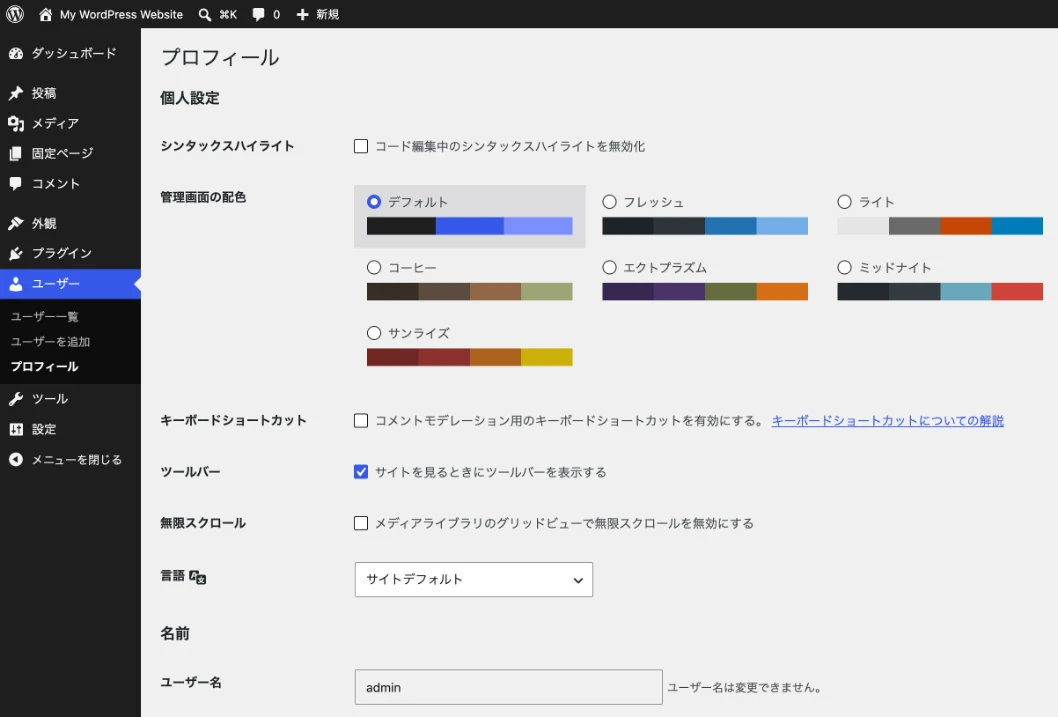
- Clique em Users no menu à esquerda.
- Clique em Profile.
- Anote o Username. Você vai informá-lo no painel do Get1pct.
Passo 2Adicione uma senha de aplicativo
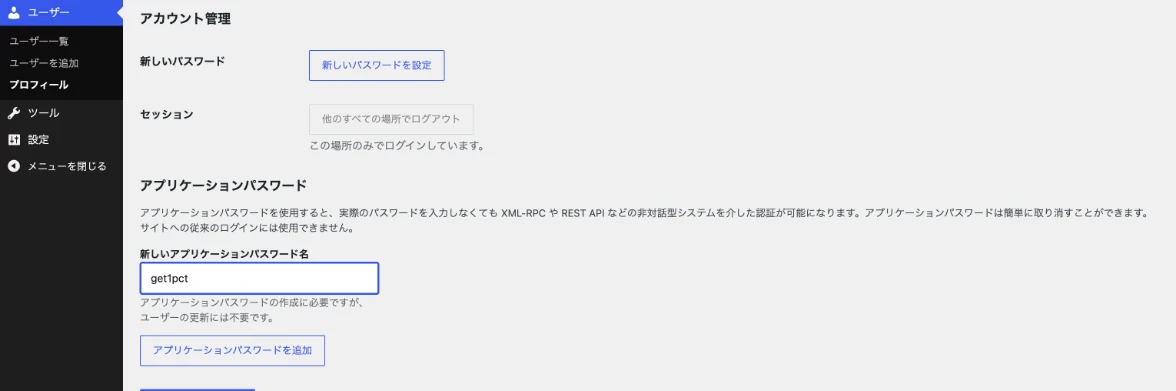
- Role até o fim do perfil e digite um nome fácil de reconhecer (por exemplo, get1pct) em New Application Password Name.
- Clique em Add New Application Password.
Passo 3Copie a senha exibida

- A nova senha aparece no quadro verde.
- Clique em Copy. Depois que você sair desta tela, o WordPress não mostra a mesma senha de novo.
Você só vê essa senha nesta tela. Se saiu sem copiar, revogue a senha na lista e crie outra.
Passo 4Informe no painel e conecte
Abra Connections no painel e escolha WordPress em How your site is updated (como o seu site é atualizado).
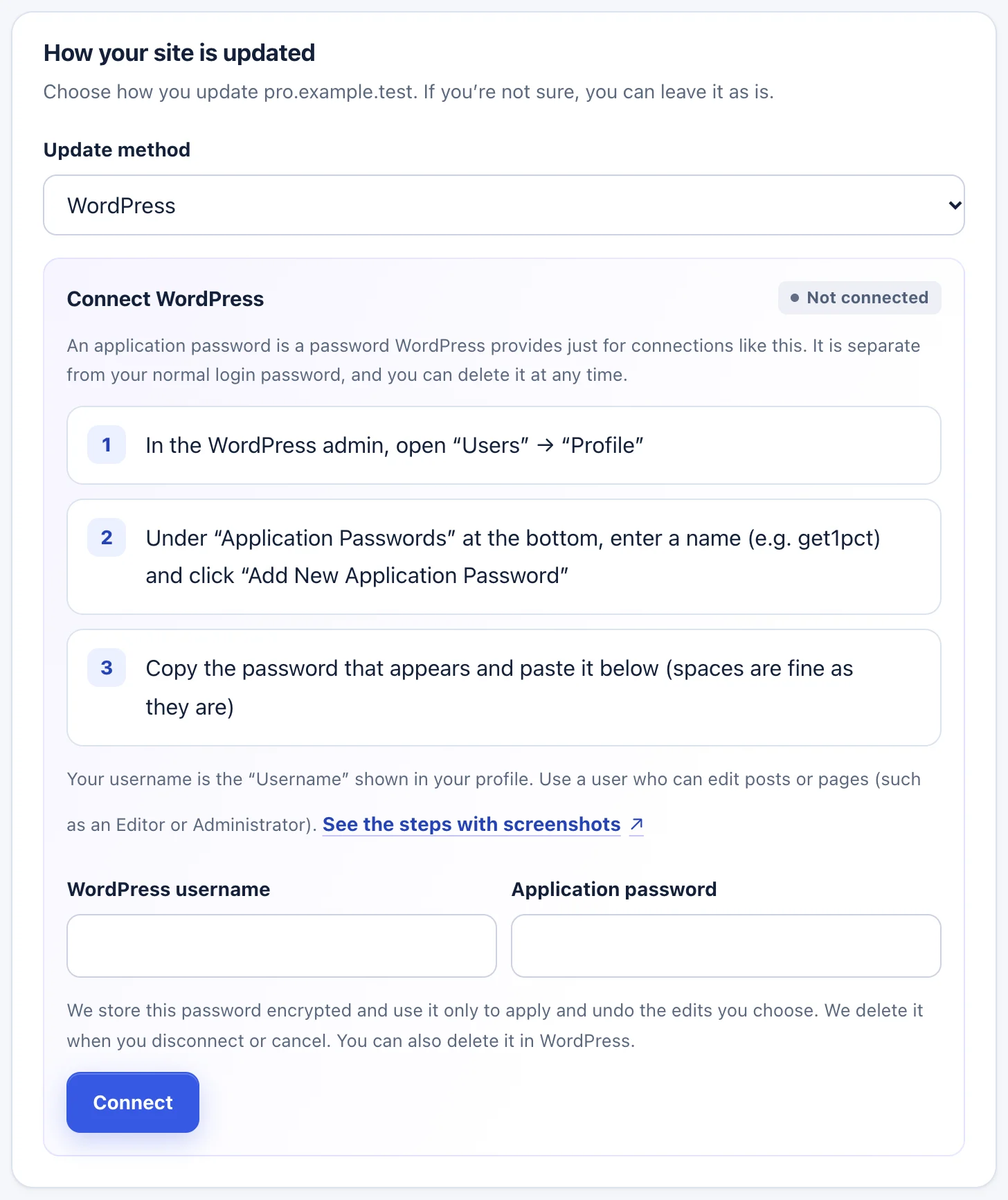
- Escolha WordPress em Update method (forma de atualização).
- Informe o nome de usuário anotado em WordPress username.
- Cole a senha copiada em Application password.
- Clique em Connect (conectar).
Pode deixar os espaços da senha como estão.
Depois de conectar
- As mudanças escolhidas com Use this edit, e as que você reescreve e salva com Use this wording, são aplicadas diretamente onde houver suporte.
- Aplicar em uma página publicada muda diretamente o conteúdo no ar. Você pode desfazer uma mudança aplicada pelo painel.
- Onde não conseguimos mudar o conteúdo automaticamente, como em páginas feitas com construtor de páginas, você copia o texto e aplica por conta própria.
- Com o WordPress conectado, você não precisa da linha de propriedade para conectar os dados do Google.
Se algo der errado
- Meu perfil não tem a seção Application Passwords
- O site talvez não use https, ou um plugin de segurança ou configuração do servidor está bloqueando. Pergunte a quem criou o seu site.
- Mensagem We could not connect.
- Confira o nome de usuário (o Username do perfil, não o seu e-mail), a senha colada e se o usuário pode editar posts ou páginas. Um plugin de segurança também pode bloquear conexões externas (a API REST).
- Mensagem Too many tries.
- Espere um pouco e tente de novo.
- Uma mudança não é aplicada automaticamente
- Mudanças em lugares sem suporte, como conteúdo de construtor de páginas, precisam ser copiadas e aplicadas por você. A tela de cada mudança mostra como ela é aplicada.
Para parar
Clique em Disconnect (desconectar) em Connections no painel e apagamos a senha guardada. A senha continua existindo no WordPress, então revogue-a na lista Application Passwords do seu perfil.
- Clique em Revoke na lista para que essa senha deixe de funcionar.
Se os passos não corresponderem ao que você vê, fale com a gente informando a URL do seu site e a tela em que parou. Não envie senhas.