
Configuration 5 sur 8
Créer un mot de passe d’application WordPress et connecter le site
Sur un site WordPress, les modifications choisies avec Use this edit peuvent être appliquées directement lorsque c’est possible. La connexion utilise un mot de passe d’application WordPress : un mot de passe distinct réservé aux connexions, et non votre mot de passe habituel.
- Obligatoire ?
- Facultatif (WordPress uniquement)
- Où le faire
- Votre administration WordPress
Le tableau de bord Get1pct n’existe qu’en japonais et en anglais. Utilisez-le en English ; si besoin, changez la langue avec l’icône du globe (Display language) en haut du tableau de bord. Les captures montrent le tableau de bord en anglais : les libellés mis en évidence sont ceux affichés à l’écran, avec leur traduction entre parenthèses.
Avant de commencer
- Ce qu’il faut : WordPress servi en https et un utilisateur qui peut modifier les articles ou les pages (par exemple Éditeur ou Administrateur).
- Cela fonctionne sans connexion : sans connexion, vous copiez le texte de chaque suggestion et l’appliquez vous-même.
- Ce que nous conservons : le mot de passe d’application est stocké chiffré et utilisé uniquement pour appliquer et annuler les modifications que vous choisissez. Nous le supprimons si vous vous déconnectez ou résiliez.
Noms des menus dans WordPress
- Dans l’administration WordPress, allez dans Users → Profile et notez votre Username.
- En bas du profil, sous Application Passwords, saisissez un nom comme get1pct dans New Application Password Name et cliquez sur Add New Application Password.
- Copiez le mot de passe affiché. WordPress ne l’affiche qu’une fois.
- Dans le tableau de bord Get1pct, ouvrez Connections, choisissez WordPress, saisissez l’identifiant et le mot de passe, puis cliquez sur Connect.
Les captures ci-dessous montrent WordPress en japonais. Les repères numérotés indiquent où cliquer ; en français ou en anglais, les boutons sont au même endroit. Les étapes donnent les libellés anglais et, quand ils existent, les libellés français.
Étapes avec captures
Étape 1Ouvrir votre profil WordPress et noter votre identifiant
Connectez-vous à votre administration WordPress.
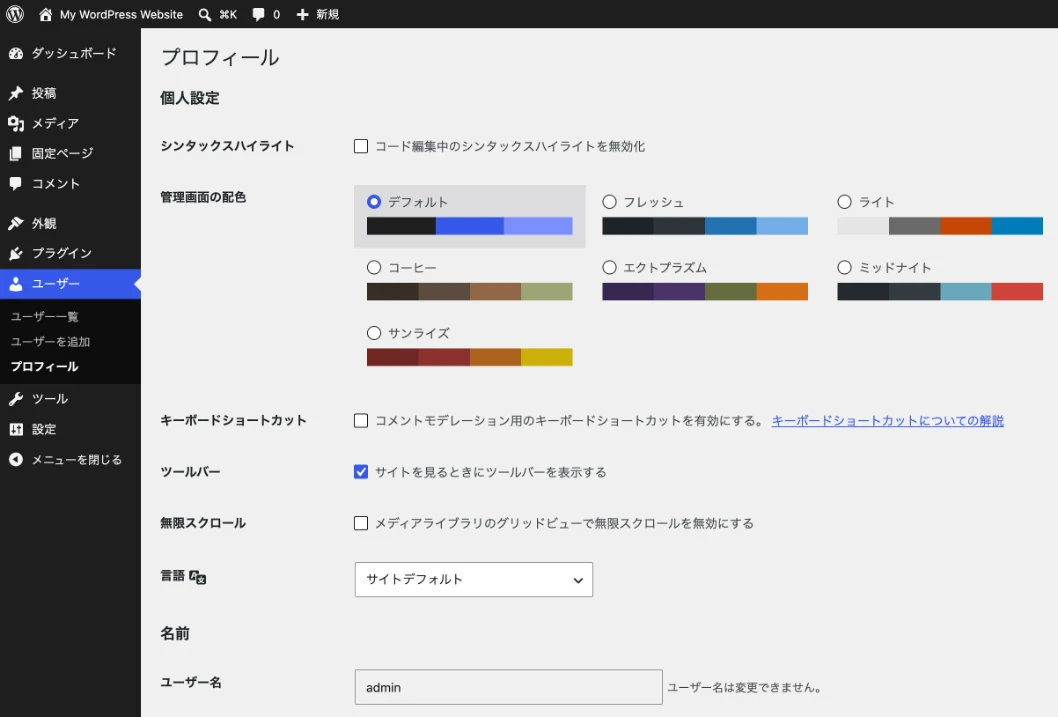
- Cliquez sur Users dans le menu de gauche.
- Cliquez sur Profile.
- Notez le Username. Vous le saisirez dans le tableau de bord Get1pct.
Étape 2Ajouter un mot de passe d’application
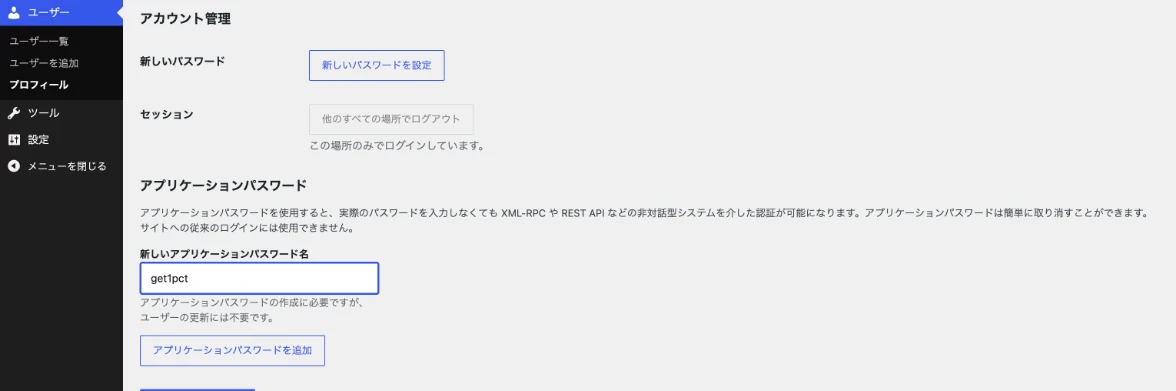
- Descendez en bas du profil et saisissez un nom reconnaissable (par exemple get1pct) dans New Application Password Name.
- Cliquez sur Add New Application Password.
Étape 3Copier le mot de passe affiché

- Le nouveau mot de passe apparaît dans le cadre vert.
- Cliquez sur Copy. Une fois l’écran quitté, WordPress n’affichera plus ce mot de passe.
Ce mot de passe n’est visible que sur cet écran. Si vous l’avez quitté sans copier, révoquez le mot de passe dans la liste et créez-en un nouveau.
Étape 4Le saisir dans le tableau de bord et connecter
Ouvrez Connections dans le tableau de bord et choisissez WordPress sous How your site is updated (mode de mise à jour du site).
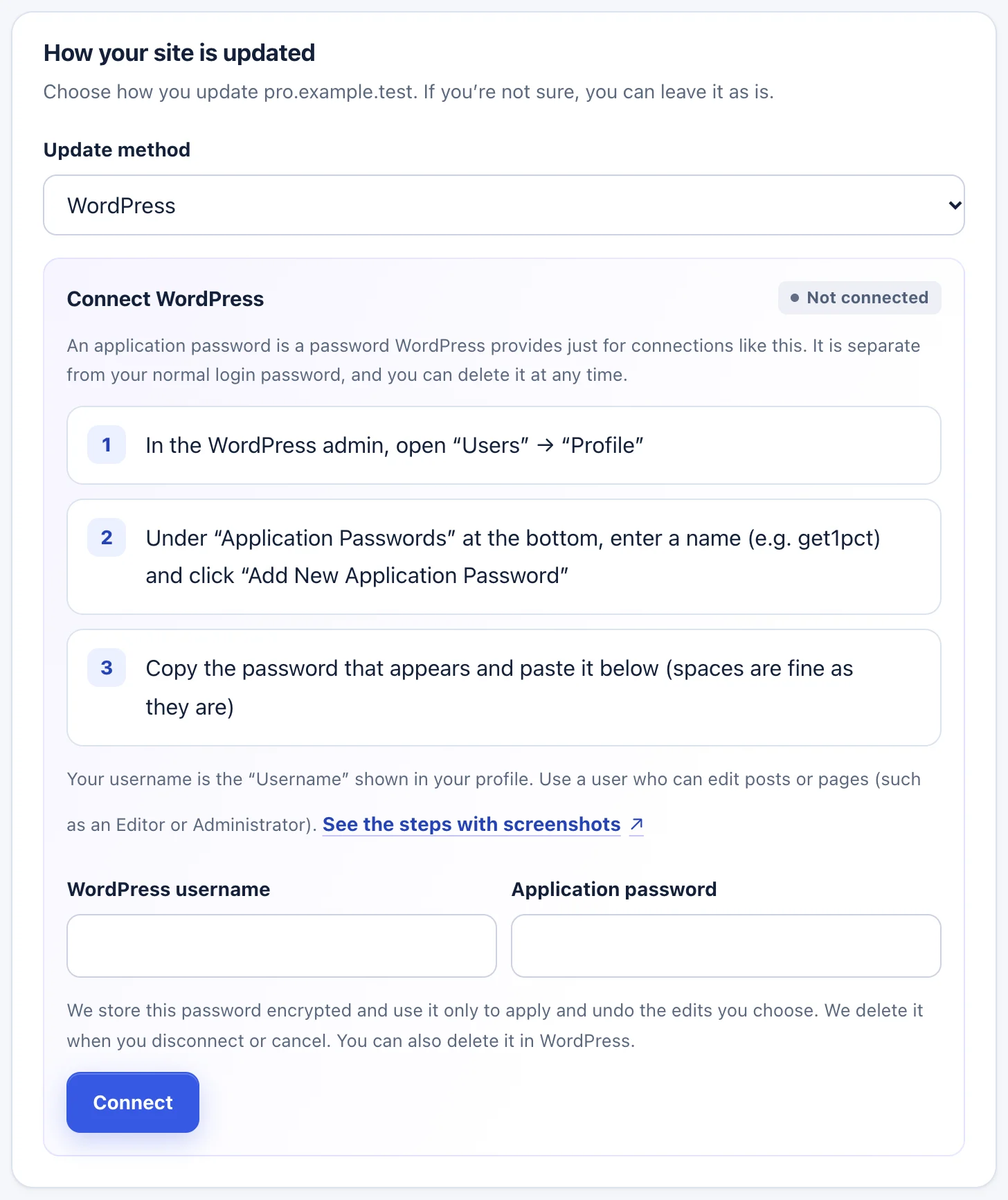
- Choisissez WordPress sous Update method (mode de mise à jour).
- Saisissez l’identifiant noté dans WordPress username.
- Collez le mot de passe copié dans Application password.
- Cliquez sur Connect (connecter).
Vous pouvez laisser les espaces du mot de passe tels quels.
Après la connexion
- Les suggestions choisies avec Use this edit, et celles que vous reformulez puis enregistrez avec Use this wording, sont appliquées directement lorsque c’est possible.
- Sur une page publiée, l’application modifie directement le contenu en ligne. Vous pouvez annuler une modification appliquée depuis le tableau de bord.
- Là où nous ne pouvons pas modifier le contenu automatiquement, par exemple sur les pages créées avec un constructeur de pages, vous copiez le texte et l’appliquez vous-même.
- Une fois WordPress connecté, la ligne de propriété n’est plus nécessaire pour connecter les données Google.
En cas de problème
- Mon profil n’a pas de section Application Passwords
- Le site n’est peut-être pas servi en https, ou une extension de sécurité ou un réglage serveur la bloque. Demandez à la personne qui a créé votre site.
- Message We could not connect.
- Vérifiez l’identifiant (Username de votre profil, pas votre adresse e-mail), le mot de passe collé et que l’utilisateur peut modifier les articles ou les pages. Une extension de sécurité peut aussi bloquer les connexions externes (l’API REST).
- Message Too many tries.
- Patientez un moment et réessayez.
- Une suggestion n’est pas appliquée automatiquement
- Les suggestions pour des emplacements non pris en charge, comme le contenu d’un constructeur de pages, doivent être copiées et appliquées par vous. L’écran de la suggestion indique comment chacune est appliquée.
Pour arrêter
Cliquez sur Disconnect (déconnecter) dans Connections du tableau de bord : nous supprimons le mot de passe conservé. Le mot de passe reste aussi dans WordPress ; révoquez-le dans la liste Application Passwords de votre profil.
- Cliquez sur Revoke dans la liste pour que ce mot de passe ne fonctionne plus.
Si les étapes ne correspondent pas à ce que vous voyez, contactez-nous en indiquant l’URL de votre site et l’écran où vous êtes bloqué. N’envoyez pas de mots de passe.