
Einrichtung 5 von 8
Ein WordPress-Anwendungspasswort erstellen und verbinden
Bei einer WordPress-Website lassen sich Änderungen, die Sie mit Use this edit wählen, dort, wo es unterstützt wird, direkt übernehmen. Die Verbindung nutzt ein WordPress-Anwendungspasswort: ein eigenes Passwort nur für Verbindungen, nicht Ihr normales Login-Passwort.
- Erforderlich?
- Optional (nur WordPress)
- Wo Sie es erledigen
- WordPress-Verwaltung
Das Get1pct-Dashboard gibt es nur auf Japanisch und Englisch. Nutzen Sie es auf English – falls nötig, stellen Sie es oben im Dashboard über das Globus-Symbol (Display language) um. Die Screenshots zeigen das englische Dashboard; hervorgehobene Begriffe sind die englischen Bezeichnungen auf dem Bildschirm, die deutsche Bedeutung steht in Klammern.
Bevor Sie beginnen
- Was Sie brauchen: WordPress über https und einen Nutzer, der Beiträge oder Seiten bearbeiten kann (zum Beispiel Redakteur oder Administrator).
- Es geht auch ohne Verbindung: Ohne Verbindung kopieren Sie den Text jedes Vorschlags und übernehmen ihn selbst.
- Was wir speichern: Das Anwendungspasswort wird verschlüsselt gespeichert und nur genutzt, um die von Ihnen gewählten Änderungen zu übernehmen und rückgängig zu machen. Wir löschen es, wenn Sie die Verbindung trennen oder kündigen.
Menünamen in WordPress
- Gehen Sie in der WordPress-Verwaltung zu Users → Profile und notieren Sie Ihren Username.
- Geben Sie unten im Profil unter Application Passwords in New Application Password Name einen Namen wie get1pct ein und klicken Sie auf Add New Application Password.
- Kopieren Sie das angezeigte Passwort. WordPress zeigt es nur einmal an.
- Öffnen Sie im Get1pct-Dashboard Connections, wählen Sie WordPress, tragen Sie Benutzername und Passwort ein und klicken Sie auf Connect.
Die Screenshots unten zeigen WordPress auf Japanisch. Die nummerierten Markierungen zeigen, wohin Sie klicken; auf Deutsch oder Englisch liegen die Schaltflächen an derselben Stelle. Die Schritte nennen die englischen Bezeichnungen und, soweit vorhanden, die deutschen.
Schritte mit Screenshots
Schritt 1Ihr WordPress-Profil öffnen und den Benutzernamen notieren
Melden Sie sich in Ihrer WordPress-Verwaltung an.
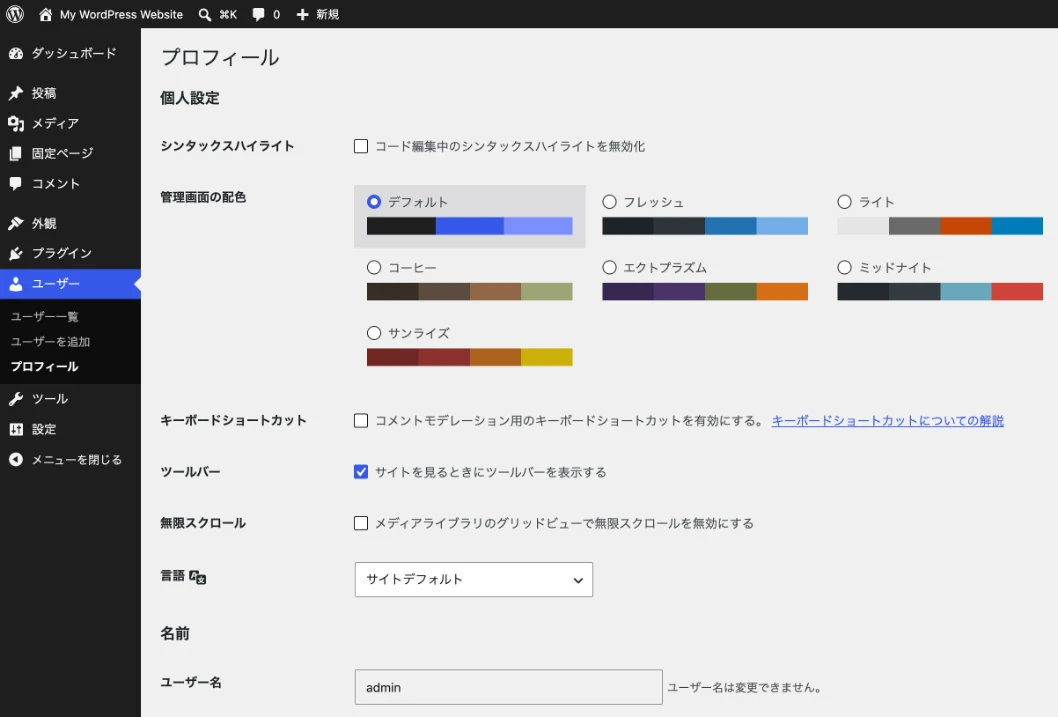
- Klicken Sie im linken Menü auf Users.
- Klicken Sie auf Profile.
- Notieren Sie den Username. Sie tragen ihn im Get1pct-Dashboard ein.
Schritt 2Ein Anwendungspasswort hinzufügen
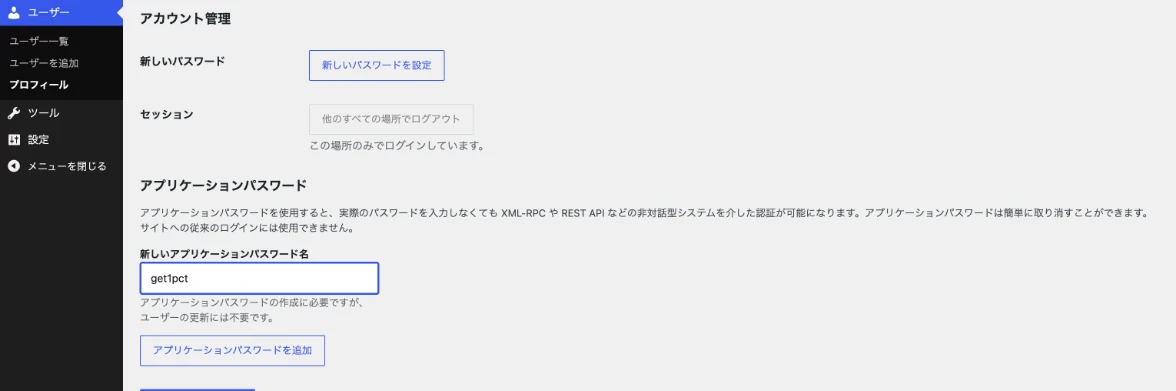
- Scrollen Sie ans Ende des Profils und geben Sie in New Application Password Name einen erkennbaren Namen ein (zum Beispiel get1pct).
- Klicken Sie auf Add New Application Password.
Schritt 3Das angezeigte Passwort kopieren

- Das neue Passwort erscheint im grünen Kasten.
- Klicken Sie auf Copy. Sobald Sie diesen Bildschirm verlassen, zeigt WordPress dasselbe Passwort nicht mehr an.
Dieses Passwort sehen Sie nur auf diesem Bildschirm. Haben Sie ihn verlassen, ohne zu kopieren, widerrufen Sie das Passwort in der Liste und erstellen Sie ein neues.
Schritt 4Im Dashboard eintragen und verbinden
Öffnen Sie Connections im Dashboard und wählen Sie unter How your site is updated (wie Ihre Website aktualisiert wird) die Option WordPress.
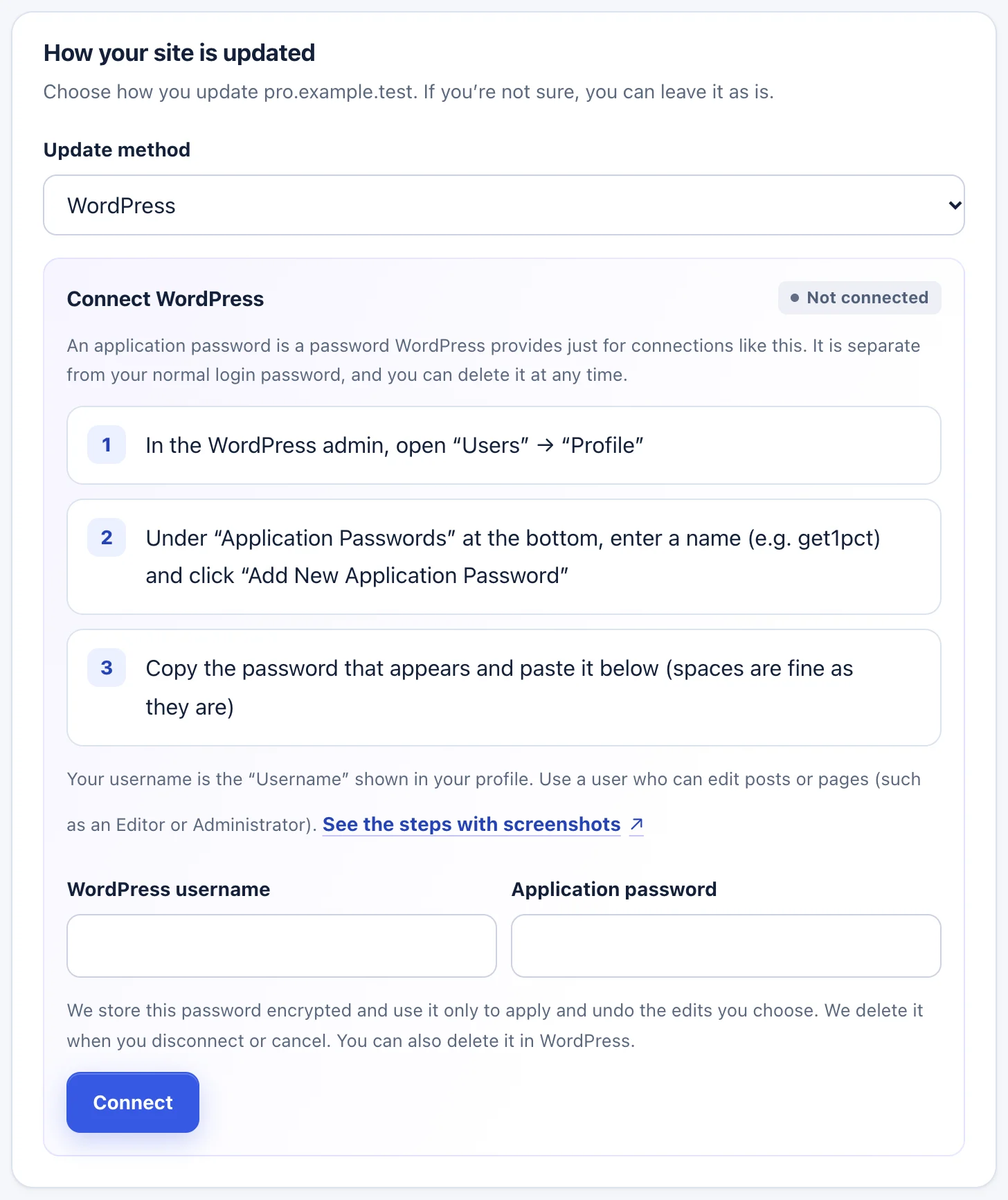
- Wählen Sie unter Update method (Aktualisierungsweg) die Option WordPress.
- Tragen Sie den notierten Benutzernamen in WordPress username ein.
- Fügen Sie das kopierte Passwort in Application password ein.
- Klicken Sie auf Connect (verbinden).
Die Leerzeichen im Passwort können Sie stehen lassen.
Nach dem Verbinden
- Vorschläge, die Sie mit Use this edit wählen, und Vorschläge, die Sie umformulieren und mit Use this wording speichern, werden dort, wo es unterstützt wird, direkt übernommen.
- Auf einer veröffentlichten Seite ändert das Übernehmen den Live-Inhalt direkt. Eine übernommene Änderung können Sie im Dashboard rückgängig machen.
- Wo wir den Inhalt nicht automatisch ändern können, etwa bei Seiten aus einem Page-Builder, kopieren Sie den Text und übernehmen ihn selbst.
- Mit verbundenem WordPress brauchen Sie die Zeile zur Inhaberprüfung für Google-Daten nicht.
Wenn etwas nicht klappt
- In meinem Profil gibt es keinen Bereich Application Passwords
- Die Website läuft vielleicht nicht über https, oder ein Sicherheits-Plugin oder eine Servereinstellung blockiert den Bereich. Fragen Sie die Person, die Ihre Website gebaut hat.
- Meldung We could not connect.
- Prüfen Sie den Benutzernamen (Username aus Ihrem Profil, nicht Ihre E-Mail-Adresse), das eingefügte Passwort und ob der Nutzer Beiträge oder Seiten bearbeiten darf. Auch ein Sicherheits-Plugin kann externe Verbindungen (die REST-API) blockieren.
- Meldung Too many tries.
- Warten Sie eine Weile und versuchen Sie es dann erneut.
- Ein Vorschlag wird nicht automatisch übernommen
- Vorschläge für nicht unterstützte Stellen, etwa Inhalte aus einem Page-Builder, kopieren und übernehmen Sie selbst. Auf dem Bildschirm des Vorschlags steht, wie er übernommen wird.
Beenden
Klicken Sie unter Connections im Dashboard auf Disconnect (trennen); dann löschen wir das gespeicherte Passwort. Das Passwort bleibt aber auch in WordPress bestehen, widerrufen Sie es deshalb in der Liste Application Passwords in Ihrem Profil.
- Klicken Sie in der Liste auf Revoke, damit das Passwort nicht mehr funktioniert.
Wenn die Schritte nicht zu dem passen, was Sie sehen, schreiben Sie uns mit der URL Ihrer Website und dem Bildschirm, an dem Sie nicht weiterkommen. Bitte senden Sie keine Passwörter.