
Penyiapan 5 dari 8
Membuat kata sandi aplikasi WordPress dan menghubungkannya
Di situs WordPress, perubahan yang Anda pilih dengan Use this edit bisa langsung diterapkan jika didukung. Koneksi memakai kata sandi aplikasi WordPress: kata sandi terpisah khusus untuk koneksi, bukan kata sandi login biasa Anda.
- Wajib?
- Opsional (khusus WordPress)
- Tempat mengerjakan
- Admin WordPress Anda
Dasbor Get1pct hanya tersedia dalam bahasa Jepang dan Inggris. Gunakan dalam English (bahasa Inggris); bila perlu, ubah lewat ikon globe (Display language) di bagian atas dasbor. Tangkapan layar menampilkan dasbor bahasa Inggris: kata yang ditandai adalah label bahasa Inggris di layar, dengan artinya dalam tanda kurung.
Sebelum mulai
- Yang dibutuhkan: WordPress dengan https dan pengguna yang bisa mengedit pos atau halaman (misalnya Editor atau Administrator).
- Tetap bisa tanpa koneksi: tanpa koneksi, Anda menyalin teks tiap saran dan menerapkannya sendiri.
- Yang kami simpan: kata sandi aplikasi disimpan terenkripsi dan hanya dipakai untuk menerapkan dan membatalkan perubahan yang Anda pilih. Kami menghapusnya saat Anda memutus koneksi atau membatalkan langganan.
Nama menu di WordPress
- Di admin WordPress, buka Users → Profile dan catat Username Anda.
- Di bagian bawah profil, pada Application Passwords, isi nama seperti get1pct di New Application Password Name lalu klik Add New Application Password.
- Salin kata sandi yang muncul. WordPress hanya menampilkannya sekali.
- Di dasbor Get1pct, buka Connections, pilih WordPress, masukkan nama pengguna dan kata sandi, lalu klik Connect.
Tangkapan layar di bawah menampilkan WordPress dalam bahasa Jepang. Nomor menunjukkan tempat yang perlu diklik; di tampilan bahasa Indonesia atau Inggris, tombolnya ada di tempat yang sama. Langkah-langkah menyebut nama bahasa Inggris dan, jika sudah dicek, nama bahasa Indonesia.
Langkah dengan tangkapan layar
Langkah 1Buka profil WordPress dan catat nama pengguna
Masuk ke admin WordPress Anda.
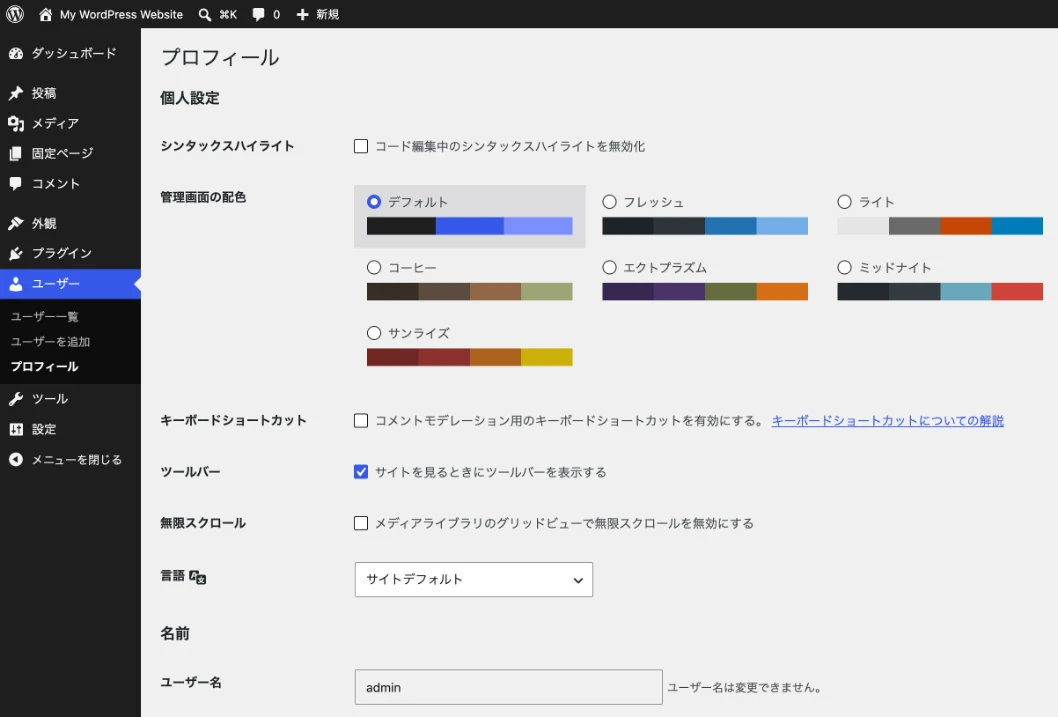
- Klik Users di menu kiri.
- Klik Profile.
- Catat Username. Anda akan memasukkannya di dasbor Get1pct.
Langkah 2Tambahkan kata sandi aplikasi
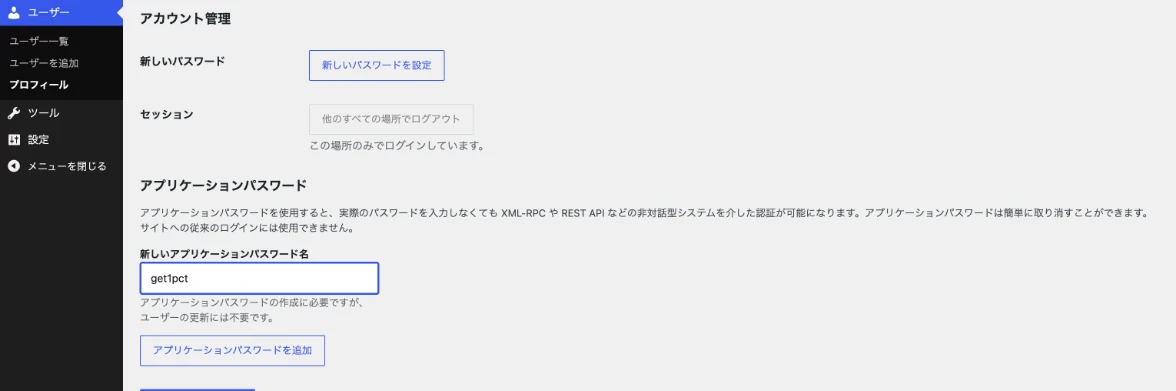
- Gulir ke bawah profil dan isi nama yang mudah dikenali (misalnya get1pct) di New Application Password Name.
- Klik Add New Application Password.
Langkah 3Salin kata sandi yang muncul

- Kata sandi baru muncul di kotak hijau.
- Klik Copy. Setelah Anda meninggalkan layar ini, WordPress tidak akan menampilkan kata sandi yang sama lagi.
Kata sandi ini hanya terlihat di layar ini. Jika Anda keluar sebelum menyalinnya, cabut kata sandi itu di daftar dan buat yang baru.
Langkah 4Masukkan di dasbor dan hubungkan
Buka Connections di dasbor dan pilih WordPress di How your site is updated (cara situs Anda diperbarui).
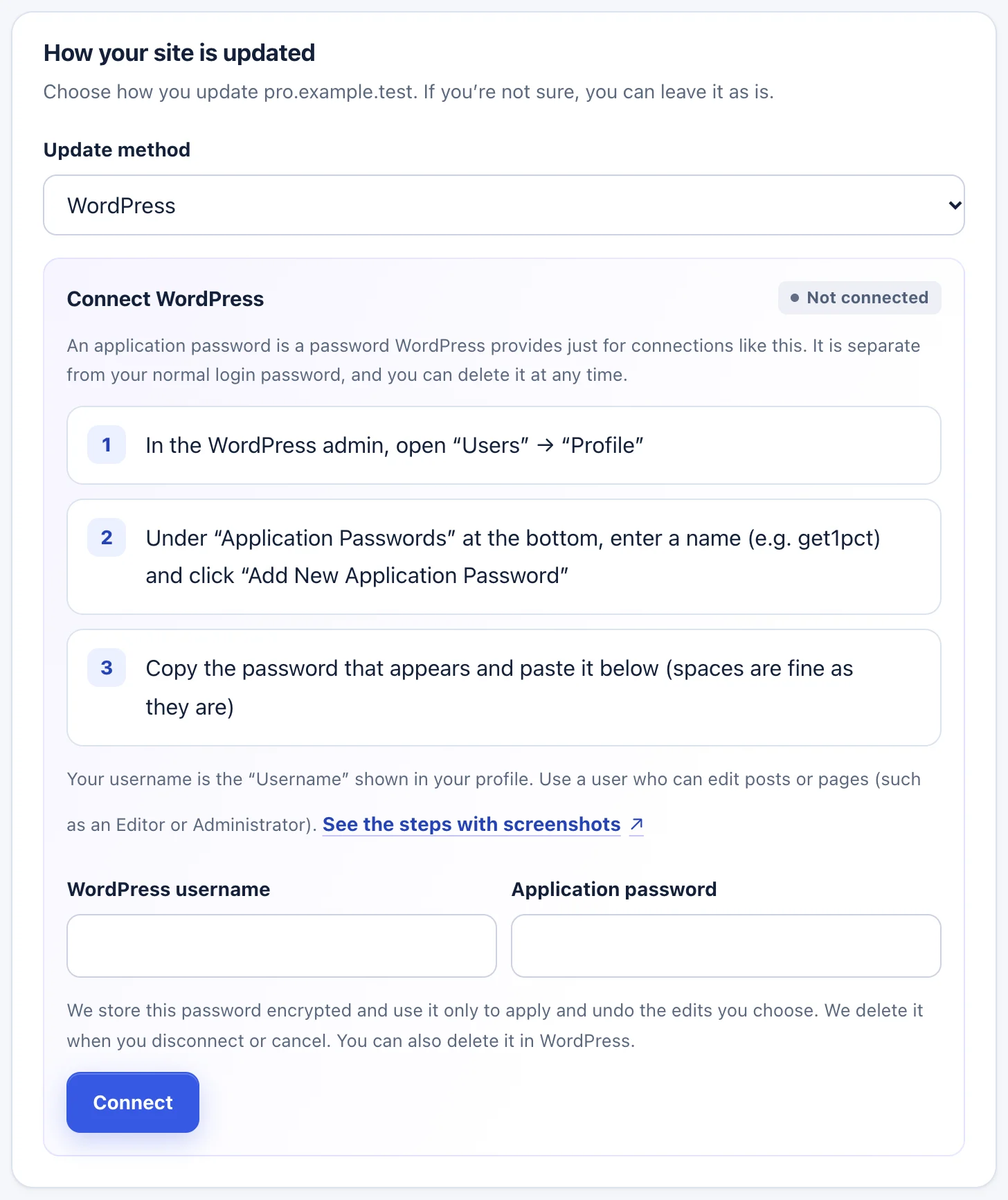
- Pilih WordPress di Update method (metode pembaruan).
- Masukkan nama pengguna yang dicatat di WordPress username.
- Tempel kata sandi yang disalin di Application password.
- Klik Connect (hubungkan).
Spasi di dalam kata sandi boleh dibiarkan.
Setelah terhubung
- Perubahan yang Anda pilih dengan Use this edit, dan perubahan yang Anda tulis ulang lalu simpan dengan Use this wording, langsung diterapkan jika didukung.
- Menerapkan ke halaman yang sudah terbit langsung mengubah konten yang tayang. Perubahan yang sudah diterapkan bisa dibatalkan dari dasbor.
- Di tempat yang tidak bisa kami ubah otomatis, seperti halaman buatan page builder, Anda menyalin teks dan menerapkannya sendiri.
- Setelah WordPress terhubung, Anda tidak perlu baris kepemilikan untuk menghubungkan data Google.
Jika ada masalah
- Profil saya tidak punya bagian Application Passwords
- Situs mungkin tidak memakai https, atau plugin keamanan maupun setelan server memblokirnya. Tanyakan kepada pembuat situs Anda.
- Muncul pesan We could not connect.
- Periksa nama pengguna (Username di profil, bukan alamat email), kata sandi yang ditempel, dan apakah pengguna itu bisa mengedit pos atau halaman. Plugin keamanan juga bisa memblokir koneksi dari luar (REST API).
- Muncul pesan Too many tries.
- Tunggu sebentar lalu coba lagi.
- Perubahan tidak diterapkan otomatis
- Perubahan di tempat yang tidak didukung, seperti konten page builder, perlu Anda salin dan terapkan sendiri. Layar tiap perubahan menunjukkan cara penerapannya.
Untuk berhenti
Klik Disconnect (putuskan) di Connections pada dasbor, dan kami menghapus kata sandi yang kami simpan. Kata sandi itu juga masih ada di WordPress, jadi cabut di daftar Application Passwords di profil Anda.
- Klik Revoke di daftar agar kata sandi itu tidak bisa dipakai lagi.
Jika langkah-langkahnya tidak sesuai dengan yang Anda lihat, hubungi kami dengan URL situs Anda dan layar tempat Anda berhenti. Jangan kirim kata sandi.