
Thiết lập 5/8
Tạo mật khẩu ứng dụng WordPress và kết nối
Với trang web WordPress, thay đổi bạn chọn bằng Use this edit có thể được áp dụng trực tiếp ở nơi được hỗ trợ. Kết nối dùng mật khẩu ứng dụng của WordPress: một mật khẩu riêng chỉ dành cho kết nối, không phải mật khẩu đăng nhập thường ngày.
- Có bắt buộc không?
- Tùy chọn (chỉ WordPress)
- Làm ở đâu
- Trang quản trị WordPress
Bảng điều khiển Get1pct chỉ có tiếng Nhật và tiếng Anh. Hãy dùng ở chế độ English (tiếng Anh); nếu cần, đổi ngôn ngữ bằng biểu tượng quả địa cầu (Display language) ở đầu bảng điều khiển. Ảnh chụp màn hình là bảng điều khiển tiếng Anh: các từ được đánh dấu là nhãn tiếng Anh trên màn hình, nghĩa tiếng Việt nằm trong ngoặc.
Trước khi bắt đầu
- Cần có: WordPress chạy https và một người dùng có quyền sửa bài viết hoặc trang (ví dụ Biên tập viên hoặc Quản trị viên).
- Không kết nối vẫn dùng được: nếu không kết nối, bạn sao chép nội dung từng đề xuất và tự áp dụng.
- Dữ liệu chúng tôi lưu: mật khẩu ứng dụng được mã hóa và chỉ dùng để áp dụng và hoàn tác các thay đổi bạn chọn. Chúng tôi xóa khi bạn ngắt kết nối hoặc hủy gói.
Tên menu trong WordPress
- Trong trang quản trị WordPress, vào Users → Profile và ghi lại Username.
- Ở cuối hồ sơ, trong Application Passwords, nhập tên như get1pct vào New Application Password Name rồi nhấp Add New Application Password.
- Sao chép mật khẩu hiện ra. WordPress chỉ hiển thị một lần.
- Trong bảng điều khiển Get1pct, mở Connections, chọn WordPress, nhập tên người dùng và mật khẩu, rồi nhấp Connect.
Ảnh chụp bên dưới là WordPress giao diện tiếng Nhật. Các số cho biết chỗ cần nhấp; ở giao diện tiếng Việt hoặc tiếng Anh, các nút nằm ở cùng vị trí. Các bước ghi tên tiếng Anh và, khi đã kiểm tra được, tên tiếng Việt.
Các bước có ảnh chụp
Bước 1Mở hồ sơ WordPress và ghi lại tên người dùng
Đăng nhập vào trang quản trị WordPress.
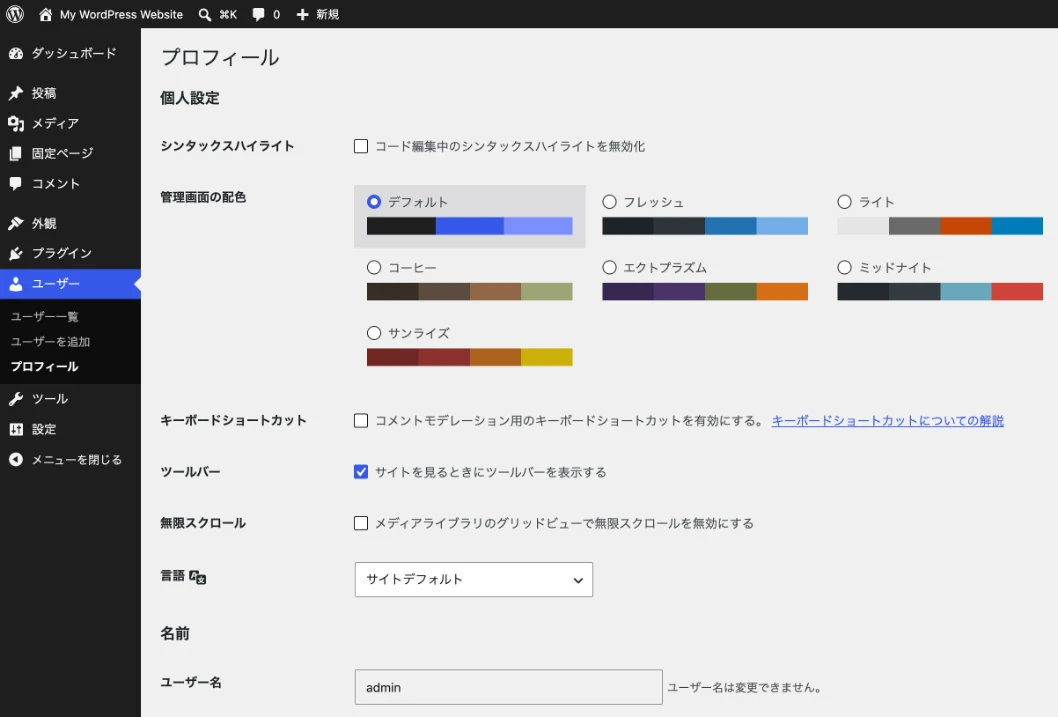
- Nhấp Users ở menu bên trái.
- Nhấp Profile.
- Ghi lại Username. Bạn sẽ nhập vào bảng điều khiển Get1pct.
Bước 2Thêm mật khẩu ứng dụng
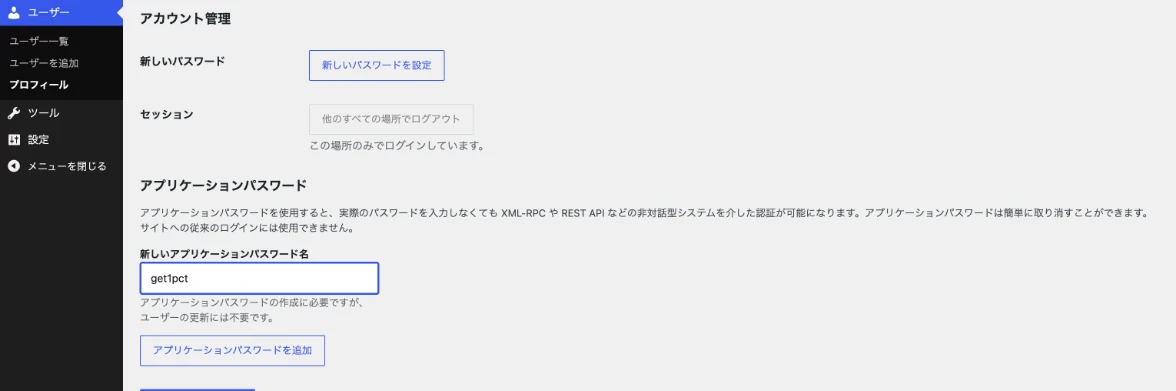
- Cuộn xuống cuối hồ sơ và nhập tên dễ nhận biết (ví dụ get1pct) vào New Application Password Name.
- Nhấp Add New Application Password.
Bước 3Sao chép mật khẩu hiện ra

- Mật khẩu mới hiện trong khung màu xanh lá.
- Nhấp Copy. Khi rời màn hình này, WordPress sẽ không hiển thị lại mật khẩu đó.
Mật khẩu này chỉ xem được trên màn hình này. Nếu đã rời đi mà chưa sao chép, hãy thu hồi trong danh sách và tạo mật khẩu mới.
Bước 4Nhập vào bảng điều khiển và kết nối
Mở Connections trong bảng điều khiển và chọn WordPress trong How your site is updated (cách trang web được cập nhật).
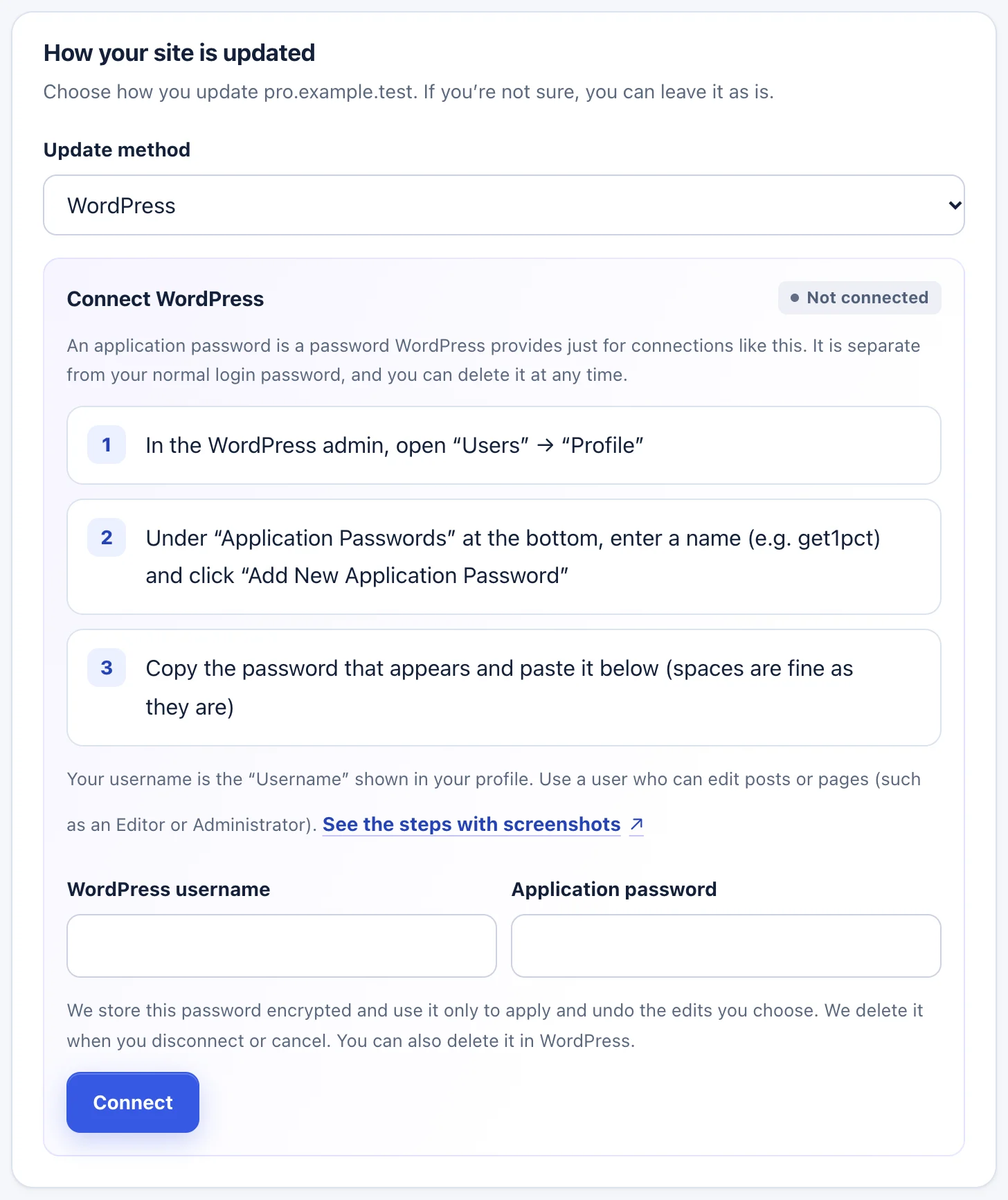
- Chọn WordPress trong Update method (cách cập nhật).
- Nhập tên người dùng đã ghi lại vào WordPress username.
- Dán mật khẩu đã sao chép vào Application password.
- Nhấp Connect (kết nối).
Có thể giữ nguyên các dấu cách trong mật khẩu.
Sau khi kết nối
- Thay đổi bạn chọn bằng Use this edit, và thay đổi bạn viết lại rồi lưu bằng Use this wording, được áp dụng trực tiếp ở nơi được hỗ trợ.
- Áp dụng vào trang đã xuất bản sẽ thay đổi trực tiếp nội dung đang hiển thị. Bạn có thể hoàn tác thay đổi đã áp dụng từ bảng điều khiển.
- Ở những chỗ chúng tôi không tự sửa được, như trang làm bằng page builder, bạn sao chép nội dung và tự áp dụng.
- Khi đã kết nối WordPress, bạn không cần dòng xác minh để kết nối dữ liệu Google.
Khi gặp sự cố
- Hồ sơ của tôi không có mục Application Passwords
- Có thể trang web không chạy https, hoặc plugin bảo mật hay cài đặt máy chủ đang chặn. Hãy hỏi người làm trang web.
- Xuất hiện thông báo We could not connect.
- Kiểm tra tên người dùng (Username trong hồ sơ, không phải email), mật khẩu đã dán và người dùng đó có quyền sửa bài viết hoặc trang. Plugin bảo mật cũng có thể chặn kết nối từ bên ngoài (REST API).
- Xuất hiện thông báo Too many tries.
- Đợi một lúc rồi thử lại.
- Một thay đổi không được áp dụng tự động
- Thay đổi ở những chỗ không được hỗ trợ, như nội dung page builder, cần bạn sao chép và tự áp dụng. Màn hình của từng thay đổi cho biết cách áp dụng.
Khi muốn dừng
Nhấp Disconnect (ngắt kết nối) trong Connections của bảng điều khiển, chúng tôi sẽ xóa mật khẩu đã lưu. Mật khẩu vẫn còn trong WordPress, vì vậy hãy thu hồi trong danh sách Application Passwords của hồ sơ.
- Nhấp Revoke trong danh sách để mật khẩu đó không dùng được nữa.
Nếu các bước không khớp với những gì bạn thấy, hãy liên hệ với chúng tôi kèm URL trang web và màn hình bạn đang gặp khó. Vui lòng không gửi mật khẩu.