
設定 5/8
建立 WordPress 應用程式密碼並連結
WordPress 網站上,以 Use this edit 選擇的修改可在支援的位置直接套用。連結使用 WordPress 應用程式密碼:這是專供連結用的另一組密碼,不是平常的登入密碼。
- 是否必要?
- 選用(僅限 WordPress)
- 操作位置
- WordPress 管理畫面
Get1pct 管理後台只提供日文和英文。請以 English(英文)使用;如有需要,可從後台上方的地球圖示(Display language)切換。截圖是英文後台,標示的字詞是畫面上的英文名稱,括號內為中文意思。
開始之前
- 需要準備:以 https 提供的 WordPress,以及可編輯文章或頁面的使用者(例如編輯或管理員)。
- 不連結也能使用:不連結時,請複製每則建議的文字自行套用。
- 我們保存的資料:應用程式密碼會加密保存,只用於套用和還原您選擇的修改。中斷連結或取消訂閱時會刪除。
WordPress 的選單名稱
- 在 WordPress 管理畫面前往 Users → Profile,記下您的 Username。
- 在個人資料最下方的 Application Passwords,於 New Application Password Name 輸入 get1pct 等名稱,點選 Add New Application Password。
- 複製顯示的密碼。WordPress 只會顯示一次。
- 在 Get1pct 後台開啟 Connections,選擇 WordPress,輸入使用者名稱與密碼後點選 Connect。
下方截圖是日文介面的 WordPress。編號標出要點選的位置;在中文或英文介面中,按鈕位置相同。步驟中列出英文名稱,以及已確認的中文名稱。
附截圖的步驟
步驟 1開啟 WordPress 個人資料並記下使用者名稱
登入 WordPress 管理畫面。
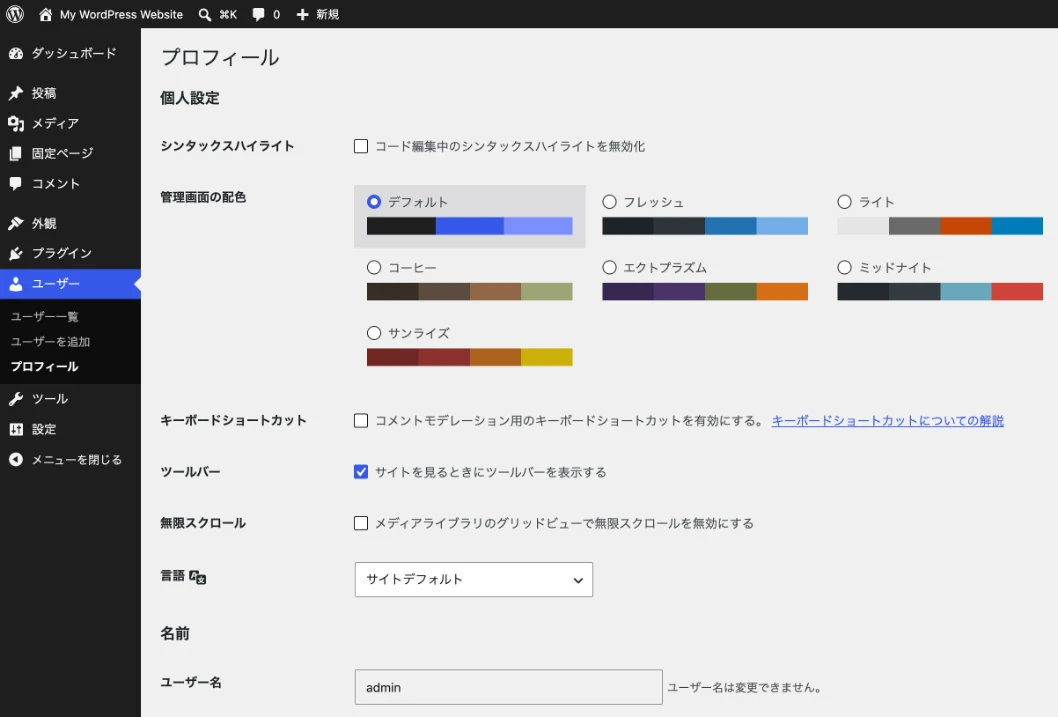
- 點選左側選單的 Users。
- 點選 Profile。
- 記下 Username,稍後要輸入 Get1pct 後台。
步驟 2新增應用程式密碼
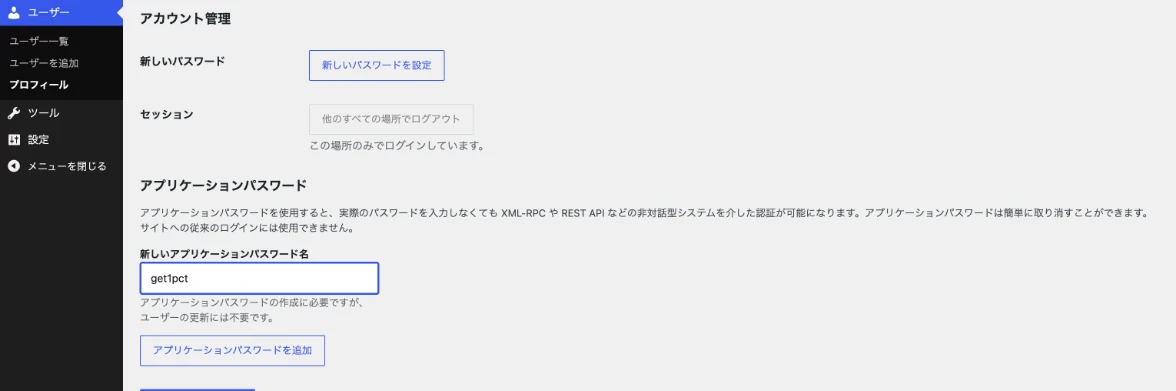
- 捲動到個人資料最下方,在 New Application Password Name 輸入易於辨識的名稱(例如 get1pct)。
- 點選 Add New Application Password。
步驟 3複製顯示的密碼

- 新的密碼會顯示在綠色框中。
- 點選 Copy。離開這個畫面後,WordPress 不會再顯示同一組密碼。
這組密碼只會在這個畫面顯示。若未複製就離開,請在清單中撤銷後重新建立。
步驟 4輸入後台並連結
開啟後台的 Connections,在 How your site is updated(網站更新方式)選擇 WordPress。
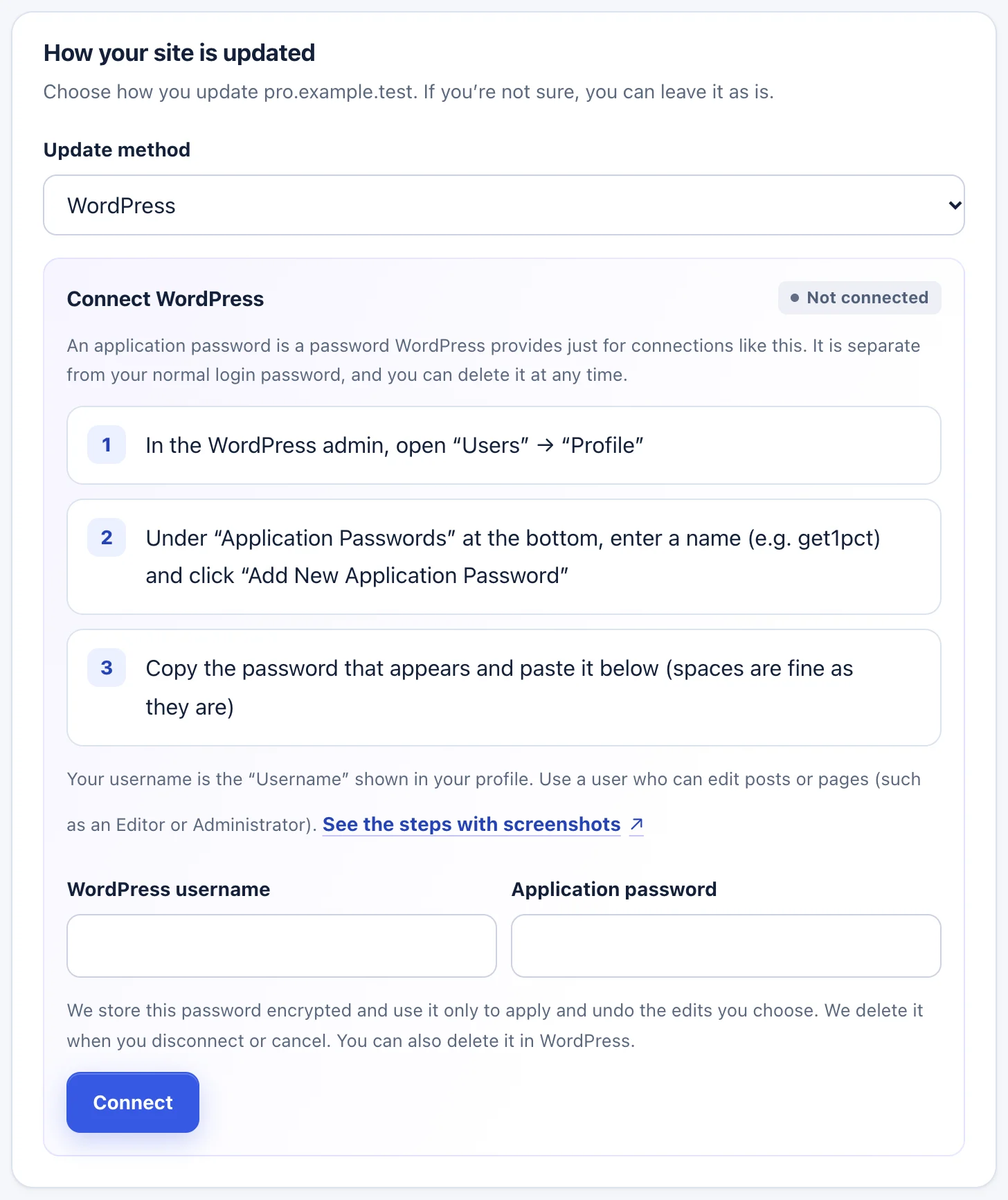
- 在 Update method(更新方式)選擇 WordPress。
- 在 WordPress username 輸入記下的使用者名稱。
- 把複製的密碼貼到 Application password。
- 點選 Connect(連結)。
密碼中的空格保留即可。
連結之後
- 以 Use this edit 選擇的修改,以及改寫後以 Use this wording 儲存的修改,會在支援的位置直接套用。
- 套用到已發布的頁面會直接變更公開內容。已套用的修改可在後台還原。
- 無法自動變更的地方(例如用頁面編輯器製作的頁面),請複製文字自行套用。
- 連結 WordPress 後,連結 Google 資料時就不需要擁有權確認的那一行。
遇到問題時
- 個人資料中沒有 Application Passwords
- 網站可能不是 https,或安全性外掛、伺服器設定阻擋了此功能。請洽詢網站製作者。
- 出現 We could not connect.
- 請確認使用者名稱(個人資料中的 Username,不是電子郵件地址)、貼上的密碼,以及該使用者能否編輯文章或頁面。安全性外掛也可能阻擋外部連線(REST API)。
- 出現 Too many tries.
- 請稍候一段時間再試。
- 修改沒有自動套用
- 頁面編輯器內容等不支援的位置,需要您複製後自行套用。每則修改的畫面會顯示套用方式。
停止使用時
在後台的 Connections 點選 Disconnect(中斷連結),我們就會刪除保存的密碼。WordPress 中也仍有這組密碼,請在個人資料的 Application Passwords 清單中撤銷。
- 點選清單中的 Revoke,該密碼就無法再使用。
如果步驟與您看到的畫面不同,請附上網站網址和卡住的畫面與我們聯絡。請勿傳送密碼。