
Thiết lập 3/8
Thêm người dùng chỉ đọc trong Google Search Console
Khi Get1pct đọc được số liệu Search Console, đề xuất sẽ dựa trên lượt hiển thị và lượt nhấp thực tế. Bạn chỉ cần thêm địa chỉ hiển thị trong bảng điều khiển làm người dùng bị hạn chế (chỉ đọc). Chúng tôi không thay đổi trang web hay cài đặt Search Console của bạn.
- Có bắt buộc không?
- Tùy chọn
- Làm ở đâu
- Google Search Console
Bảng điều khiển Get1pct chỉ có tiếng Nhật và tiếng Anh. Hãy dùng ở chế độ English (tiếng Anh); nếu cần, đổi ngôn ngữ bằng biểu tượng quả địa cầu (Display language) ở đầu bảng điều khiển. Ảnh chụp màn hình là bảng điều khiển tiếng Anh: các từ được đánh dấu là nhãn tiếng Anh trên màn hình, nghĩa tiếng Việt nằm trong ngoặc.
Trước khi bắt đầu
- Quyền cần có: Owner (Chủ sở hữu) của sản phẩm Search Console của trang web. Chỉ chủ sở hữu mới thêm được người dùng. Nếu bạn không phải chủ sở hữu, hãy gửi trang này cho người đó.
- Xác minh quyền sở hữu: nếu chưa kết nối WordPress, hãy thêm dòng xác minh vào trang chủ trước.
- Không dùng Search Console? Bước này là tùy chọn. Bạn vẫn nhận đề xuất dựa trên nội dung các trang.
Tên menu tiếng Anh và tiếng Việt
Các cú nhấp giống nhau ở mọi ngôn ngữ. Đường dẫn là:
- Mở Google Search Console và chọn trang web trong menu sản phẩm ở góc trên bên trái.
- Ở cuối menu bên trái, nhấp Settings (Cài đặt), rồi Users and permissions (Người dùng và quyền).
- Nhấp nút màu xanh Add user (Thêm người dùng).
- Dán địa chỉ vào Email address, đổi Permission từ Full (Người dùng toàn quyền) sang Restricted (Người dùng bị hạn chế), rồi nhấp Add.
Ảnh chụp bên dưới là Search Console giao diện tiếng Nhật. Các số cho biết chỗ cần nhấp; ở giao diện tiếng Việt hoặc tiếng Anh, các nút nằm ở cùng vị trí. Các bước ghi tên tiếng Anh và, khi đã kiểm tra được, tên tiếng Việt.
Các bước có ảnh chụp
Bước 1Sao chép địa chỉ cần thêm
Mở Connections trong bảng điều khiển. Trong Connect Google data, nhấp Copy bên cạnh Address to add (địa chỉ cần thêm).
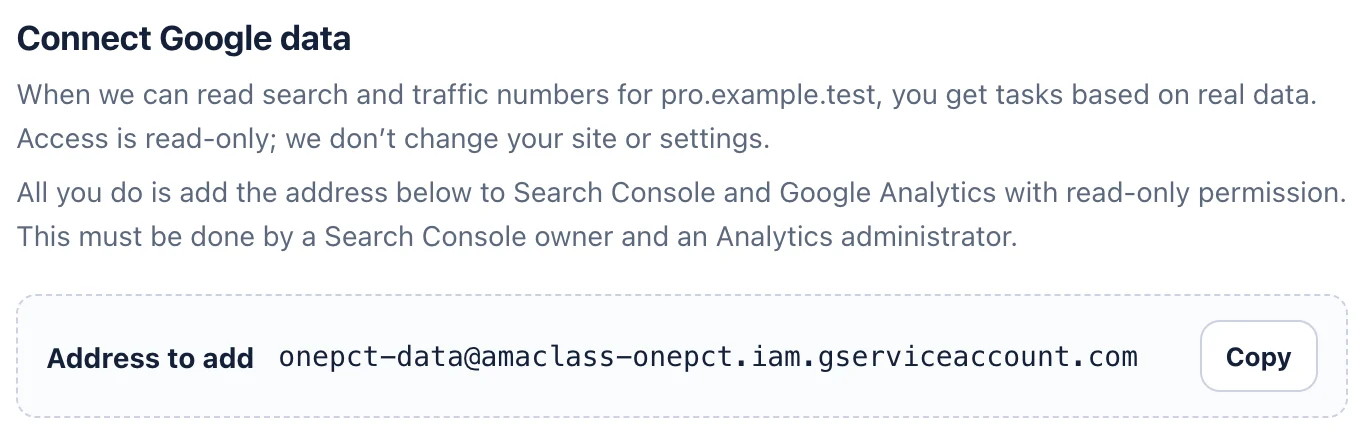
- Địa chỉ cần dùng hiển thị dưới Address to add (địa chỉ cần thêm).
- Nhấp Copy.
Bước 2Chọn trang web trong Search Console
Mở Search Console.
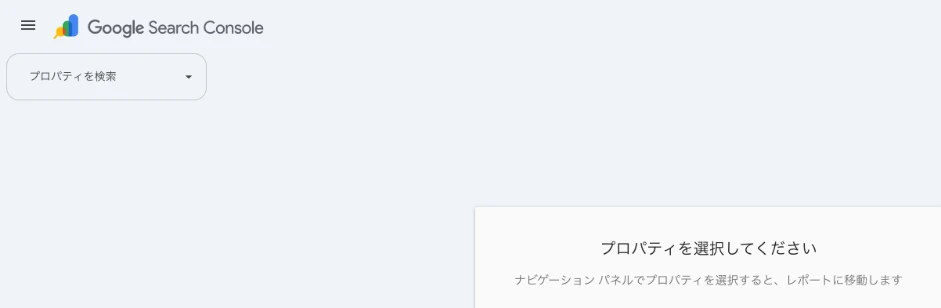
- Nếu được yêu cầu chọn sản phẩm, nhấp vào ô tìm kiếm ở góc trên bên trái (Search property) và chọn trang web muốn kết nối.
Nếu trang web được đăng ký cả dưới dạng sản phẩm miền và sản phẩm tiền tố URL, chỉ cần thêm địa chỉ vào một trong hai.
Bước 3Mở Cài đặt, rồi Người dùng và quyền
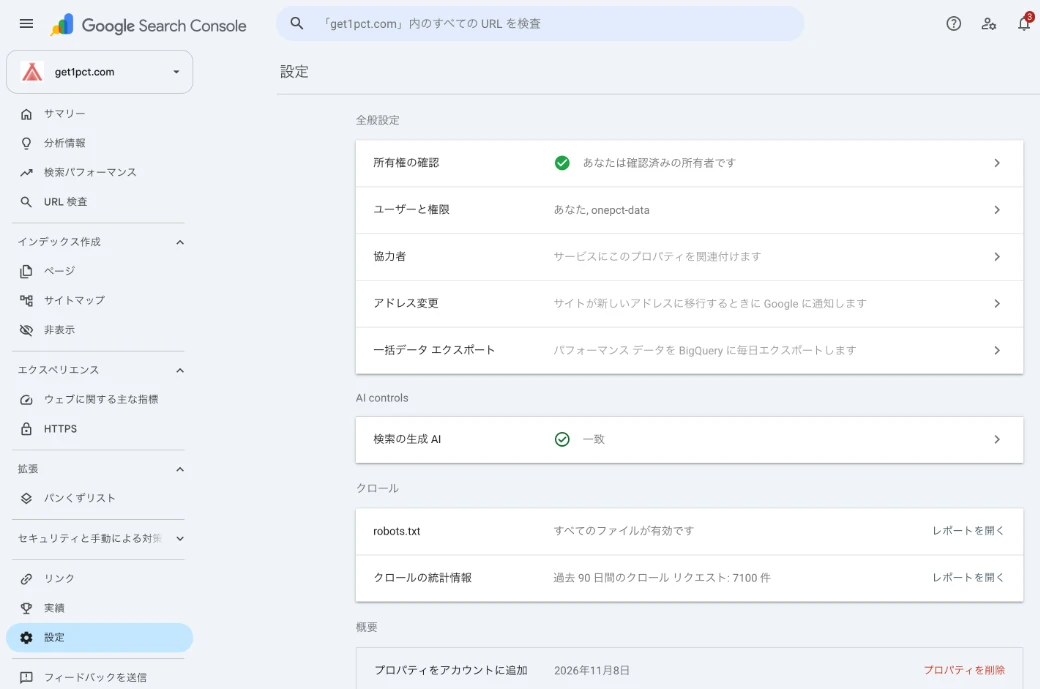
- Kiểm tra trang web muốn kết nối đang hiển thị ở góc trên bên trái.
- Nhấp Settings (Cài đặt) ở cuối menu bên trái.
- Nhấp Users and permissions (Người dùng và quyền).
Bước 4Nhấp Thêm người dùng

- Nhấp nút màu xanh Add user (Thêm người dùng).
Bước 5Dán địa chỉ, chọn quyền hạn chế và thêm
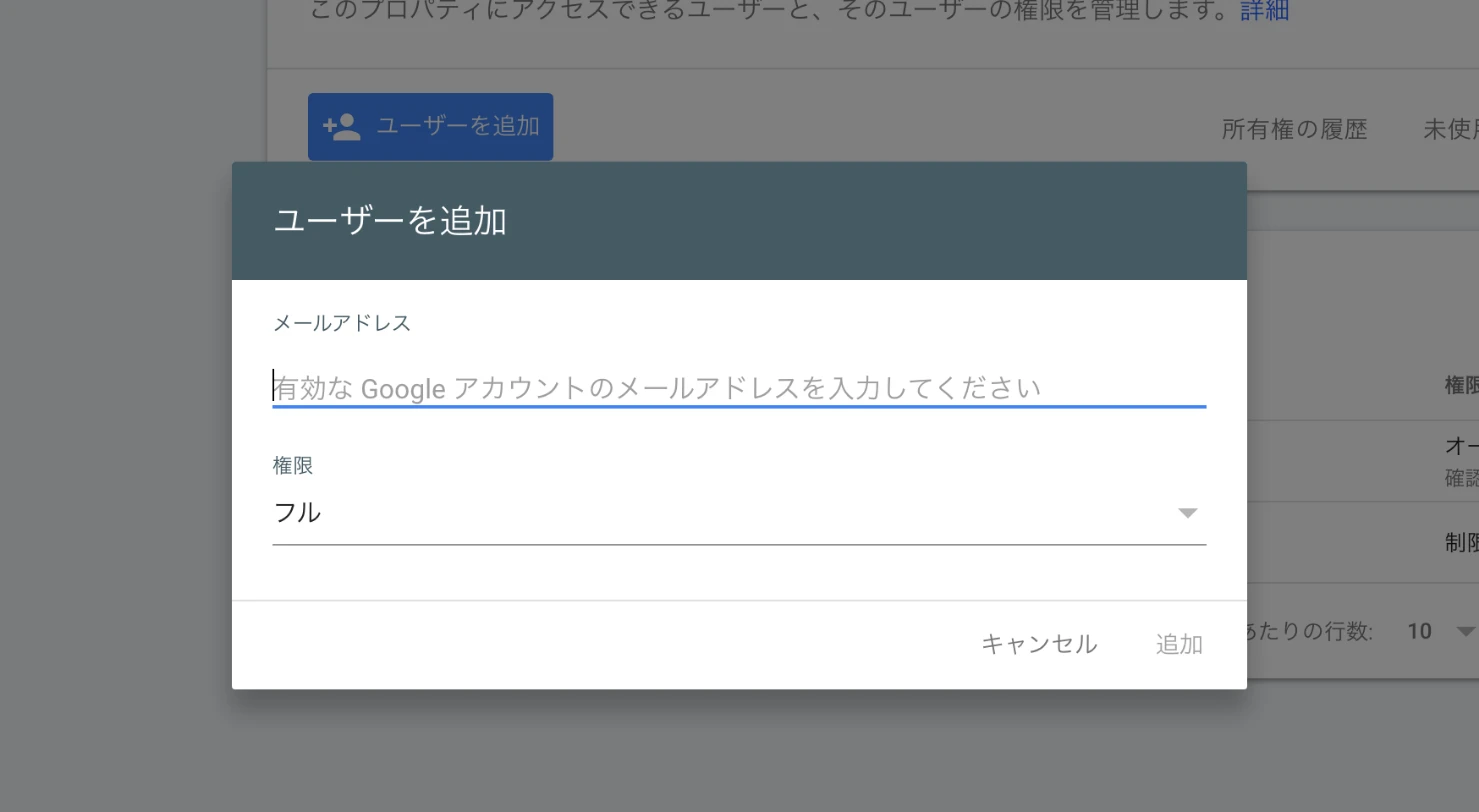
- Dán địa chỉ đã sao chép vào Email address.
- Mở Permission và đổi từ Full (toàn quyền) sang Restricted (bị hạn chế).
- Nhấp Add.
Quyền hạn chế là đủ. Chỉ đọc được số liệu; không thể thay đổi trang web hay cài đặt Search Console.
Bước 6Kiểm tra địa chỉ đã có trong danh sách
- Xong khi địa chỉ xuất hiện trong danh sách với Restricted (Người dùng bị hạn chế).
Kiểm tra đã kết nối
Quay lại Connections trong bảng điều khiển và nhấp Check that it was added. Khi nhãn bên cạnh Search Console chuyển thành Confirmed (đã xác nhận) là xong. Dữ liệu tìm kiếm được dùng từ đề xuất sáng hôm sau.
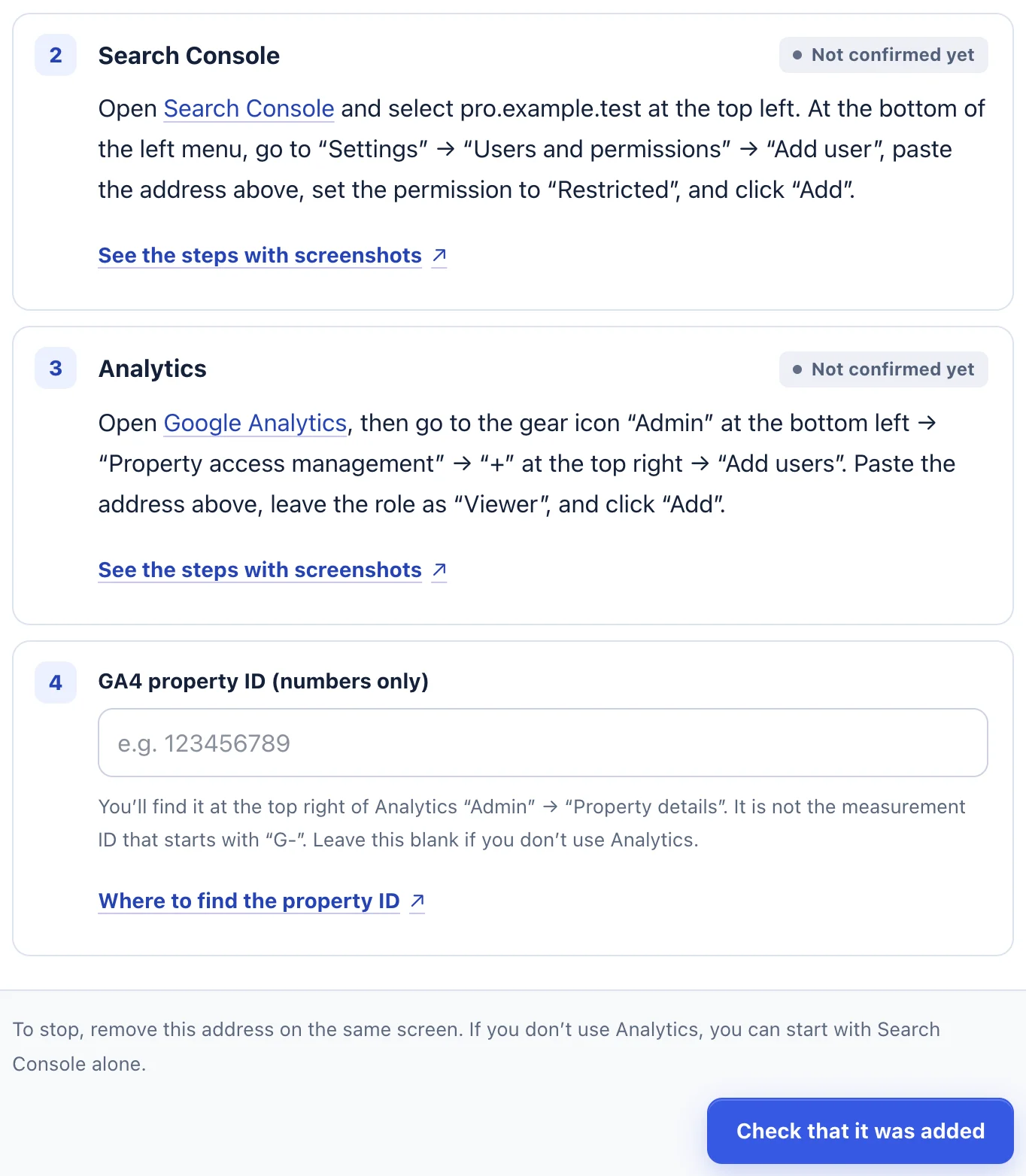
- Nhấp Check that it was added (kiểm tra đã thêm chưa) ở cuối.
- Xong khi nhãn bên cạnh mỗi bước chuyển từ Not confirmed yet (chưa xác nhận) sang Confirmed (đã xác nhận).
Khi gặp sự cố
- Thông báo không tìm thấy thẻ xác minh trên trang chủ
- Việc xác minh quyền sở hữu chưa xong. Hãy chắc chắn dòng xác minh nằm trong head của trang chủ và thay đổi đã được xuất bản.
- Vẫn ở trạng thái Not confirmed yet (chưa xác nhận)
- Kiểm tra bạn đã thêm địa chỉ vào sản phẩm của trang web này chứ không phải trang khác, và đã dán đủ địa chỉ. Nếu vừa thêm, hãy đợi một chút rồi thử lại.
- Không có nút Add user, hoặc không nhấp được
- Bạn đang đăng nhập bằng tài khoản không phải chủ sở hữu. Hãy nhờ người có vai trò Owner trong Users and permissions thêm địa chỉ.
- Thông báo đã thử quá nhiều lần
- Số lần kiểm tra có giới hạn. Hãy thử lại sau khoảng một giờ.
- Thông báo trang web đã kết nối với tài khoản khác
- Cùng trang web đang được kết nối bằng một lần đăng nhập khác. Thêm dòng xác minh để chuyển kết nối sang tài khoản đăng nhập hiện tại.
Khi muốn dừng
Trong Search Console, vào Settings → Users and permissions, nhấp ba chấm (⋮) bên cạnh địa chỉ đã thêm và chọn Remove access (Xoá quyền truy cập). Từ lúc đó chúng tôi không đọc được số liệu nữa.
Nếu các bước không khớp với những gì bạn thấy, hãy liên hệ với chúng tôi kèm URL trang web và màn hình bạn đang gặp khó. Vui lòng không gửi mật khẩu.