
الإعداد 3 من 8
إضافة مستخدم للقراءة فقط في Google Search Console
عندما يستطيع Get1pct قراءة أرقام Search Console، تستند الاقتراحات إلى مرات ظهور ونقرات حقيقية. كل ما عليك هو إضافة العنوان الظاهر في لوحة التحكم كمستخدم بحقوق محددة (للقراءة فقط). لا نغيّر موقعك ولا إعدادات Search Console.
- هل هو مطلوب؟
- اختياري
- مكان التنفيذ
- Google Search Console
لوحة تحكم Get1pct متاحة باليابانية والإنجليزية فقط. استخدمها باللغة English (الإنجليزية)، ويمكنك تغيير اللغة عند الحاجة من أيقونة الكرة الأرضية (Display language) أعلى اللوحة. تعرض اللقطات اللوحة بالإنجليزية، والكلمات المميزة هي أسماء العناصر كما تظهر على الشاشة مع ترجمتها بين قوسين.
قبل البدء
- الإذن المطلوب: Owner (مالك) لموقعك في Search Console. المالكون وحدهم يستطيعون إضافة مستخدمين. إن لم تكن مالكًا، فأرسل هذه الصفحة إلى المالك.
- التحقق من الملكية: إذا لم تربط WordPress، فأضف أولًا سطر الملكية إلى صفحتك الرئيسية.
- لا تستخدم Search Console؟ هذه الخطوة اختيارية، وستصلك اقتراحات مبنية على محتوى صفحاتك.
أسماء القوائم بالإنجليزية والعربية
النقرات واحدة في كل اللغات. المسار هو:
- افتح Google Search Console واختر موقعك من قائمة المواقع أعلى اليسار.
- في أسفل القائمة اليسرى، انقر Settings (الإعدادات)، ثم Users and permissions (المستخدمون والأذونات).
- انقر الزر الأزرق Add user (إضافة مستخدم).
- الصق العنوان في Email address، وغيّر Permission من Full (مستخدم بحقوق كاملة) إلى Restricted (مستخدم بحقوق محدّدة)، ثم انقر Add.
تعرض اللقطات أدناه Search Console بالواجهة اليابانية. تشير الأرقام إلى أماكن النقر، والأزرار في الأماكن نفسها في الواجهة الإنجليزية. أما الواجهة العربية فمعكوسة من اليمين إلى اليسار، لذا فإن «اليمين» و«اليسار» في الخطوات يصفان اللقطات والواجهة الإنجليزية. تذكر الخطوات الأسماء الإنجليزية، والأسماء العربية حيث تحققنا منها.
الخطوات مع لقطات الشاشة
الخطوة 1انسخ العنوان المطلوب إضافته
افتح Connections في لوحة التحكم. ضمن Connect Google data، انقر Copy بجانب Address to add (العنوان المطلوب إضافته).
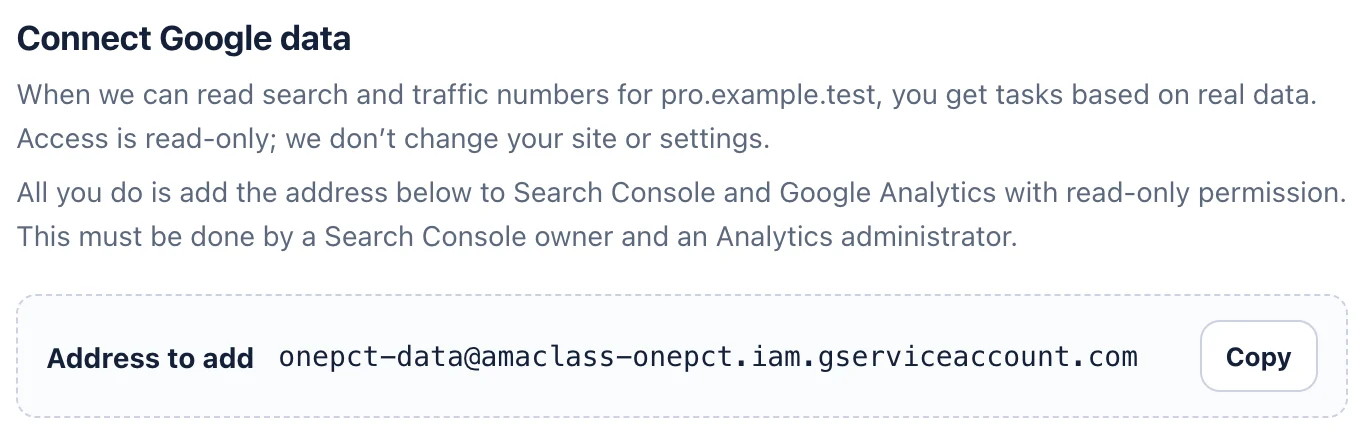
- يظهر العنوان المطلوب تحت Address to add (العنوان المطلوب إضافته).
- انقر Copy.
الخطوة 2اختر موقعك في Search Console
افتح Search Console.
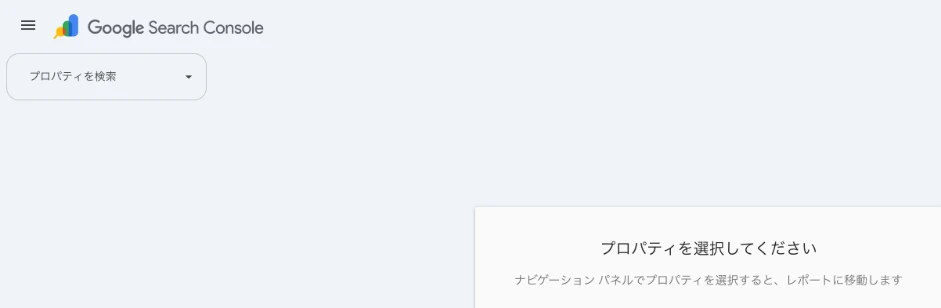
- إذا طُلب منك اختيار موقع، فانقر مربع البحث أعلى اليسار (Search property) واختر الموقع الذي تريد ربطه.
إذا كان موقعك مسجلًا كموقع نطاق وكموقع ببادئة عنوان URL معًا، فيكفي إضافة العنوان إلى أحدهما.
الخطوة 3افتح الإعدادات ثم المستخدمون والأذونات
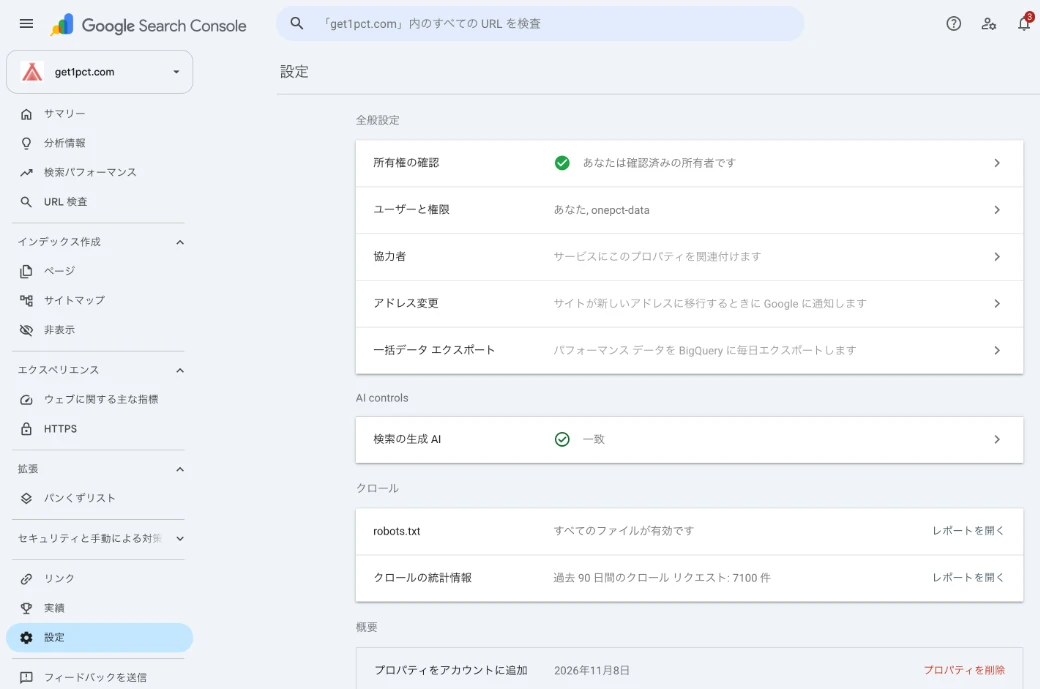
- تحقق من ظهور الموقع الذي تريد ربطه أعلى اليسار.
- انقر Settings (الإعدادات) أسفل القائمة اليسرى.
- انقر Users and permissions (المستخدمون والأذونات).
الخطوة 4انقر إضافة مستخدم

- انقر الزر الأزرق Add user (إضافة مستخدم).
الخطوة 5الصق العنوان واختر الحقوق المحددة ثم أضف
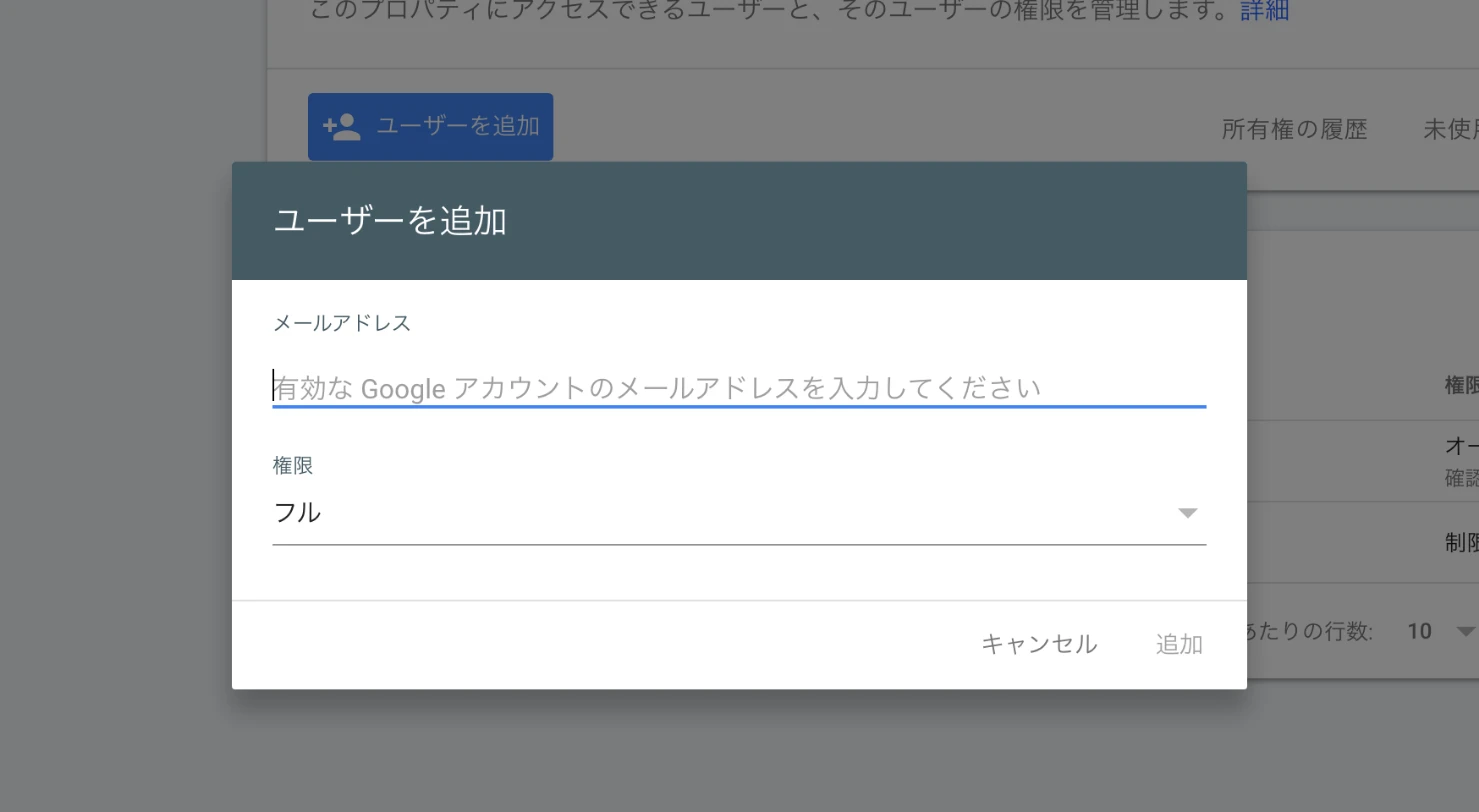
- الصق العنوان المنسوخ في Email address.
- افتح Permission وغيّره من Full (حقوق كاملة) إلى Restricted (حقوق محدّدة).
- انقر Add.
الحقوق المحددة كافية. فهي تتيح قراءة الأرقام فقط، ولا تستطيع تغيير موقعك أو إعدادات Search Console.
الخطوة 6تحقق من ظهور العنوان في القائمة
- تكون قد انتهيت عندما يظهر العنوان في القائمة بصفة Restricted (مستخدم بحقوق محدّدة).
تحقق من نجاح الربط
ارجع إلى Connections في لوحة التحكم وانقر Check that it was added. عندما تتغير الحالة بجانب Search Console إلى Confirmed (تم التأكيد)، تكون قد انتهيت. تُستخدم بيانات البحث بدءًا من اقتراحات صباح اليوم التالي.
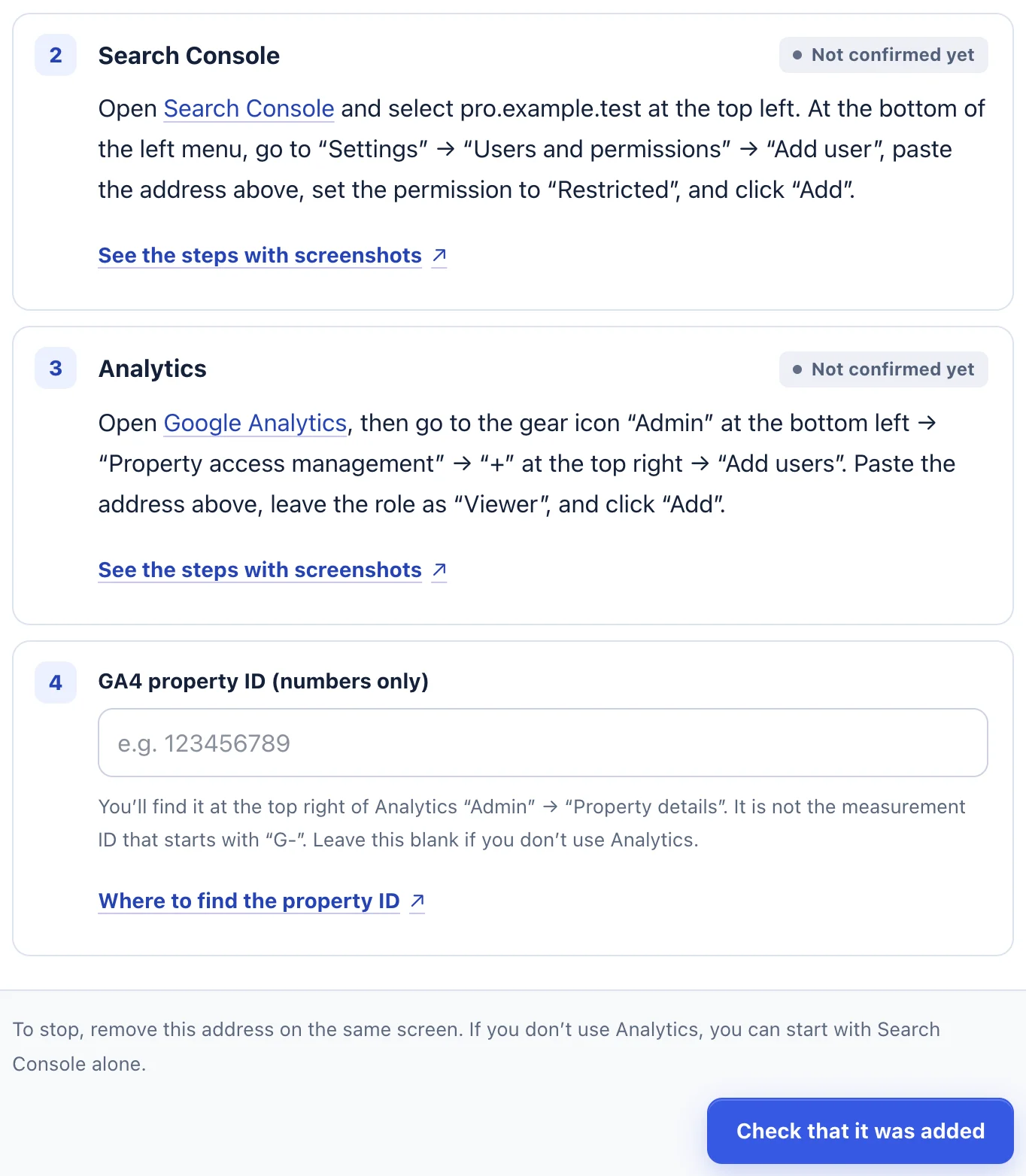
- انقر Check that it was added (التحقق من الإضافة) في الأسفل.
- تكون قد انتهيت عندما تتغير الحالة بجانب كل خطوة من Not confirmed yet (لم يُؤكَّد بعد) إلى Confirmed (تم التأكيد).
عند حدوث مشكلة
- تقول الرسالة إن وسم الملكية غير موجود في صفحتك الرئيسية
- لم يكتمل التحقق من الملكية بعد. تأكد من وجود سطر الملكية في head بصفحتك الرئيسية ومن نشر التغيير.
- تبقى الحالة Not confirmed yet (لم يُؤكَّد بعد)
- تحقق من أنك أضفت العنوان إلى موقع هذا الموقع لا إلى موقع آخر، ومن أنك لصقت العنوان كاملًا. إذا أضفته للتو، فانتظر قليلًا وأعد المحاولة.
- لا يوجد زر Add user أو لا يمكن النقر عليه
- أنت مسجل الدخول بحساب ليس مالكًا. اطلب من شخص مدرج بصفة Owner في Users and permissions إضافة العنوان.
- تقول الرسالة إن المحاولات كثيرة جدًا
- عدد مرات التحقق محدود. أعد المحاولة بعد ساعة تقريبًا.
- تقول الرسالة إن الموقع مربوط بحساب آخر
- الموقع نفسه مربوط بتسجيل دخول آخر. إضافة سطر الملكية تتيح لك نقل الربط إلى تسجيل دخولك الحالي.
للإيقاف
في Search Console، انتقل إلى Settings ← Users and permissions، وانقر النقاط الثلاث (⋮) بجانب العنوان المضاف واختر Remove access (إزالة إمكانية الوصول). لن نستطيع قراءة الأرقام بدءًا من تلك اللحظة.
إذا لم تطابق الخطوات ما تراه، راسلنا مع عنوان URL لموقعك والشاشة التي توقفت عندها. يُرجى عدم إرسال كلمات المرور.