
Configuración 3 de 8
Añadir un usuario de solo lectura en Google Search Console
Cuando Get1pct puede leer tus datos de Search Console, las sugerencias se basan en impresiones y clics reales. Solo tienes que añadir la dirección que aparece en tu panel como usuario con acceso restringido (solo lectura). No cambiamos tu sitio ni tu configuración de Search Console.
- ¿Es obligatorio?
- Opcional
- Dónde se hace
- Google Search Console
El panel de Get1pct solo está disponible en japonés e inglés. Úsalo en English; si hace falta, cambia el idioma con el icono del globo (Display language) en la parte superior del panel. Las capturas muestran el panel en inglés: los textos destacados son las etiquetas que verás en pantalla, con su traducción entre paréntesis.
Antes de empezar
- Permiso necesario: Owner (Propietario) de la propiedad de Search Console del sitio. Solo los propietarios pueden añadir usuarios. Si no lo eres, envía esta página a quien lo sea.
- Verificación de propiedad: si no has conectado WordPress, añade primero la línea de propiedad a tu página de inicio.
- ¿No usas Search Console? Este paso es opcional. Seguirás recibiendo sugerencias basadas en el contenido de tus páginas.
Nombres de los menús en inglés y en español
Los clics son los mismos en todos los idiomas. La ruta es:
- Abre Google Search Console y selecciona tu sitio en el menú de propiedades de arriba a la izquierda.
- Al final del menú de la izquierda, haz clic en Settings (Ajustes) y luego en Users and permissions (Usuarios y permisos).
- Haz clic en el botón azul Add user (Añadir usuario).
- Pega la dirección en Email address, cambia Permission de Full (Usuario con acceso total) a Restricted (Usuario con acceso restringido) y haz clic en Add.
Las capturas de abajo muestran Search Console en japonés. Los números indican dónde hacer clic; en español o en inglés los botones están en el mismo lugar. Los pasos dan los nombres en inglés y, cuando existen, en español.
Pasos con capturas
Paso 1Copia la dirección que hay que añadir
Abre Connections en el panel. En Connect Google data, haz clic en Copy junto a Address to add (dirección que hay que añadir).
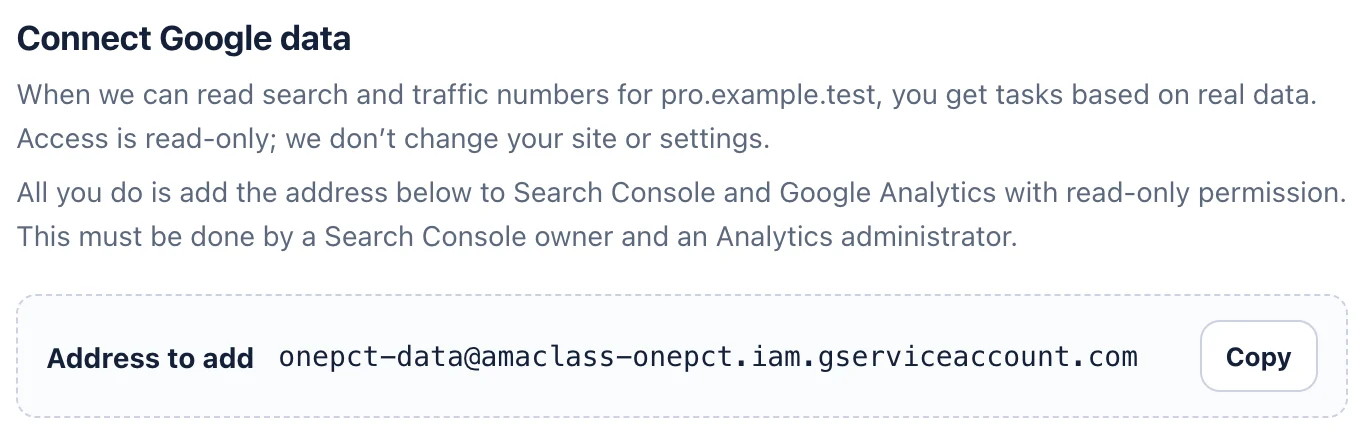
- La dirección que necesitas aparece en Address to add (dirección que hay que añadir).
- Haz clic en Copy.
Paso 2Selecciona tu sitio en Search Console
Abre Search Console.
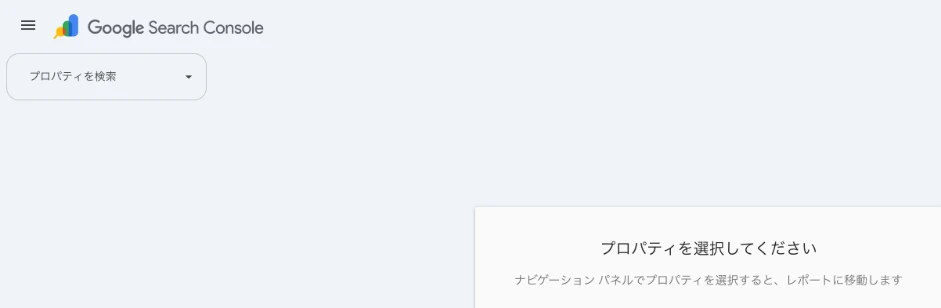
- Si te pide seleccionar una propiedad, haz clic en el buscador de arriba a la izquierda (Search property) y elige el sitio que quieres conectar.
Si tu sitio está registrado como propiedad de dominio y como propiedad con prefijo de URL, basta con añadir la dirección a una de las dos.
Paso 3Abre Ajustes y luego Usuarios y permisos
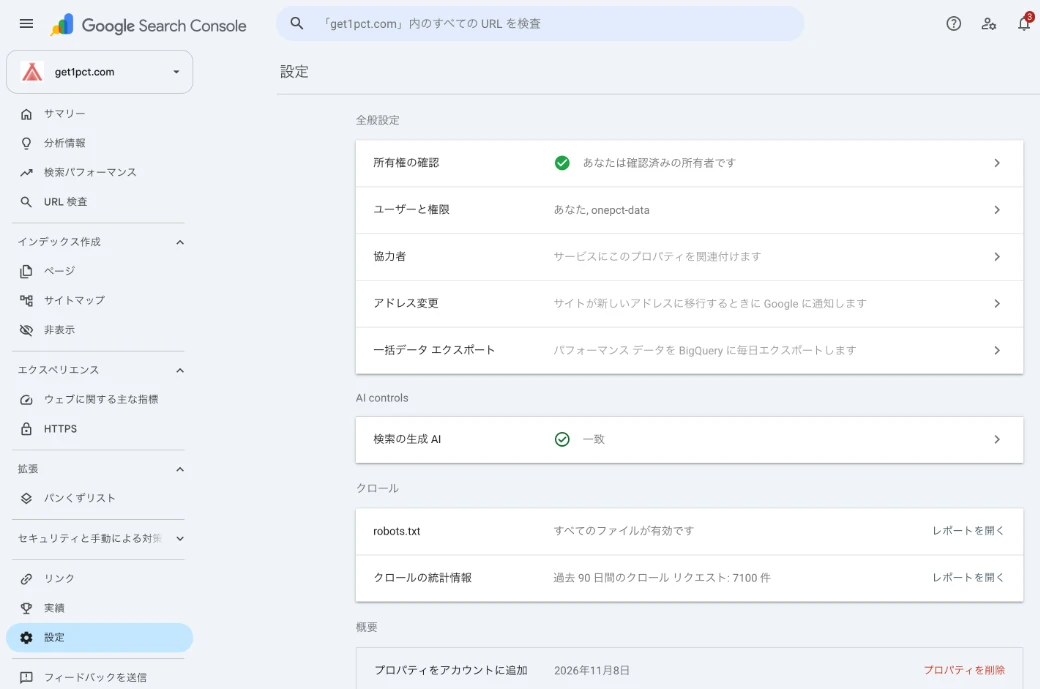
- Comprueba que arriba a la izquierda aparece el sitio que quieres conectar.
- Haz clic en Settings (Ajustes) al final del menú de la izquierda.
- Haz clic en Users and permissions (Usuarios y permisos).
Paso 4Haz clic en Añadir usuario

- Haz clic en el botón azul Add user (Añadir usuario).
Paso 5Pega la dirección, elige acceso restringido y añade
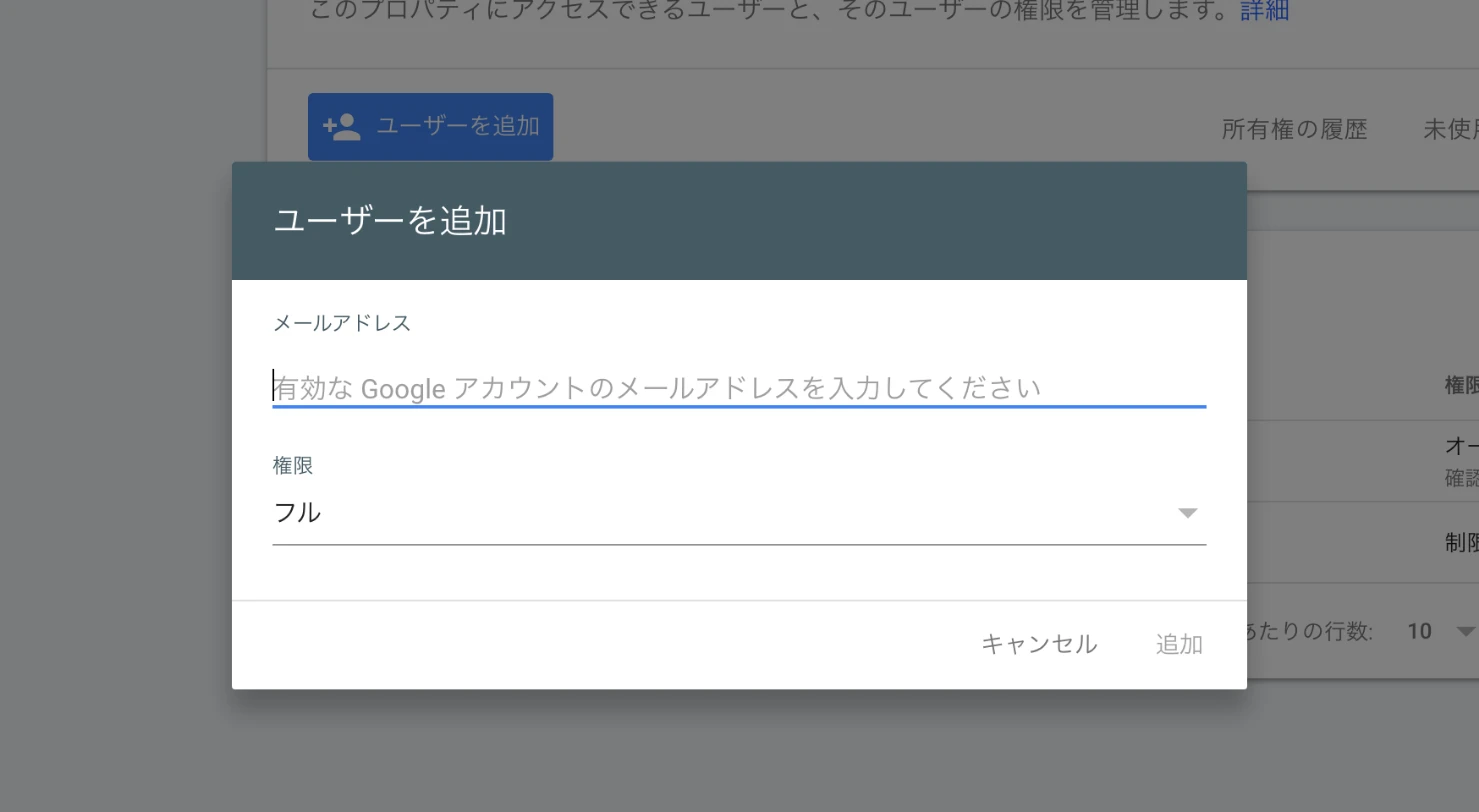
- Pega la dirección copiada en Email address.
- Abre Permission y cambia de Full (acceso total) a Restricted (acceso restringido).
- Haz clic en Add.
Con acceso restringido basta. Solo permite leer los datos; no puede cambiar tu sitio ni tu configuración de Search Console.
Paso 6Comprueba que la dirección está en la lista
- Habrás terminado cuando la dirección aparezca en la lista como Restricted (acceso restringido).
Comprueba que funcionó
Vuelve a Connections en el panel y haz clic en Check that it was added. Cuando el indicador junto a Search Console cambie a Confirmed (confirmado), habrás terminado. Los datos de búsqueda se usan a partir de las sugerencias de la mañana siguiente.
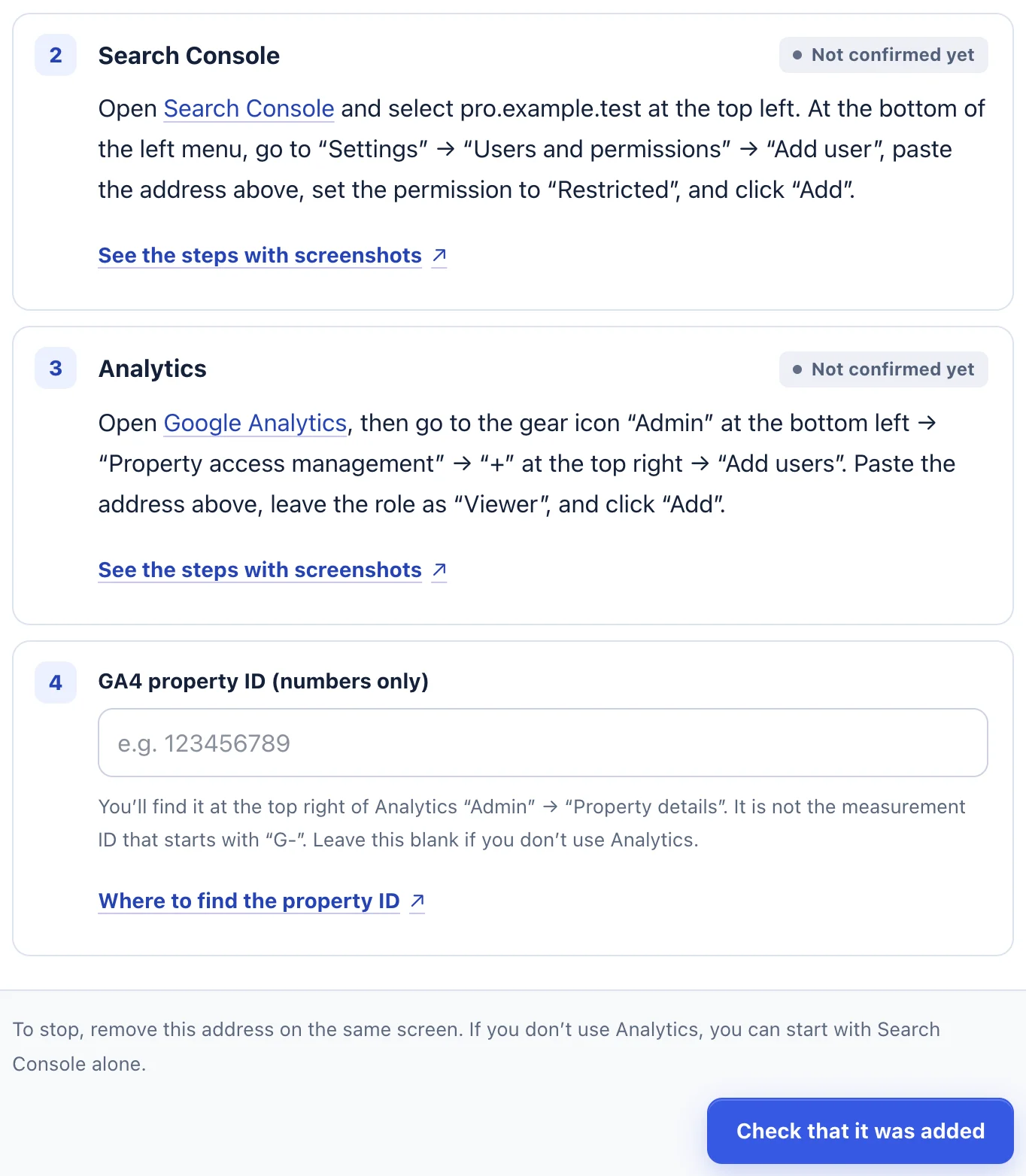
- Haz clic en Check that it was added (comprobar que se añadió) abajo.
- Habrás terminado cuando el indicador de cada paso cambie de Not confirmed yet (aún sin confirmar) a Confirmed (confirmado).
Si algo no funciona
- Dice que no se encontró la etiqueta de propiedad en tu página de inicio
- La verificación de propiedad aún no está hecha. Asegúrate de que la línea de propiedad está en el head de tu página de inicio y de que el cambio está publicado.
- Se queda en Not confirmed yet (aún sin confirmar)
- Comprueba que añadiste la dirección a la propiedad de este sitio y no a otra, y que pegaste la dirección completa. Si acabas de añadirla, espera un poco y vuelve a intentarlo.
- No aparece el botón Add user o no se puede pulsar
- Has iniciado sesión con una cuenta que no es propietaria. Pide a alguien que figure como Owner en Users and permissions que añada la dirección.
- Dice que hubo demasiados intentos
- Hay un límite de comprobaciones. Vuelve a intentarlo en aproximadamente una hora.
- Dice que el sitio está conectado con otra cuenta
- El mismo sitio está conectado con otro inicio de sesión. Si añades la línea de propiedad, puedes pasar la conexión a tu sesión actual.
Para dejarlo
En Search Console, ve a Settings → Users and permissions, haz clic en los tres puntos (⋮) junto a la dirección añadida y elige Remove access (Quitar acceso). Desde ese momento ya no podemos leer los datos.
Si los pasos no coinciden con lo que ves, escríbenos con la URL de tu sitio y la pantalla en la que te quedaste. No envíes contraseñas.