
Einrichtung 3 von 8
Einen Nutzer mit Lesezugriff in Google Search Console hinzufügen
Kann Get1pct Ihre Search-Console-Zahlen lesen, beruhen die Vorschläge auf echten Impressionen und Klicks. Sie fügen nur die Adresse aus Ihrem Dashboard als eingeschränkten Nutzer (nur Lesezugriff) hinzu. Wir ändern weder Ihre Website noch Ihre Search-Console-Einstellungen.
- Erforderlich?
- Optional
- Wo Sie es erledigen
- Google Search Console
Das Get1pct-Dashboard gibt es nur auf Japanisch und Englisch. Nutzen Sie es auf English – falls nötig, stellen Sie es oben im Dashboard über das Globus-Symbol (Display language) um. Die Screenshots zeigen das englische Dashboard; hervorgehobene Begriffe sind die englischen Bezeichnungen auf dem Bildschirm, die deutsche Bedeutung steht in Klammern.
Bevor Sie beginnen
- Benötigte Berechtigung: Owner (Inhaber) der Search-Console-Property der Website. Nur Inhaber können Nutzer hinzufügen. Sind Sie kein Inhaber, schicken Sie diese Seite an die Person, die es ist.
- Inhaberprüfung: Haben Sie WordPress nicht verbunden, fügen Sie zuerst die Zeile zur Inhaberprüfung auf Ihrer Startseite ein.
- Sie nutzen Search Console nicht? Dieser Schritt ist optional. Sie erhalten trotzdem Vorschläge auf Grundlage der Inhalte Ihrer Seiten.
Menünamen auf Englisch und Deutsch
Die Klicks sind in jeder Sprache dieselben. Der Weg lautet:
- Öffnen Sie Google Search Console und wählen Sie oben links im Property-Menü Ihre Website.
- Klicken Sie unten im linken Menü auf Settings (Einstellungen) und dann auf Users and permissions (Nutzer und Berechtigungen).
- Klicken Sie auf die blaue Schaltfläche Add user (Nutzer hinzufügen).
- Fügen Sie die Adresse in Email address ein, ändern Sie Permission von Full (Uneingeschränkter Nutzer) auf Restricted (Eingeschränkter Nutzer) und klicken Sie auf Add.
Die Screenshots unten zeigen Search Console auf Japanisch. Die nummerierten Markierungen zeigen, wohin Sie klicken; auf Deutsch oder Englisch liegen die Schaltflächen an derselben Stelle. Die Schritte nennen die englischen Bezeichnungen und, soweit vorhanden, die deutschen.
Schritte mit Screenshots
Schritt 1Die hinzuzufügende Adresse kopieren
Öffnen Sie Connections im Dashboard. Klicken Sie unter Connect Google data neben Address to add (hinzuzufügende Adresse) auf Copy.
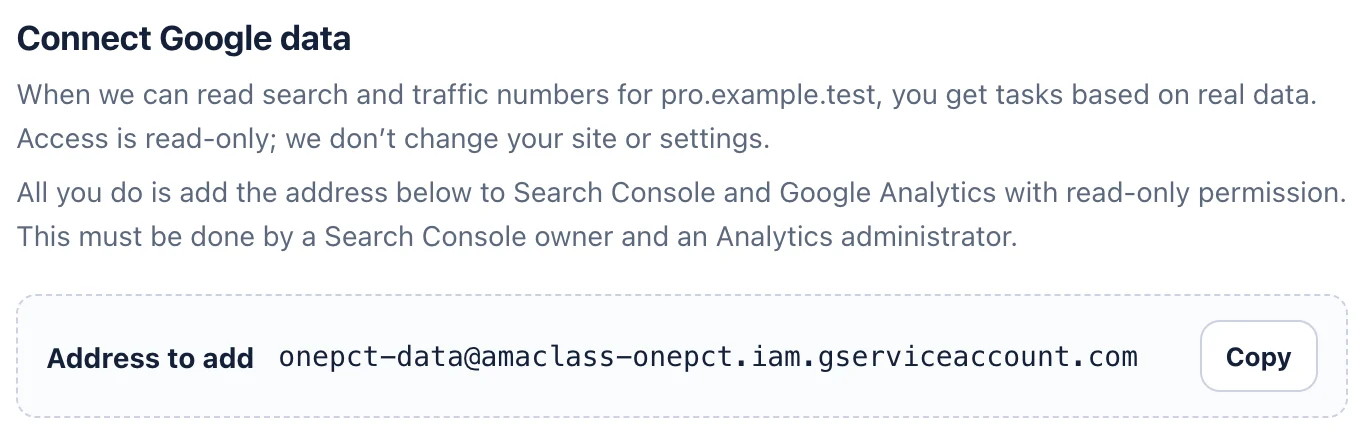
- Die benötigte Adresse steht unter Address to add (hinzuzufügende Adresse).
- Klicken Sie auf Copy.
Schritt 2Ihre Website in Search Console auswählen
Öffnen Sie Search Console.
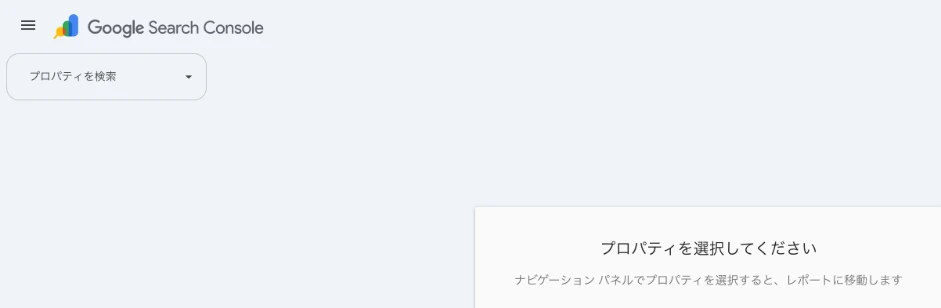
- Werden Sie aufgefordert, eine Property auszuwählen, klicken Sie oben links in das Suchfeld (Search property) und wählen Sie die Website, die Sie verbinden möchten.
Ist Ihre Website sowohl als Domain-Property als auch als URL-Präfix-Property eingetragen, genügt es, die Adresse bei einer davon hinzuzufügen.
Schritt 3Einstellungen und dann Nutzer und Berechtigungen öffnen
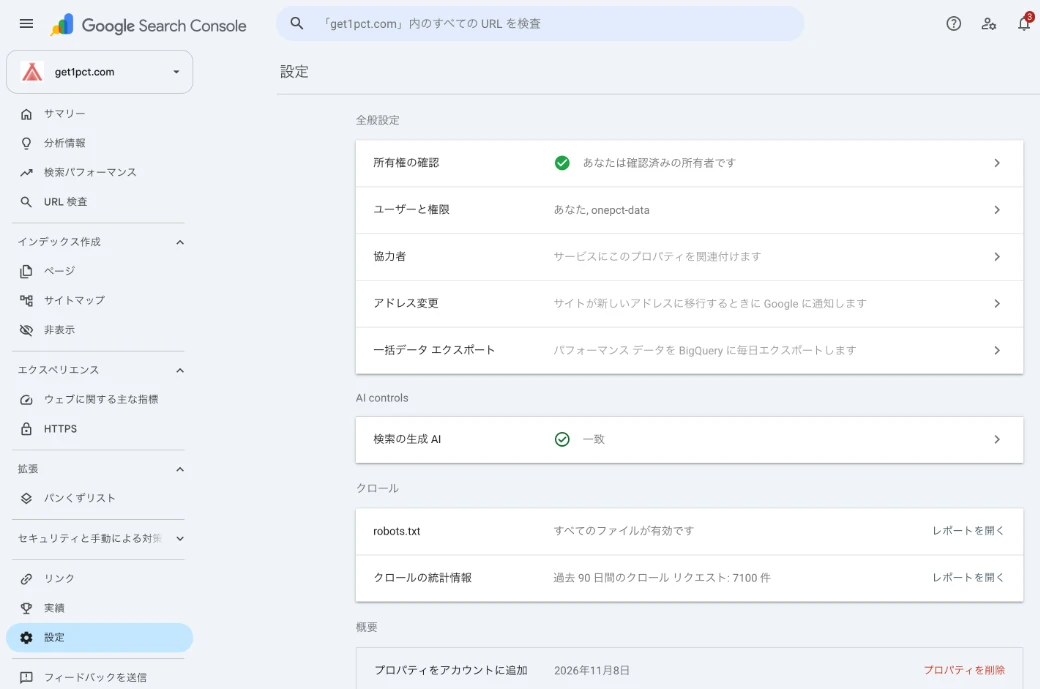
- Prüfen Sie, ob oben links die Website steht, die Sie verbinden möchten.
- Klicken Sie unten im linken Menü auf Settings (Einstellungen).
- Klicken Sie auf Users and permissions (Nutzer und Berechtigungen).
Schritt 4Auf Nutzer hinzufügen klicken

- Klicken Sie auf die blaue Schaltfläche Add user (Nutzer hinzufügen).
Schritt 5Adresse einfügen, eingeschränkte Berechtigung wählen und hinzufügen
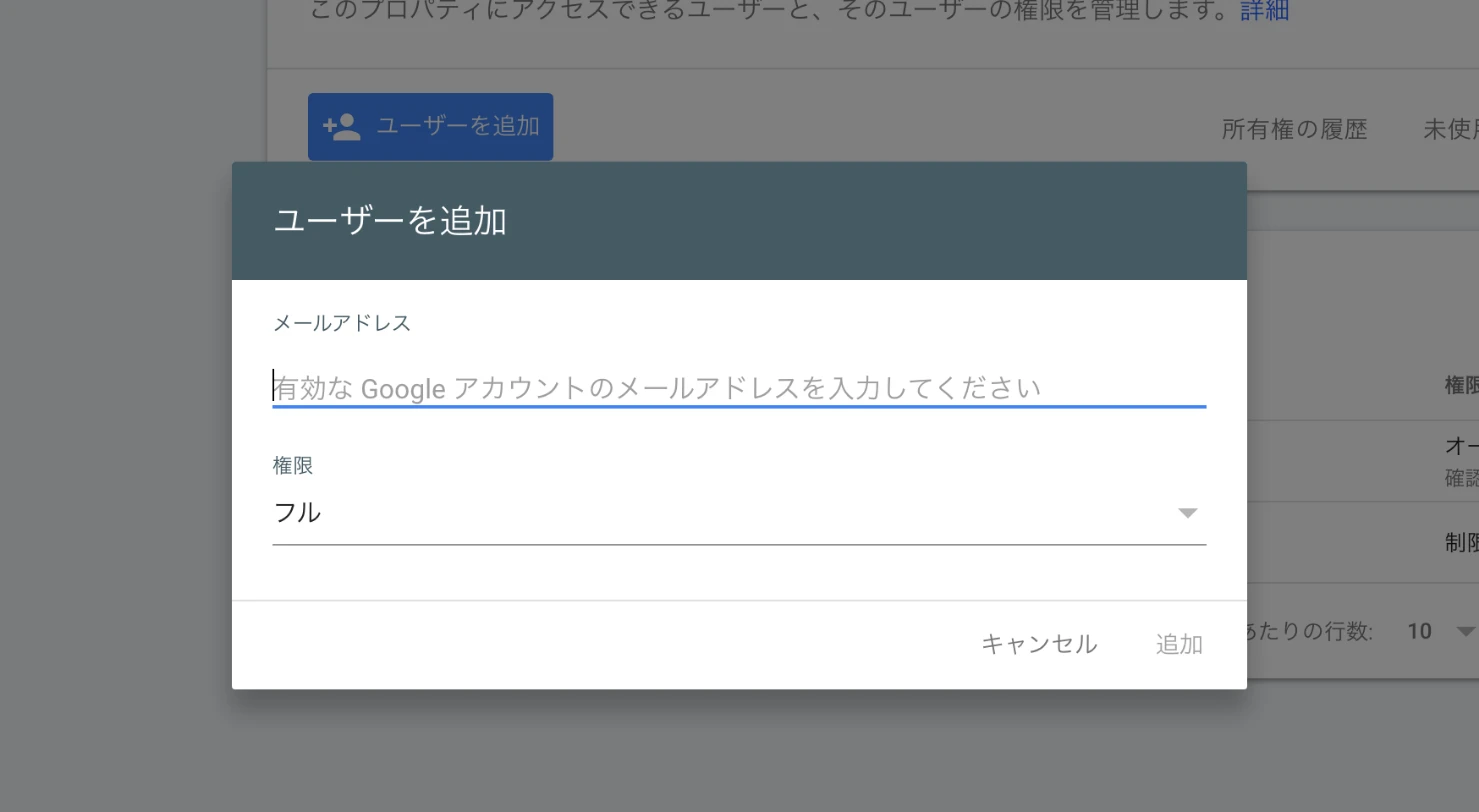
- Fügen Sie die kopierte Adresse in Email address ein.
- Öffnen Sie Permission und ändern Sie Full (Uneingeschränkter Nutzer) in Restricted (Eingeschränkter Nutzer).
- Klicken Sie auf Add.
Eingeschränkter Zugriff reicht aus. Damit lassen sich nur Zahlen lesen; Ihre Website und Ihre Search-Console-Einstellungen lassen sich nicht ändern.
Schritt 6Prüfen, ob die Adresse in der Liste steht
- Steht die Adresse als Restricted (Eingeschränkter Nutzer) in der Liste, sind Sie fertig.
Prüfen, ob es geklappt hat
Gehen Sie zurück zu Connections im Dashboard und klicken Sie auf Check that it was added. Wechselt die Anzeige neben Search Console zu Confirmed (bestätigt), sind Sie fertig. Suchdaten fließen ab den Vorschlägen des nächsten Morgens ein.
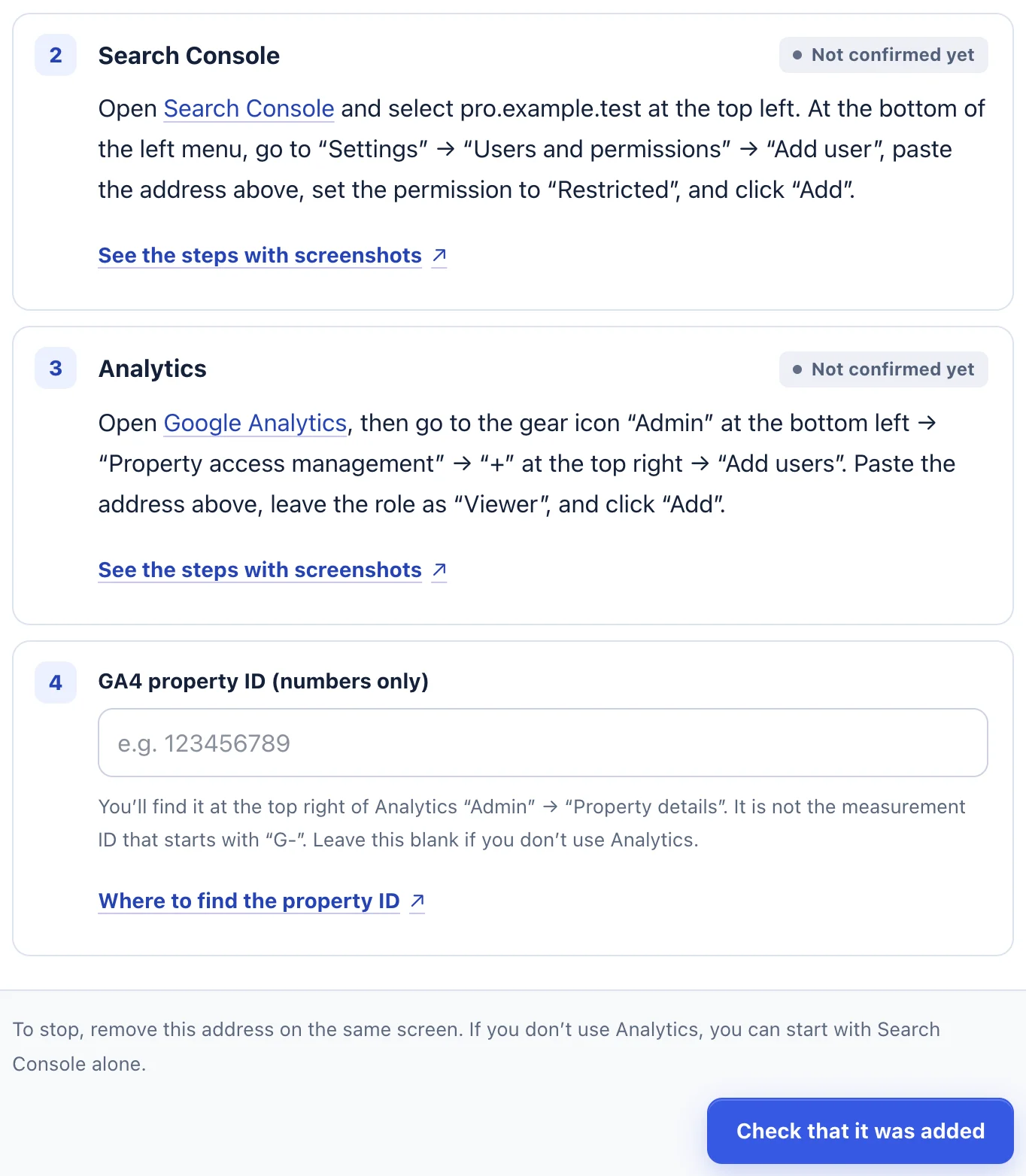
- Klicken Sie unten auf Check that it was added (Hinzufügen prüfen).
- Wechselt die Anzeige neben jedem Schritt von Not confirmed yet (noch nicht bestätigt) zu Confirmed (bestätigt), sind Sie fertig.
Wenn etwas nicht klappt
- Es heißt, das Tag zur Inhaberprüfung auf Ihrer Startseite wurde nicht gefunden
- Die Inhaberprüfung ist noch nicht abgeschlossen. Achten Sie darauf, dass die Zeile zur Inhaberprüfung im head-Bereich Ihrer Startseite steht und die Änderung veröffentlicht ist.
- Die Anzeige bleibt bei Not confirmed yet (noch nicht bestätigt)
- Prüfen Sie, ob Sie die Adresse bei der Property dieser Website und nicht bei einer anderen hinzugefügt haben und ob Sie die ganze Adresse eingefügt haben. Wenn Sie sie gerade erst hinzugefügt haben, warten Sie kurz und versuchen Sie es noch einmal.
- Es gibt keine Schaltfläche Add user, oder sie lässt sich nicht anklicken
- Sie sind mit einem Konto angemeldet, das kein Inhaber ist. Bitten Sie eine Person, die unter Users and permissions als Owner aufgeführt ist, die Adresse hinzuzufügen.
- Es heißt, es gab zu viele Versuche
- Wie oft Sie prüfen können, ist begrenzt. Versuchen Sie es in etwa einer Stunde erneut.
- Es heißt, die Website ist mit einem anderen Konto verbunden
- Dieselbe Website ist unter einem anderen Login verbunden. Mit der Zeile zur Inhaberprüfung können Sie die Verbindung auf Ihren aktuellen Login übertragen.
Beenden
Gehen Sie in Search Console zu Settings → Users and permissions, klicken Sie neben der hinzugefügten Adresse auf die drei Punkte (⋮) und wählen Sie Remove access (Zugriffsrechte aufheben). Ab diesem Moment können wir die Zahlen nicht mehr lesen.
Wenn die Schritte nicht zu dem passen, was Sie sehen, schreiben Sie uns mit der URL Ihrer Website und dem Bildschirm, an dem Sie nicht weiterkommen. Bitte senden Sie keine Passwörter.