
Penyiapan 3 dari 8
Menambahkan pengguna baca-saja di Google Search Console
Jika Get1pct bisa membaca angka Search Console Anda, saran didasarkan pada tayangan dan klik yang nyata. Anda cukup menambahkan alamat yang tampil di dasbor sebagai pengguna terbatas (baca saja). Kami tidak mengubah situs maupun setelan Search Console Anda.
- Wajib?
- Opsional
- Tempat mengerjakan
- Google Search Console
Dasbor Get1pct hanya tersedia dalam bahasa Jepang dan Inggris. Gunakan dalam English (bahasa Inggris); bila perlu, ubah lewat ikon globe (Display language) di bagian atas dasbor. Tangkapan layar menampilkan dasbor bahasa Inggris: kata yang ditandai adalah label bahasa Inggris di layar, dengan artinya dalam tanda kurung.
Sebelum mulai
- Izin yang dibutuhkan: Owner (Pemilik) properti Search Console situs. Hanya pemilik yang bisa menambahkan pengguna. Jika Anda bukan pemilik, kirim halaman ini kepada pemiliknya.
- Verifikasi kepemilikan: jika WordPress belum terhubung, tambahkan dulu baris kepemilikan ke beranda Anda.
- Tidak memakai Search Console? Langkah ini opsional. Anda tetap menerima saran berdasarkan isi halaman.
Nama menu dalam bahasa Inggris dan Indonesia
Kliknya sama di semua bahasa. Jalurnya:
- Buka Google Search Console dan pilih situs Anda di menu properti kiri atas.
- Di bagian bawah menu kiri, klik Settings (Setelan), lalu Users and permissions (Pengguna dan izin).
- Klik tombol biru Add user (Tambahkan pengguna).
- Tempel alamat di Email address, ubah Permission dari Full (Pengguna penuh) menjadi Restricted (Pengguna terbatas), lalu klik Add.
Tangkapan layar di bawah menampilkan Search Console dalam bahasa Jepang. Nomor menunjukkan tempat yang perlu diklik; di tampilan bahasa Indonesia atau Inggris, tombolnya ada di tempat yang sama. Langkah-langkah menyebut nama bahasa Inggris dan, jika sudah dicek, nama bahasa Indonesia.
Langkah dengan tangkapan layar
Langkah 1Salin alamat yang akan ditambahkan
Buka Connections di dasbor. Di Connect Google data, klik Copy di samping Address to add (alamat yang ditambahkan).
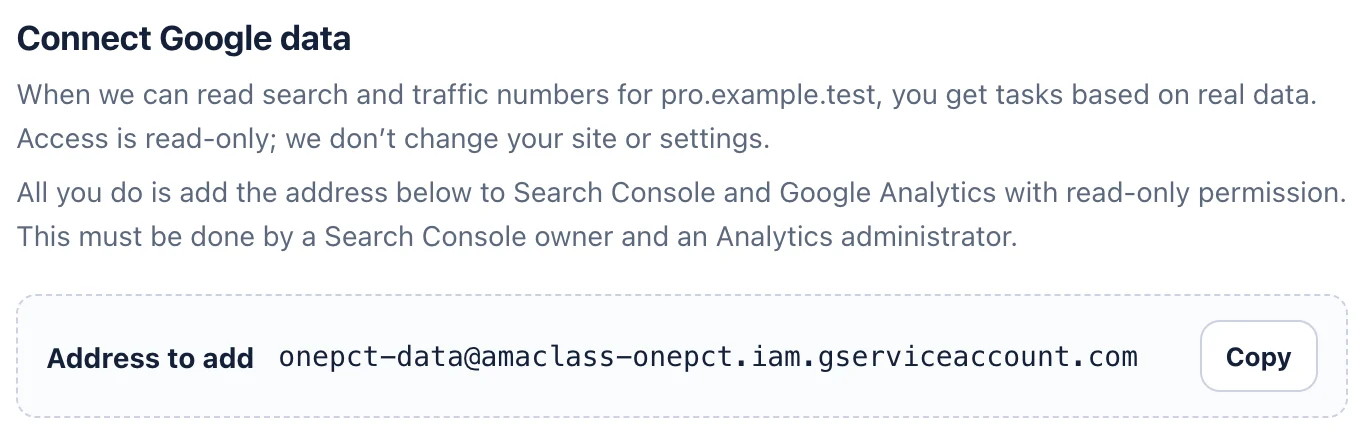
- Alamat yang diperlukan tampil di Address to add (alamat yang ditambahkan).
- Klik Copy.
Langkah 2Pilih situs Anda di Search Console
Buka Search Console.
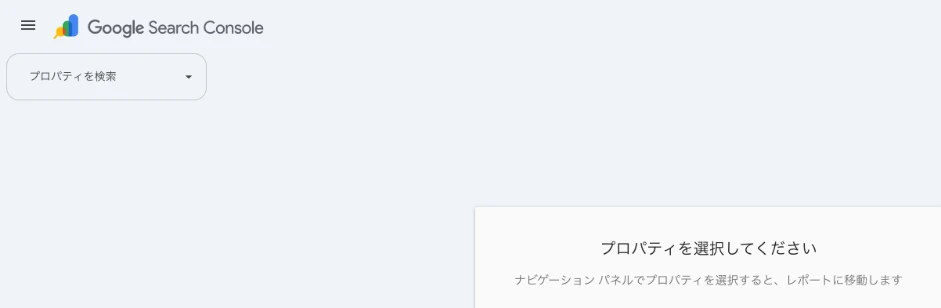
- Jika diminta memilih properti, klik kotak pencarian di kiri atas (Search property) dan pilih situs yang ingin dihubungkan.
Jika situs Anda terdaftar sebagai properti Domain dan properti awalan URL, cukup tambahkan alamat ke salah satunya.
Langkah 3Buka Setelan, lalu Pengguna dan izin
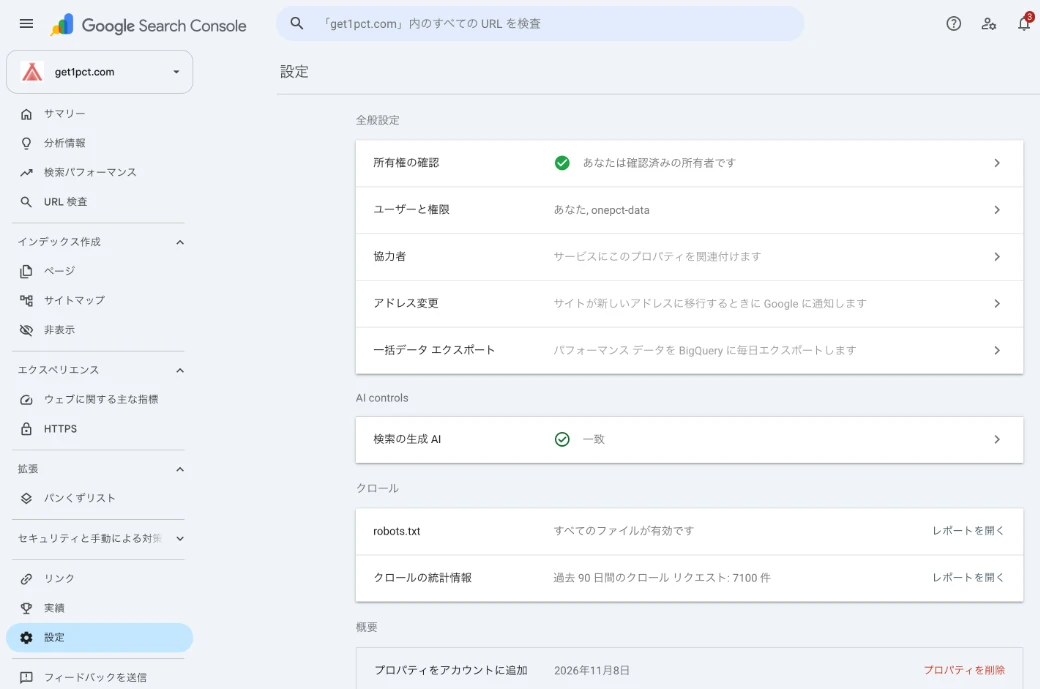
- Pastikan situs yang ingin dihubungkan tampil di kiri atas.
- Klik Settings (Setelan) di bagian bawah menu kiri.
- Klik Users and permissions (Pengguna dan izin).
Langkah 4Klik Tambahkan pengguna

- Klik tombol biru Add user (Tambahkan pengguna).
Langkah 5Tempel alamat, pilih izin terbatas, lalu tambahkan
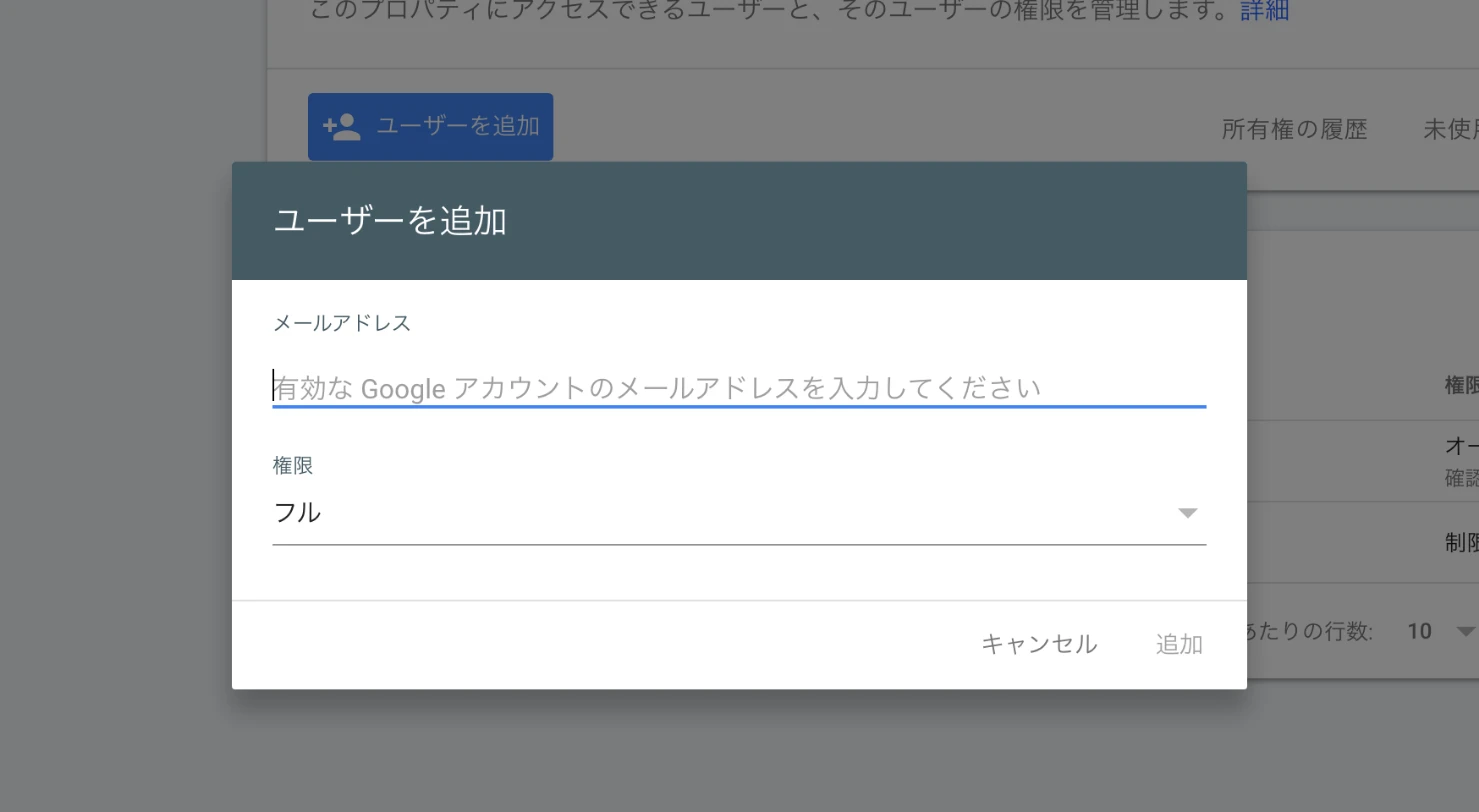
- Tempel alamat yang disalin di Email address.
- Buka Permission dan ubah dari Full (penuh) menjadi Restricted (terbatas).
- Klik Add.
Izin terbatas sudah cukup. Hanya bisa membaca angka; tidak bisa mengubah situs maupun setelan Search Console.
Langkah 6Pastikan alamat ada di daftar
- Selesai jika alamat muncul di daftar sebagai Restricted (Pengguna terbatas).
Pastikan berhasil
Kembali ke Connections di dasbor dan klik Check that it was added. Jika label di samping Search Console berubah menjadi Confirmed (terkonfirmasi), Anda selesai. Data penelusuran dipakai mulai saran pagi berikutnya.
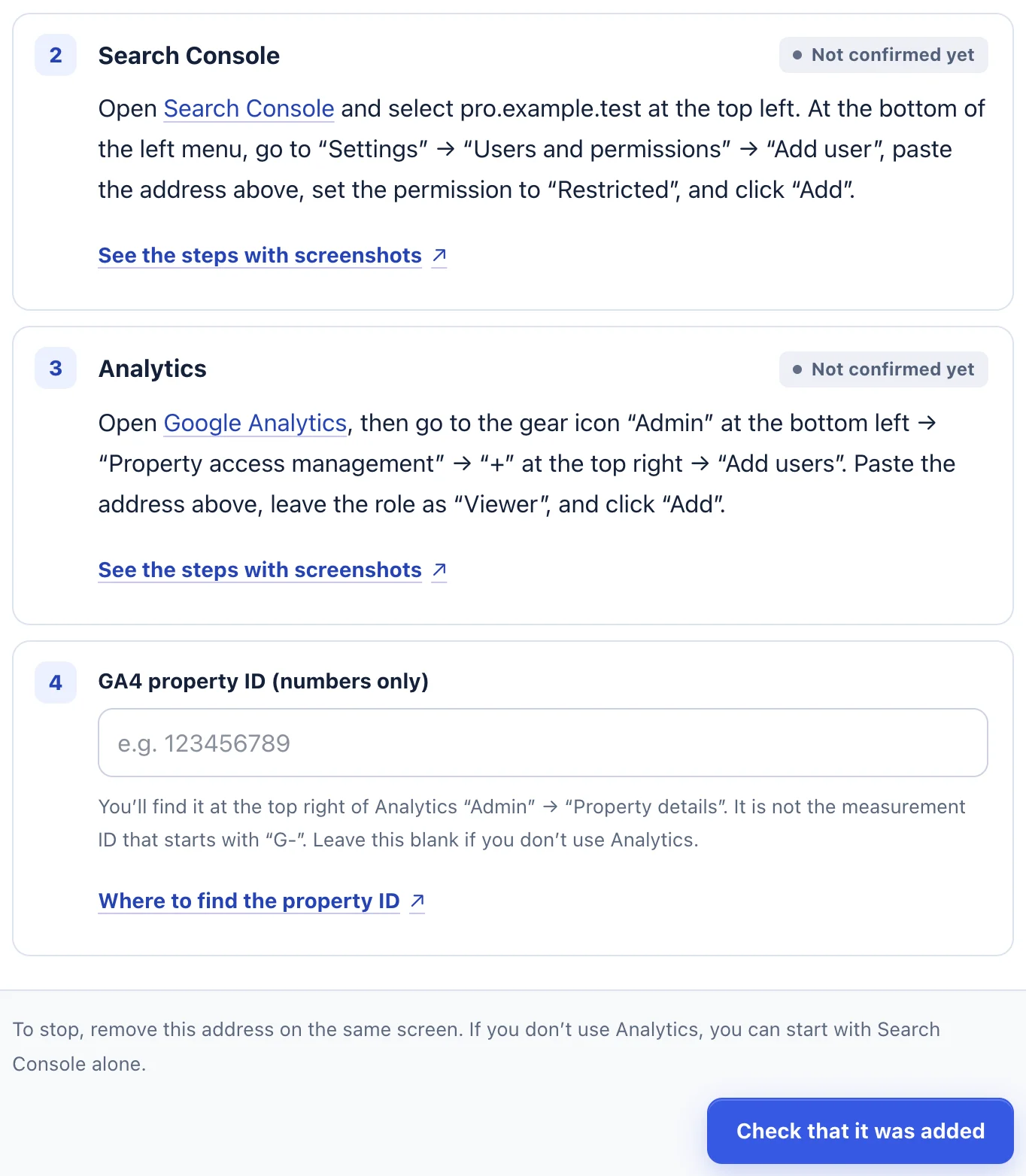
- Klik Check that it was added (periksa apakah sudah ditambahkan) di bawah.
- Selesai jika label di samping tiap langkah berubah dari Not confirmed yet (belum terkonfirmasi) menjadi Confirmed (terkonfirmasi).
Jika ada masalah
- Muncul pesan bahwa tag kepemilikan tidak ditemukan di beranda
- Verifikasi kepemilikan belum selesai. Pastikan baris kepemilikan ada di head beranda dan perubahannya sudah dipublikasikan.
- Tetap di Not confirmed yet (belum terkonfirmasi)
- Pastikan Anda menambahkan alamat ke properti situs ini, bukan situs lain, dan menempel alamat dengan lengkap. Jika baru saja ditambahkan, tunggu sebentar lalu coba lagi.
- Tidak ada tombol Add user, atau tidak bisa diklik
- Anda masuk dengan akun yang bukan pemilik. Minta orang yang tercantum sebagai Owner di Users and permissions untuk menambahkan alamat.
- Muncul pesan terlalu banyak percobaan
- Jumlah pengecekan dibatasi. Coba lagi sekitar satu jam kemudian.
- Muncul pesan bahwa situs terhubung dengan akun lain
- Situs yang sama terhubung dengan login lain. Dengan menambahkan baris kepemilikan, Anda bisa memindahkan koneksi ke login Anda saat ini.
Untuk berhenti
Di Search Console, buka Settings → Users and permissions, klik tiga titik (⋮) di samping alamat yang ditambahkan, lalu pilih Remove access (Hapus akses). Sejak saat itu kami tidak bisa membaca angkanya.
Jika langkah-langkahnya tidak sesuai dengan yang Anda lihat, hubungi kami dengan URL situs Anda dan layar tempat Anda berhenti. Jangan kirim kata sandi.