
การตั้งค่า 3 จาก 8
เพิ่มผู้ใช้แบบอ่านอย่างเดียวใน Google Search Console
เมื่อ Get1pct อ่านตัวเลขจาก Search Console ได้ ข้อเสนอจะอิงจำนวนการแสดงผลและคลิกจริง คุณเพียงเพิ่มที่อยู่ที่แสดงในแดชบอร์ดเป็นผู้ใช้ที่ถูกจำกัด (อ่านอย่างเดียว) เราไม่เปลี่ยนเว็บไซต์หรือการตั้งค่า Search Console ของคุณ
- จำเป็นไหม
- ไม่บังคับ
- ทำที่ไหน
- Google Search Console
แดชบอร์ด Get1pct มีเฉพาะภาษาญี่ปุ่นและภาษาอังกฤษ โปรดใช้แบบ English (ภาษาอังกฤษ) หากจำเป็น เปลี่ยนได้จากไอคอนลูกโลก (Display language) ด้านบนของแดชบอร์ด ภาพหน้าจอเป็นแดชบอร์ดภาษาอังกฤษ คำที่เน้นคือชื่อภาษาอังกฤษที่แสดงบนหน้าจอ และในวงเล็บคือความหมายภาษาไทย
ก่อนเริ่ม
- สิทธิ์ที่ต้องมี: Owner (เจ้าของ) ของพร็อพเพอร์ตี้ Search Console ของเว็บไซต์ เฉพาะเจ้าของเพิ่มผู้ใช้ได้ หากคุณไม่ใช่เจ้าของ ให้ส่งหน้านี้ให้เจ้าของ
- ยืนยันความเป็นเจ้าของ: หากไม่ได้เชื่อมต่อ WordPress ให้เพิ่มบรรทัดยืนยันเจ้าของในหน้าแรกก่อน
- ไม่ได้ใช้ Search Console? ขั้นตอนนี้ไม่บังคับ คุณยังได้รับข้อเสนอที่อิงเนื้อหาของหน้าต่าง ๆ
ชื่อเมนูภาษาอังกฤษและภาษาไทย
ทุกภาษาคลิกตำแหน่งเดียวกัน เส้นทางคือ
- เปิด Google Search Console แล้วเลือกเว็บไซต์จากเมนูพร็อพเพอร์ตี้มุมซ้ายบน
- ที่ด้านล่างของเมนูซ้าย คลิก Settings (การตั้งค่า) แล้วคลิก Users and permissions (ผู้ใช้และสิทธิ์)
- คลิกปุ่มสีน้ำเงิน Add user (เพิ่มผู้ใช้)
- วางที่อยู่ใน Email address เปลี่ยน Permission จาก Full (ผู้ใช้เต็มรูปแบบ) เป็น Restricted (ผู้ใช้ที่ถูกจำกัด) แล้วคลิก Add
ภาพหน้าจอด้านล่างเป็น Search Console ที่แสดงเป็นภาษาญี่ปุ่น หมายเลขบอกตำแหน่งที่ต้องคลิก และในหน้าจอภาษาไทยหรือภาษาอังกฤษปุ่มจะอยู่ตำแหน่งเดียวกัน ขั้นตอนระบุชื่อภาษาอังกฤษ และชื่อภาษาไทยในส่วนที่ตรวจสอบได้
ขั้นตอนพร้อมภาพหน้าจอ
ขั้นตอนที่ 1คัดลอกที่อยู่ที่ต้องเพิ่ม
เปิด Connections ในแดชบอร์ด ใน Connect Google data คลิก Copy ข้าง Address to add (ที่อยู่ที่ต้องเพิ่ม)
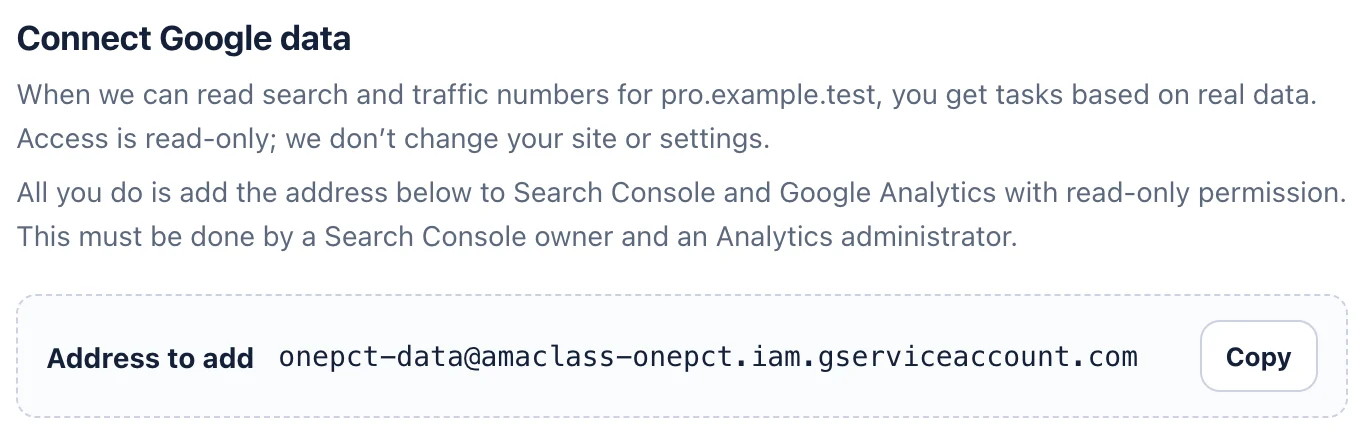
- ที่อยู่ที่ต้องใช้แสดงใต้ Address to add (ที่อยู่ที่ต้องเพิ่ม)
- คลิก Copy
ขั้นตอนที่ 2เลือกเว็บไซต์ใน Search Console
เปิด Search Console
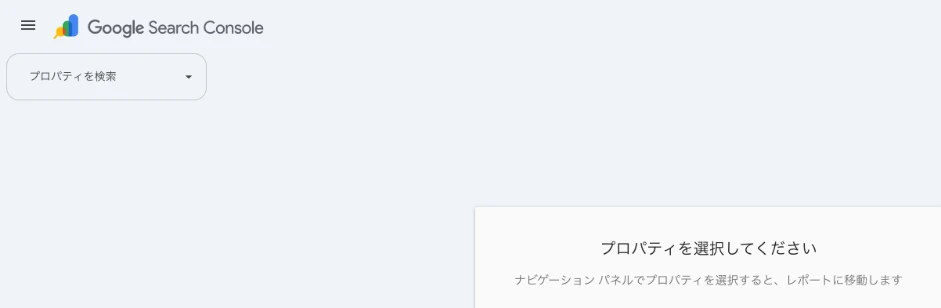
- หากมีข้อความให้เลือกพร็อพเพอร์ตี้ คลิกช่องค้นหามุมซ้ายบน (Search property) แล้วเลือกเว็บไซต์ที่ต้องการเชื่อมต่อ
หากเว็บไซต์ลงทะเบียนทั้งเป็นพร็อพเพอร์ตี้โดเมนและพร็อพเพอร์ตี้คำนำหน้า URL เพิ่มที่อยู่ในอันใดอันหนึ่งก็พอ
ขั้นตอนที่ 3เปิดการตั้งค่า แล้วเปิดผู้ใช้และสิทธิ์
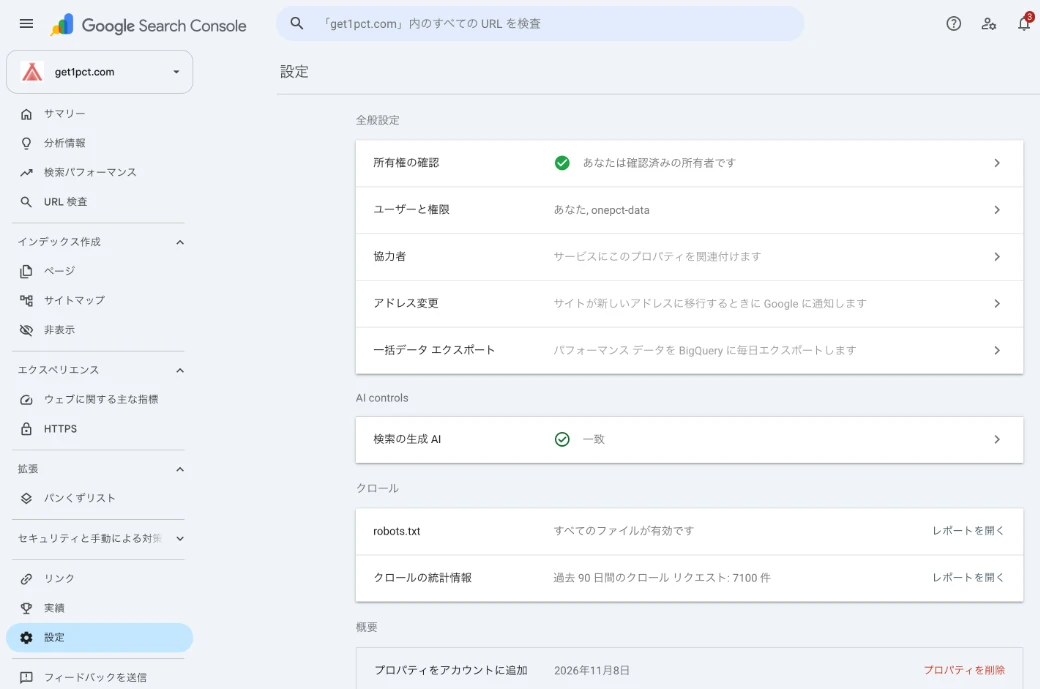
- ตรวจว่าเว็บไซต์ที่ต้องการเชื่อมต่อแสดงอยู่มุมซ้ายบน
- คลิก Settings (การตั้งค่า) ล่างสุดของเมนูซ้าย
- คลิก Users and permissions (ผู้ใช้และสิทธิ์)
ขั้นตอนที่ 4คลิกเพิ่มผู้ใช้

- คลิกปุ่มสีน้ำเงิน Add user (เพิ่มผู้ใช้)
ขั้นตอนที่ 5วางที่อยู่ เลือกแบบถูกจำกัด แล้วเพิ่ม
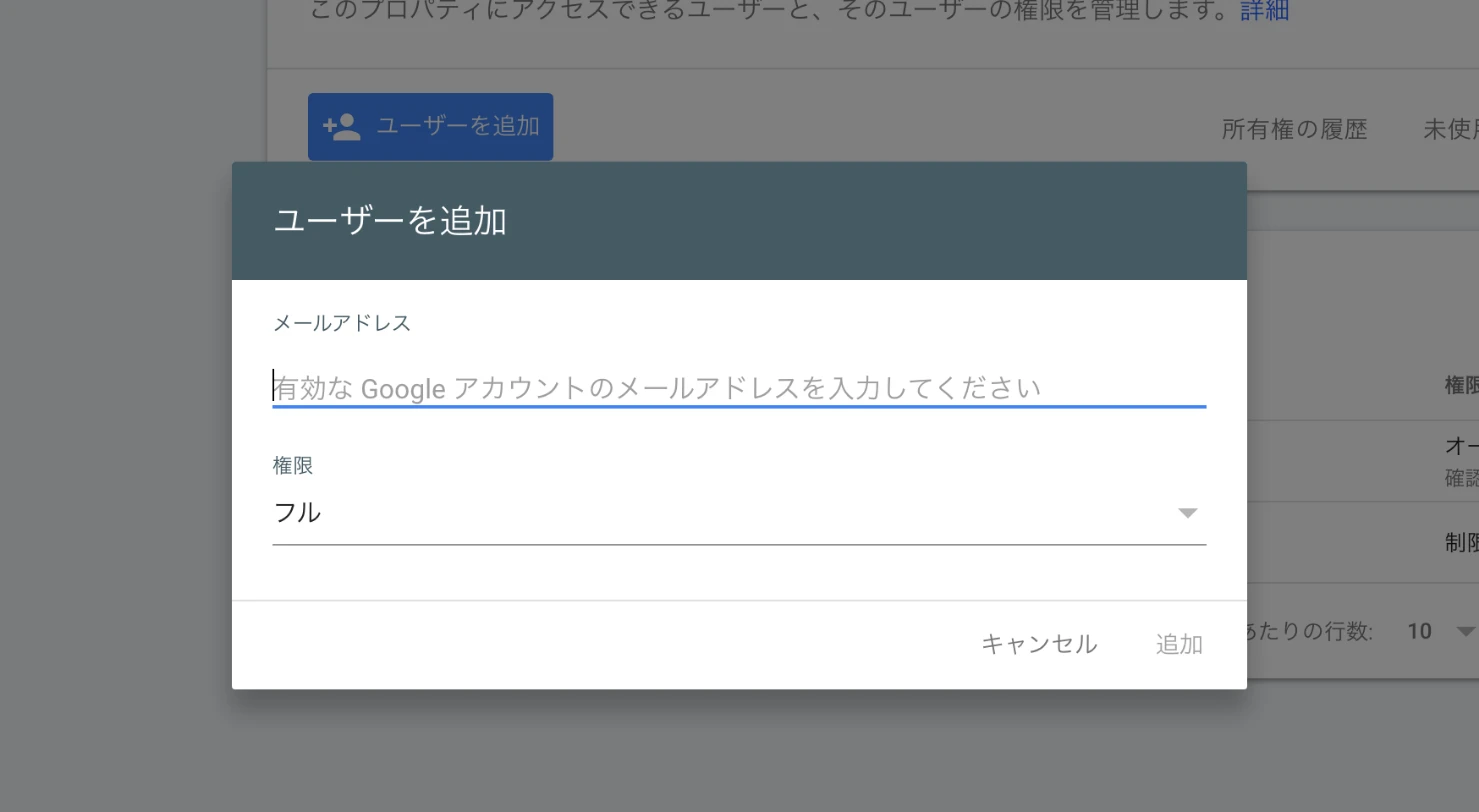
- วางที่อยู่ที่คัดลอกใน Email address
- เปิด Permission แล้วเปลี่ยนจาก Full (เต็มรูปแบบ) เป็น Restricted (ถูกจำกัด)
- คลิก Add
แบบถูกจำกัดก็เพียงพอ อ่านตัวเลขได้อย่างเดียว เปลี่ยนเว็บไซต์หรือการตั้งค่า Search Console ไม่ได้
ขั้นตอนที่ 6ตรวจว่าที่อยู่อยู่ในรายการ
- เมื่อที่อยู่แสดงในรายการเป็น Restricted (ผู้ใช้ที่ถูกจำกัด) ก็เสร็จ
ตรวจว่าสำเร็จ
กลับไปที่ Connections ในแดชบอร์ด แล้วคลิก Check that it was added เมื่อสถานะข้าง Search Console เปลี่ยนเป็น Confirmed (ยืนยันแล้ว) ก็เสร็จ ข้อมูลการค้นหาจะถูกใช้ตั้งแต่ข้อเสนอเช้าวันถัดไป
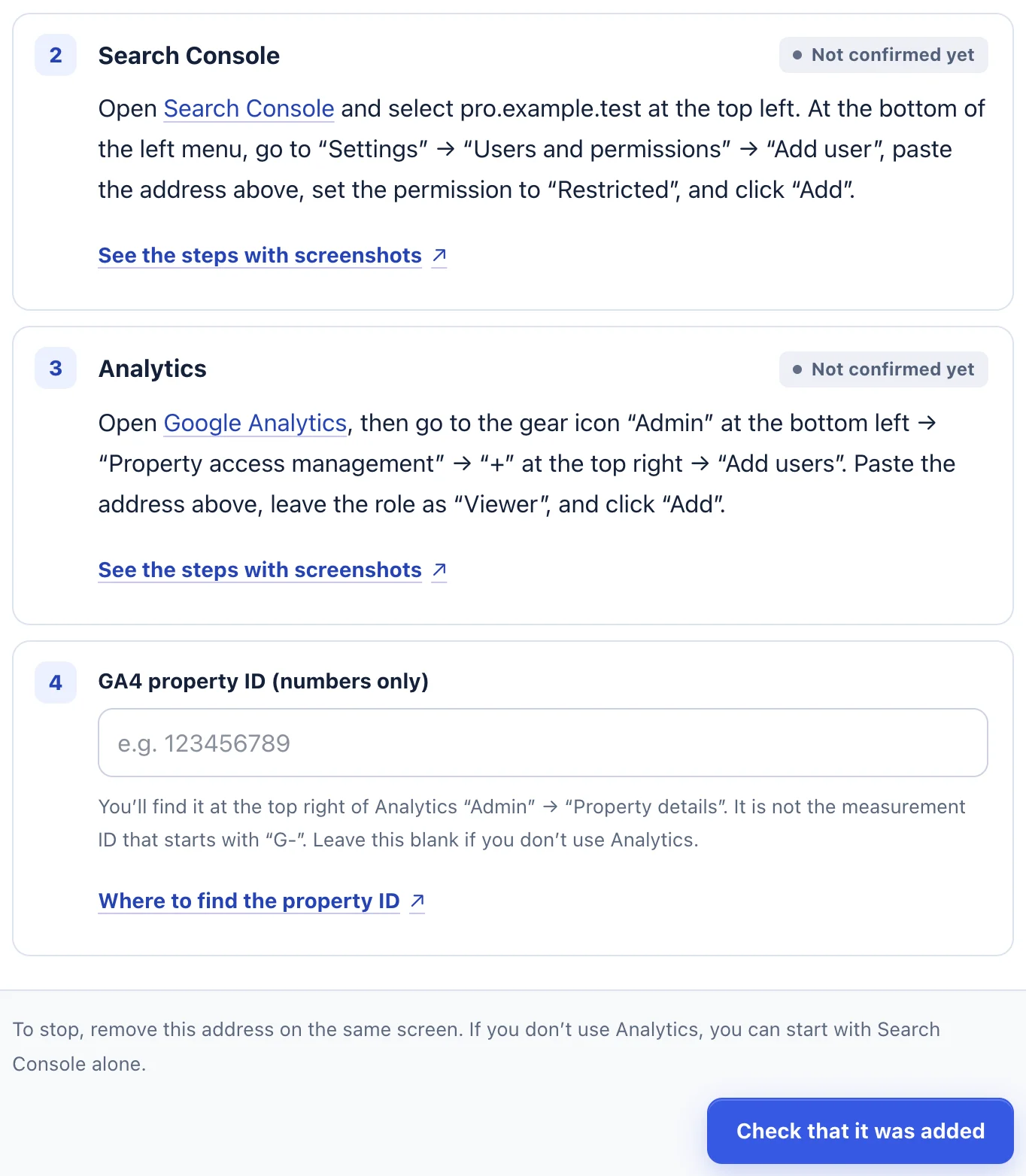
- คลิก Check that it was added (ตรวจว่าเพิ่มแล้ว) ด้านล่าง
- เมื่อสถานะข้างแต่ละขั้นตอนเปลี่ยนจาก Not confirmed yet (ยังไม่ยืนยัน) เป็น Confirmed (ยืนยันแล้ว) ก็เสร็จ
เมื่อมีปัญหา
- แจ้งว่าไม่พบแท็กยืนยันเจ้าของในหน้าแรก
- การยืนยันความเป็นเจ้าของยังไม่เสร็จ ตรวจว่าบรรทัดยืนยันเจ้าของอยู่ใน head ของหน้าแรกและเผยแพร่แล้ว
- ค้างอยู่ที่ Not confirmed yet (ยังไม่ยืนยัน)
- ตรวจว่าเพิ่มที่อยู่ในพร็อพเพอร์ตี้ของเว็บไซต์นี้ ไม่ใช่เว็บไซต์อื่น และวางที่อยู่ครบถ้วน หากเพิ่งเพิ่ม รอสักครู่แล้วลองใหม่
- ไม่มีปุ่ม Add user หรือคลิกไม่ได้
- คุณเข้าสู่ระบบด้วยบัญชีที่ไม่ใช่เจ้าของ ขอให้ผู้ที่เป็น Owner ใน Users and permissions เพิ่มที่อยู่ให้
- แจ้งว่าลองหลายครั้งเกินไป
- จำนวนครั้งที่ตรวจได้มีจำกัด ลองใหม่ในอีกประมาณหนึ่งชั่วโมง
- แจ้งว่าเว็บไซต์เชื่อมต่อกับบัญชีอื่น
- เว็บไซต์เดียวกันเชื่อมต่ออยู่กับการเข้าสู่ระบบอื่น การเพิ่มบรรทัดยืนยันเจ้าของช่วยให้ย้ายการเชื่อมต่อมาที่การเข้าสู่ระบบปัจจุบันได้
เมื่อต้องการหยุด
ใน Search Console ไปที่ Settings → Users and permissions คลิกจุดสามจุด (⋮) ข้างที่อยู่ที่เพิ่ม แล้วเลือก Remove access (นำสิทธิ์เข้าถึงออก) ตั้งแต่ตอนนั้นเราจะอ่านตัวเลขไม่ได้
หากขั้นตอนไม่ตรงกับที่คุณเห็น โปรดติดต่อเรา พร้อม URL ของเว็บไซต์และหน้าจอที่ติดขัด กรุณาอย่าส่งรหัสผ่าน