
Configuração 3 de 8
Adicionar um usuário somente leitura no Google Search Console
Quando o Get1pct consegue ler seus números do Search Console, as sugestões se baseiam em impressões e cliques reais. Você só adiciona o endereço mostrado no painel como usuário restrito (somente leitura). Não alteramos o seu site nem as configurações do Search Console.
- É obrigatório?
- Opcional
- Onde fazer
- Google Search Console
O painel do Get1pct está disponível apenas em japonês e inglês. Use-o em English; se precisar, troque o idioma pelo ícone de globo (Display language) no topo do painel. As capturas mostram o painel em inglês: os termos destacados são os rótulos exibidos na tela, com a tradução entre parênteses.
Antes de começar
- Permissão necessária: Owner (Proprietário) da propriedade do site no Search Console. Só proprietários podem adicionar usuários. Se você não for, envie esta página a quem é.
- Verificação de propriedade: se o WordPress não estiver conectado, adicione antes a linha de propriedade à página inicial.
- Não usa o Search Console? Este passo é opcional. Você continua recebendo sugestões baseadas no conteúdo das páginas.
Nomes dos menus em inglês e português
Os cliques são os mesmos em qualquer idioma. O caminho é:
- Abra o Google Search Console e selecione seu site no menu de propriedades, no canto superior esquerdo.
- No fim do menu à esquerda, clique em Settings (Configurações) e depois em Users and permissions (Usuários e permissões).
- Clique no botão azul Add user (Adicionar usuário).
- Cole o endereço em Email address, mude Permission de Full (Usuário pleno) para Restricted (Usuário restrito) e clique em Add.
As capturas abaixo mostram o Search Console em japonês. Os números indicam onde clicar; em português ou inglês os botões ficam no mesmo lugar. Os passos trazem os nomes em inglês e, quando existem, em português.
Passos com capturas
Passo 1Copie o endereço a adicionar
Abra Connections no painel. Em Connect Google data, clique em Copy ao lado de Address to add (endereço a adicionar).
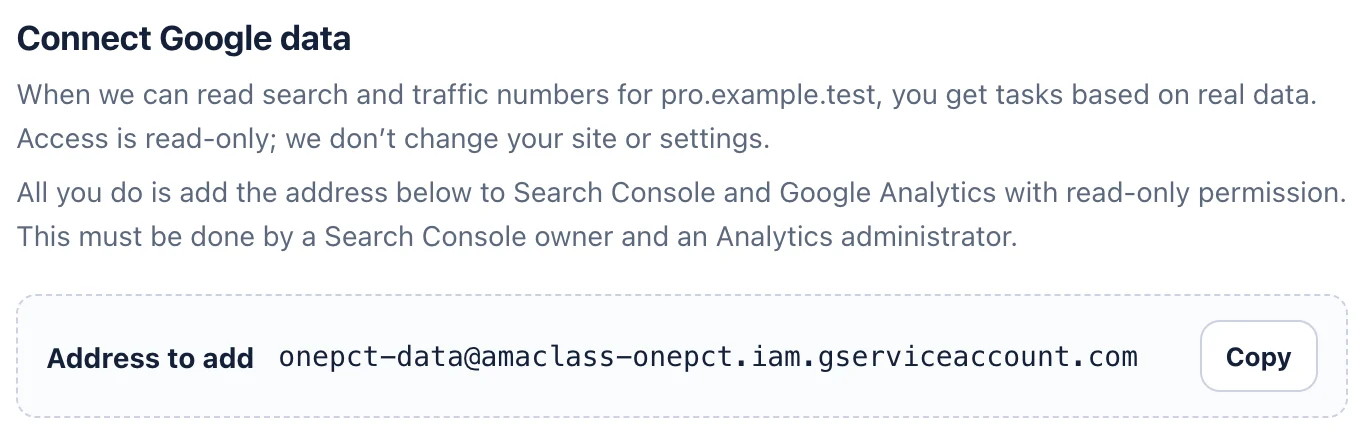
- O endereço necessário aparece em Address to add (endereço a adicionar).
- Clique em Copy.
Passo 2Selecione seu site no Search Console
Abra o Search Console.
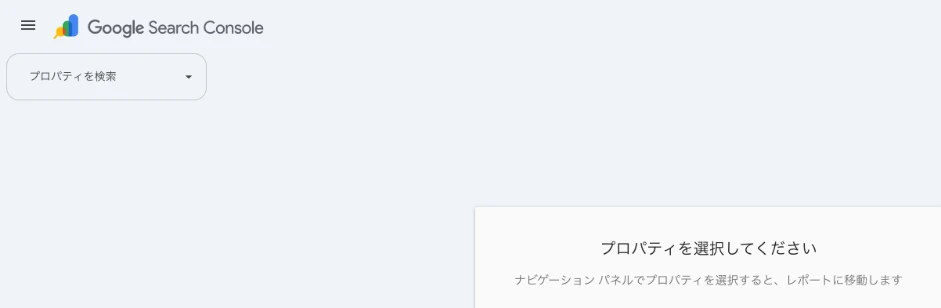
- Se aparecer o pedido para selecionar uma propriedade, clique na busca do canto superior esquerdo (Search property) e escolha o site que quer conectar.
Se o seu site está cadastrado como propriedade de domínio e como propriedade de prefixo de URL, basta adicionar o endereço em uma delas.
Passo 3Abra Configurações e depois Usuários e permissões
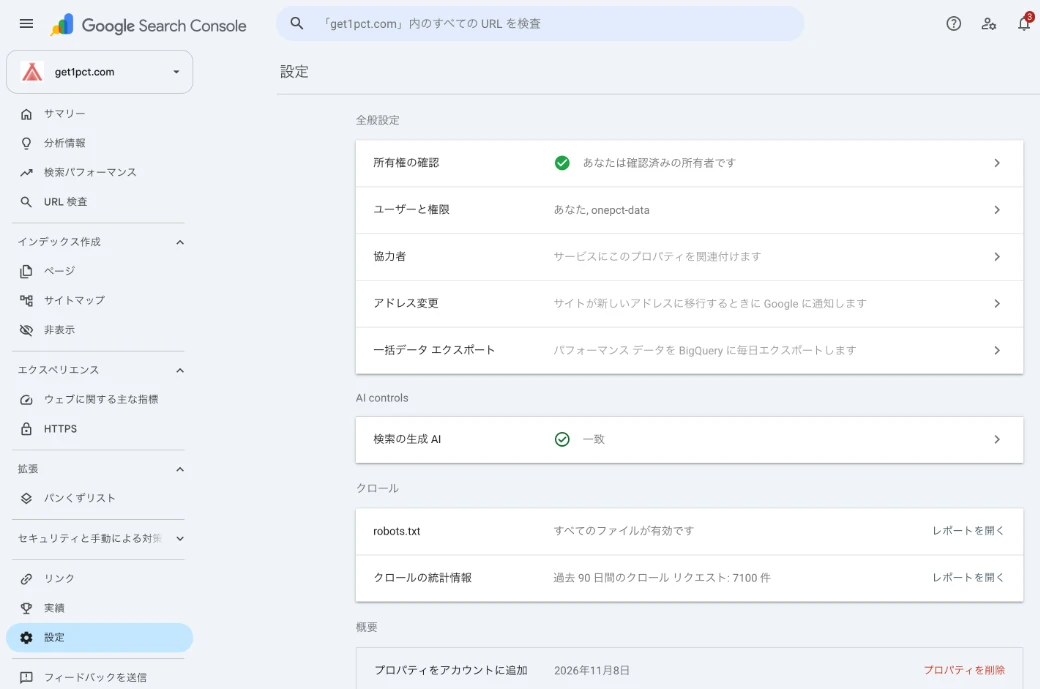
- Confira se o site que você quer conectar aparece no canto superior esquerdo.
- Clique em Settings (Configurações) no fim do menu à esquerda.
- Clique em Users and permissions (Usuários e permissões).
Passo 4Clique em Adicionar usuário

- Clique no botão azul Add user (Adicionar usuário).
Passo 5Cole o endereço, escolha a permissão restrita e adicione
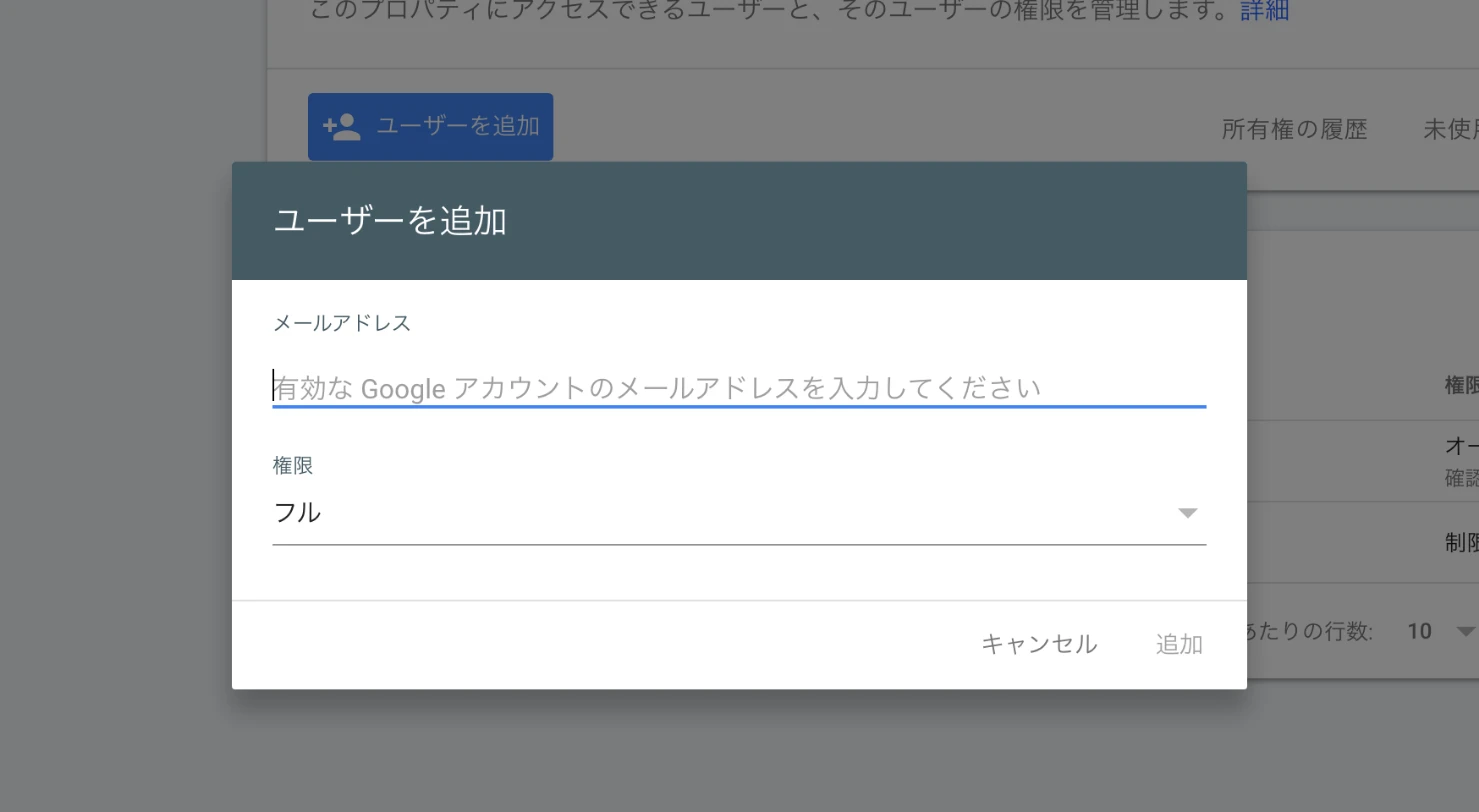
- Cole o endereço copiado em Email address.
- Abra Permission e mude de Full (pleno) para Restricted (restrito).
- Clique em Add.
A permissão restrita basta. Ela só lê os números; não altera o seu site nem as configurações do Search Console.
Passo 6Confira se o endereço está na lista
- Está pronto quando o endereço aparece na lista como Restricted (Usuário restrito).
Confira se deu certo
Volte a Connections no painel e clique em Check that it was added. Quando o indicador ao lado do Search Console mudar para Confirmed (confirmado), está pronto. Os dados de busca passam a ser usados nas sugestões da manhã seguinte.
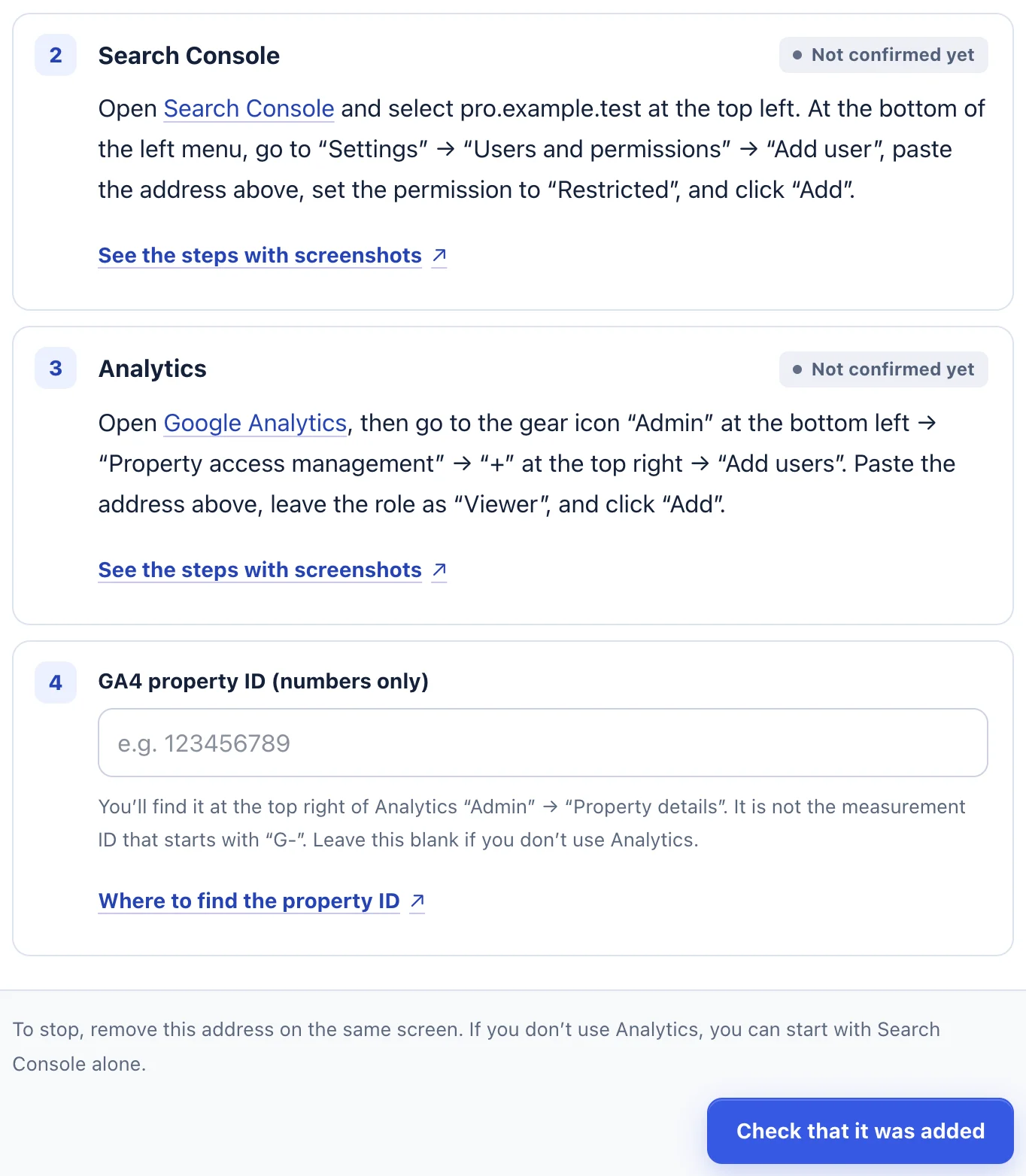
- Clique em Check that it was added (conferir se foi adicionado) embaixo.
- Está pronto quando o indicador de cada passo muda de Not confirmed yet (ainda não confirmado) para Confirmed (confirmado).
Se algo der errado
- Diz que a tag de propriedade não foi encontrada na sua página inicial
- A verificação de propriedade ainda não foi feita. Confira se a linha de propriedade está no head da página inicial e se a mudança foi publicada.
- Fica em Not confirmed yet (ainda não confirmado)
- Confira se você adicionou o endereço na propriedade deste site, e não em outra, e se colou o endereço inteiro. Se acabou de adicionar, espere um pouco e tente de novo.
- Não há botão Add user, ou ele não funciona
- Você entrou com uma conta que não é proprietária. Peça a alguém listado como Owner em Users and permissions para adicionar o endereço.
- Diz que houve tentativas demais
- Há um limite de verificações. Tente de novo em cerca de uma hora.
- Diz que o site está conectado a outra conta
- O mesmo site está conectado com outro login. Adicionando a linha de propriedade, você pode passar a conexão para o seu login atual.
Para parar
No Search Console, vá em Settings → Users and permissions, clique nos três pontos (⋮) ao lado do endereço adicionado e escolha Remove access (Remover acesso). A partir desse momento não conseguimos mais ler os números.
Se os passos não corresponderem ao que você vê, fale com a gente informando a URL do seu site e a tela em que parou. Não envie senhas.