
設定 3/8
在 Google Search Console 新增唯讀使用者
Get1pct 能讀取 Search Console 的數據時,建議會以實際的曝光與點擊為依據。您只需要把後台顯示的地址新增為權限受限(唯讀)的使用者。我們不會變更您的網站或 Search Console 設定。
- 是否必要?
- 選用
- 操作位置
- Google Search Console
Get1pct 管理後台只提供日文和英文。請以 English(英文)使用;如有需要,可從後台上方的地球圖示(Display language)切換。截圖是英文後台,標示的字詞是畫面上的英文名稱,括號內為中文意思。
開始之前
- 需要的權限:網站 Search Console 資源的 Owner(擁有者)。只有擁有者能新增使用者。如果您不是擁有者,請把本頁傳給擁有者。
- 擁有權確認:未連結 WordPress 時,請先在首頁加入擁有權確認的那一行。
- 沒有使用 Search Console?這一步是選用的。仍然可以收到依頁面內容提出的建議。
英文與中文的選單名稱
任何語言的點選位置都相同。路徑如下:
- 開啟 Google Search Console,從左上方的資源選單選擇您的網站。
- 點選左側選單最下方的 Settings(設定),再點選 Users and permissions(使用者和權限)。
- 點選藍色的 Add user(新增使用者)按鈕。
- 把地址貼到 Email address,將 Permission 從 Full(擁有完整權限的使用者)改為 Restricted(權限受限的使用者),再點選 Add。
下方截圖是日文介面的 Search Console。編號標出要點選的位置;在中文或英文介面中,按鈕位置相同。步驟中列出英文名稱,以及已確認的中文名稱。
附截圖的步驟
步驟 1複製要新增的地址
開啟後台的 Connections,在 Connect Google data 中點選 Address to add(要新增的地址)旁的 Copy。
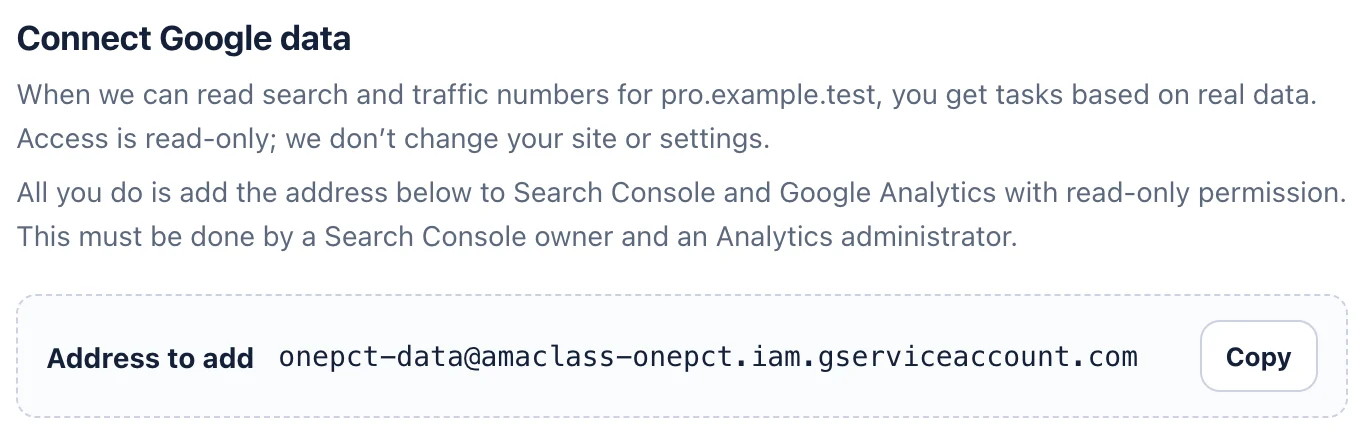
- Address to add(要新增的地址)中顯示需要的地址。
- 點選 Copy。
步驟 2在 Search Console 選擇網站
開啟 Search Console。
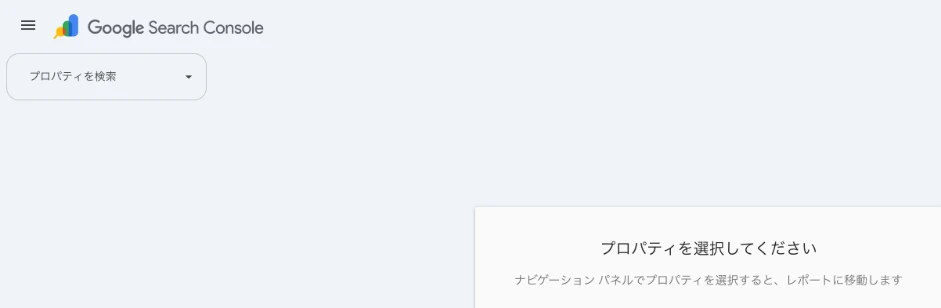
- 出現選擇資源的提示時,點選左上方的搜尋欄(Search property),選擇要連結的網站。
如果網站同時登錄為網域資源和網址前置字元資源,加到其中一個即可。
步驟 3開啟設定,再開啟使用者和權限
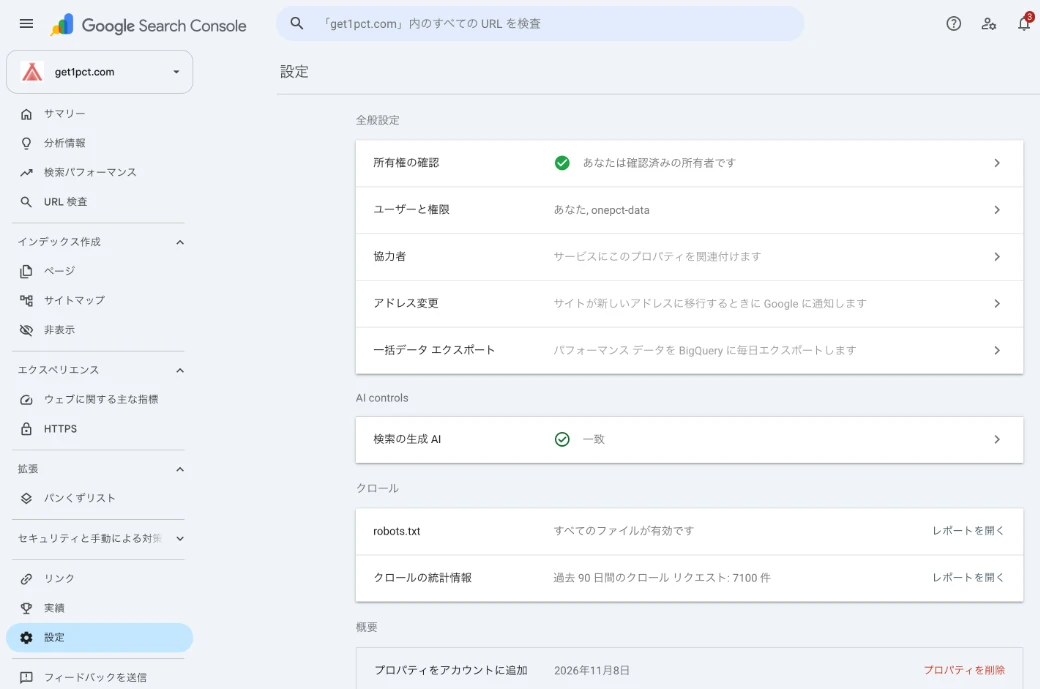
- 確認左上方顯示的是要連結的網站。
- 點選左側選單最下方的 Settings(設定)。
- 點選 Users and permissions(使用者和權限)。
步驟 4點選新增使用者

- 點選藍色的 Add user(新增使用者)按鈕。
步驟 5貼上地址、設為權限受限並新增
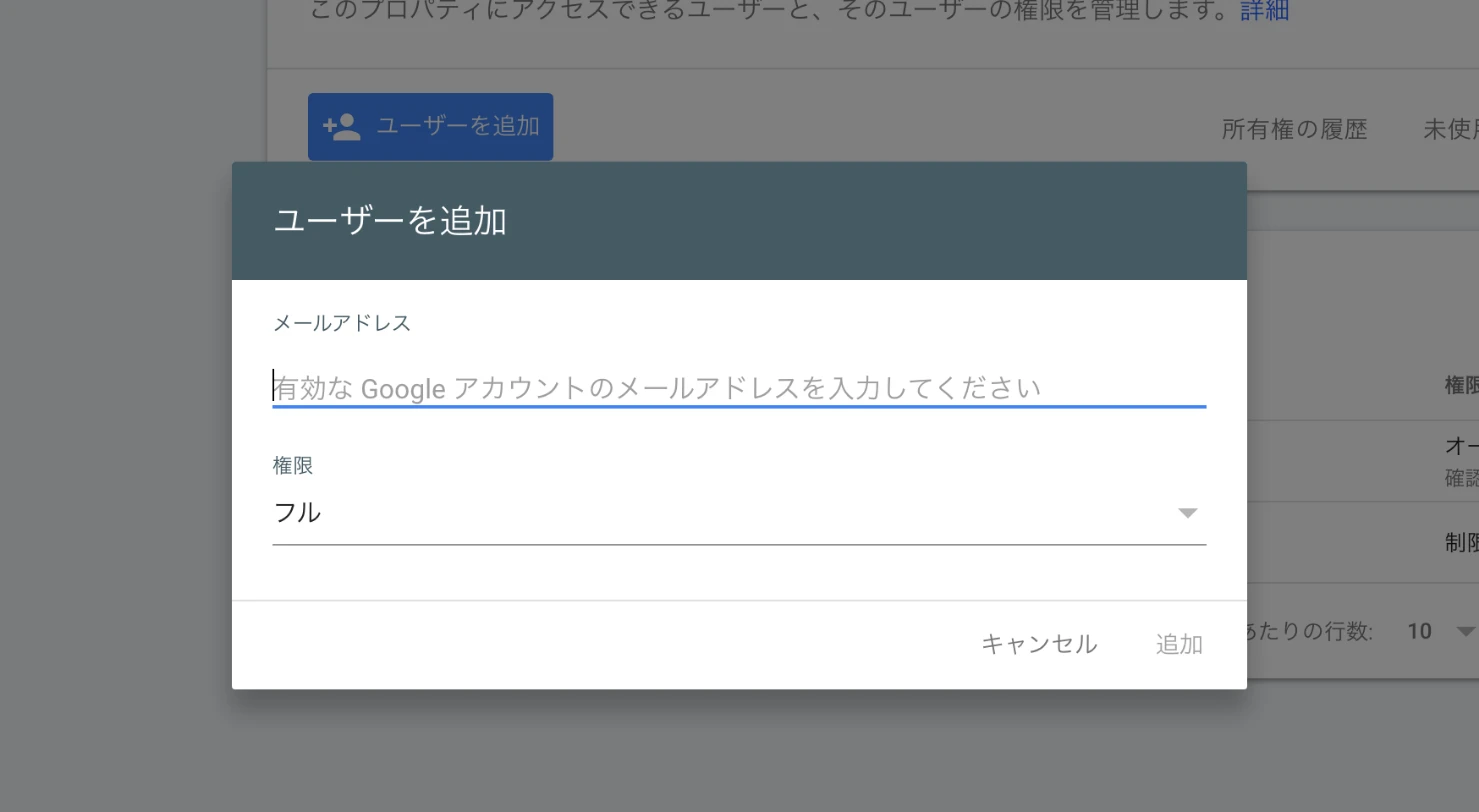
- 把複製的地址貼到 Email address。
- 開啟 Permission,從 Full(完整權限)改為 Restricted(權限受限)。
- 點選 Add。
權限受限就足夠。只能讀取數據,無法變更網站或 Search Console 設定。
步驟 6確認清單中有這個地址
- 清單中出現該地址且顯示為 Restricted(權限受限的使用者)就完成了。
確認是否完成
回到後台的 Connections,點選 Check that it was added。Search Console 旁的標示變成 Confirmed(已確認)就完成了。從隔天早上的建議開始使用搜尋數據。
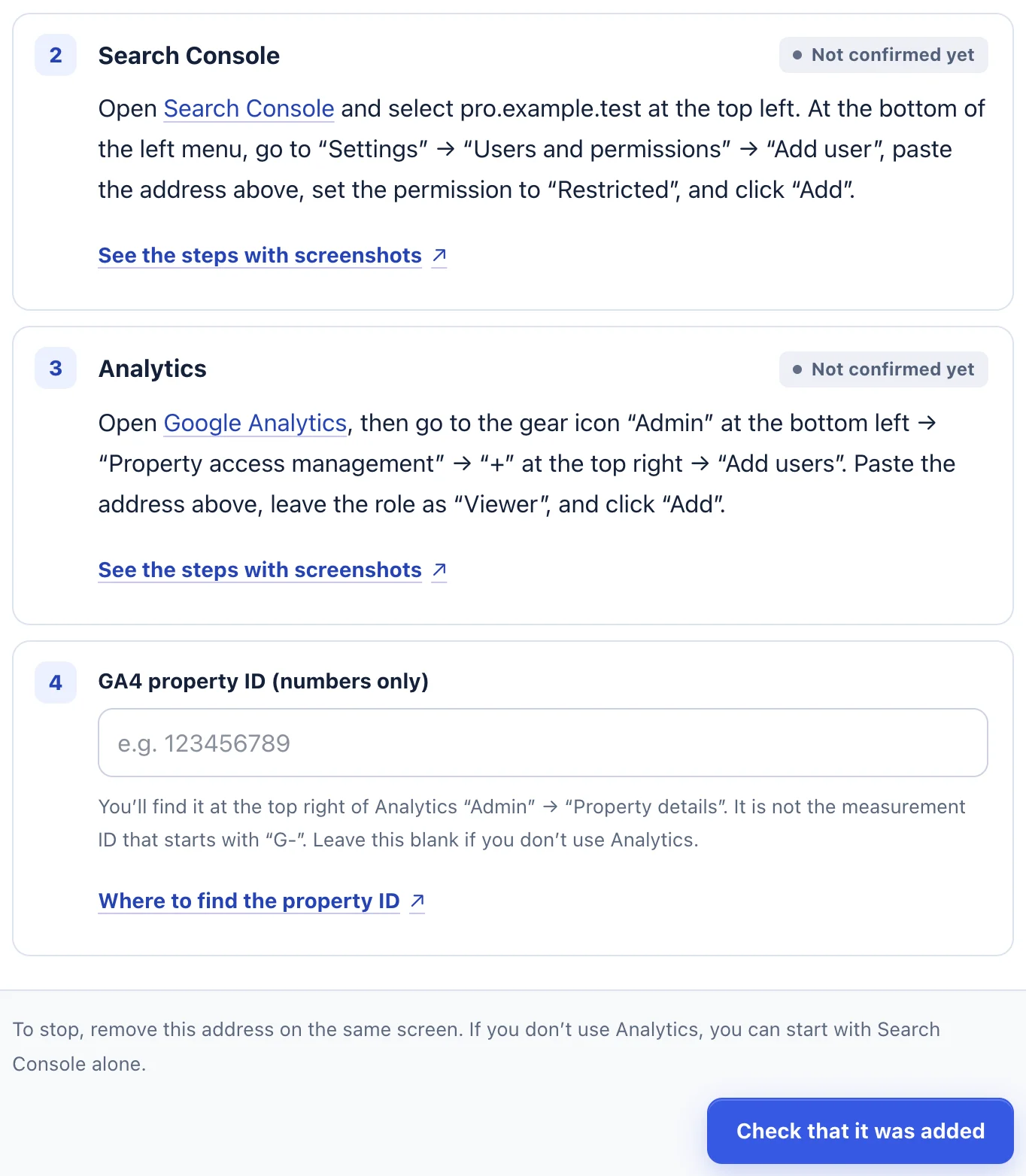
- 點選最下方的 Check that it was added(確認是否已加入)。
- 各步驟旁的標示從 Not confirmed yet(尚未確認)變成 Confirmed(已確認)就完成了。
遇到問題時
停止使用時
在 Search Console 前往 Settings → Users and permissions,點選新增地址旁的三個點(⋮),選擇 Remove access(移除存取權)。從那一刻起我們就無法讀取數據。
如果步驟與您看到的畫面不同,請附上網站網址和卡住的畫面與我們聯絡。請勿傳送密碼。