
Configuration 3 sur 8
Ajouter un utilisateur en lecture seule dans Google Search Console
Quand Get1pct peut lire vos chiffres Search Console, les suggestions s’appuient sur de vraies impressions et de vrais clics. Il suffit d’ajouter l’adresse affichée dans votre tableau de bord comme utilisateur avec accès limité (lecture seule). Nous ne modifions ni votre site ni vos réglages Search Console.
- Obligatoire ?
- Facultatif
- Où le faire
- Google Search Console
Le tableau de bord Get1pct n’existe qu’en japonais et en anglais. Utilisez-le en English ; si besoin, changez la langue avec l’icône du globe (Display language) en haut du tableau de bord. Les captures montrent le tableau de bord en anglais : les libellés mis en évidence sont ceux affichés à l’écran, avec leur traduction entre parenthèses.
Avant de commencer
- Autorisation nécessaire : Owner (Propriétaire) de la propriété Search Console du site. Seuls les propriétaires peuvent ajouter des utilisateurs. Si ce n’est pas votre cas, envoyez cette page au propriétaire.
- Vérification de propriété : si WordPress n’est pas connecté, ajoutez d’abord la ligne de propriété à votre page d’accueil.
- Vous n’utilisez pas Search Console ? Cette étape est facultative. Vous recevez quand même des suggestions basées sur le contenu de vos pages.
Noms des menus en anglais et en français
Les clics sont les mêmes dans toutes les langues. Le chemin est :
- Ouvrez Google Search Console et sélectionnez votre site dans le menu des propriétés en haut à gauche.
- En bas du menu de gauche, cliquez sur Settings (Paramètres), puis sur Users and permissions (Utilisateurs et autorisations).
- Cliquez sur le bouton bleu Add user (Ajouter un utilisateur).
- Collez l’adresse dans Email address, passez Permission de Full (Utilisateur avec accès complet) à Restricted (Utilisateur avec accès limité), puis cliquez sur Add.
Les captures ci-dessous montrent Search Console en japonais. Les repères numérotés indiquent où cliquer ; en français ou en anglais, les boutons sont au même endroit. Les étapes donnent les libellés anglais et, quand ils existent, les libellés français.
Étapes avec captures
Étape 1Copier l’adresse à ajouter
Ouvrez Connections dans le tableau de bord. Sous Connect Google data, cliquez sur Copy à côté de Address to add (adresse à ajouter).
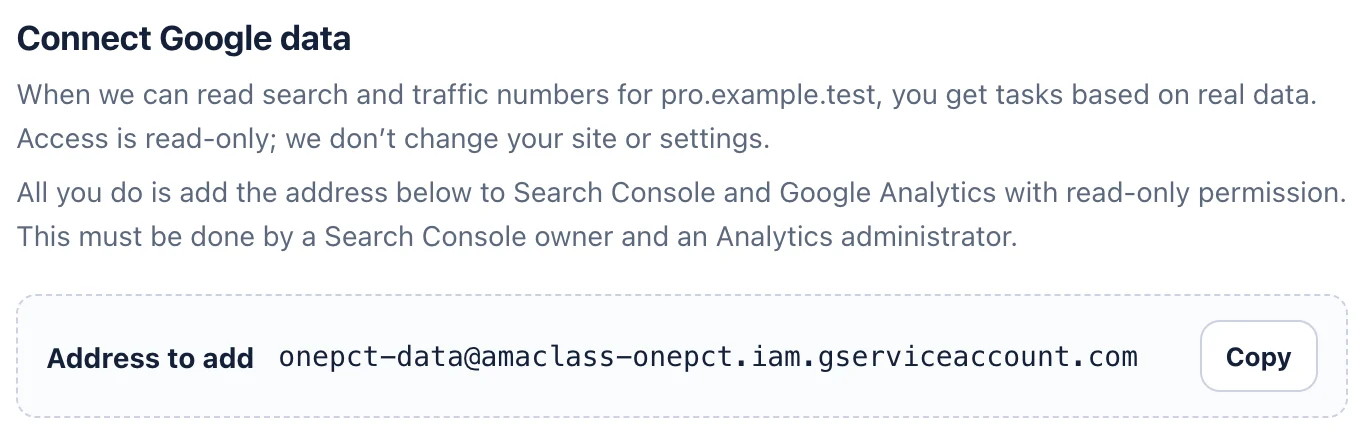
- L’adresse nécessaire figure sous Address to add (adresse à ajouter).
- Cliquez sur Copy.
Étape 2Sélectionner votre site dans Search Console
Ouvrez Search Console.
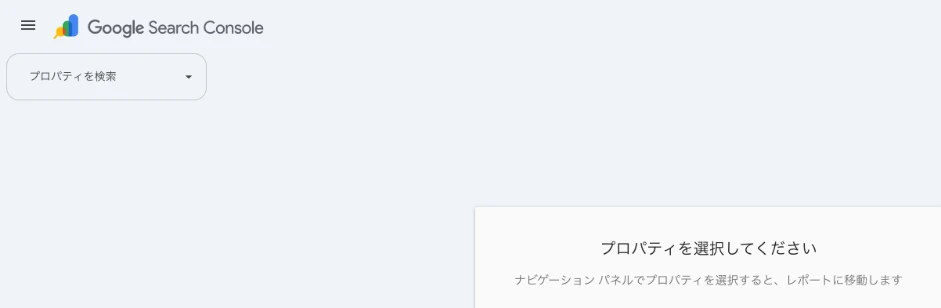
- Si l’on vous demande de sélectionner une propriété, cliquez dans le champ de recherche en haut à gauche (Search property) et choisissez le site à connecter.
Si votre site est enregistré à la fois comme propriété de domaine et comme propriété avec préfixe d’URL, il suffit d’ajouter l’adresse à l’une des deux.
Étape 3Ouvrir Paramètres, puis Utilisateurs et autorisations
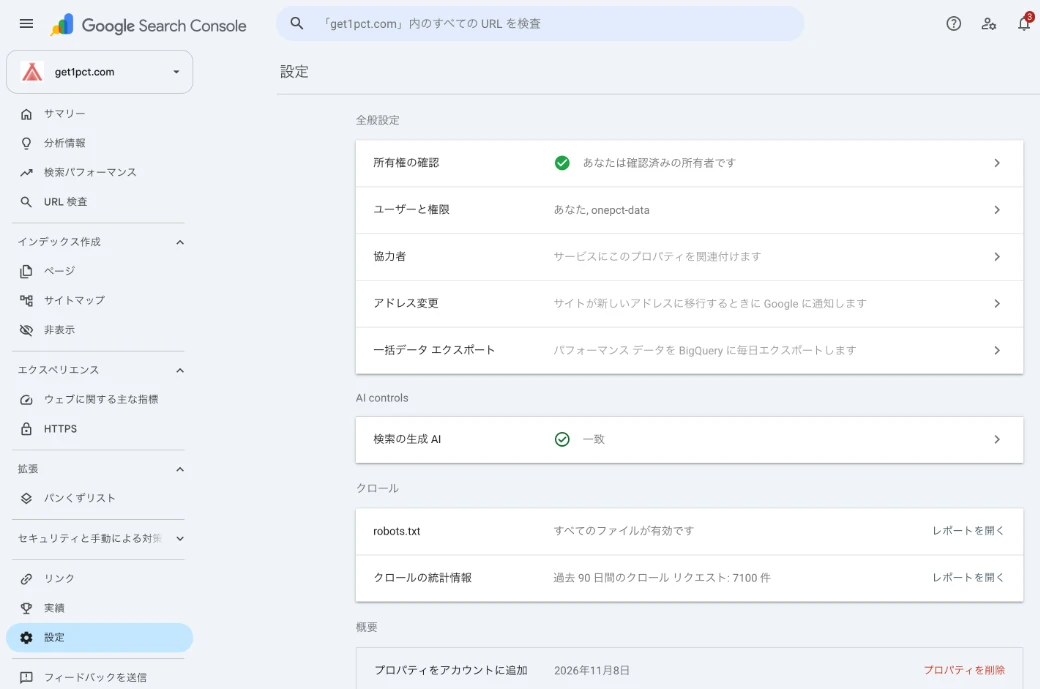
- Vérifiez que le site à connecter est affiché en haut à gauche.
- Cliquez sur Settings (Paramètres) en bas du menu de gauche.
- Cliquez sur Users and permissions (Utilisateurs et autorisations).
Étape 4Cliquer sur Ajouter un utilisateur

- Cliquez sur le bouton bleu Add user (Ajouter un utilisateur).
Étape 5Coller l’adresse, choisir l’accès limité et ajouter
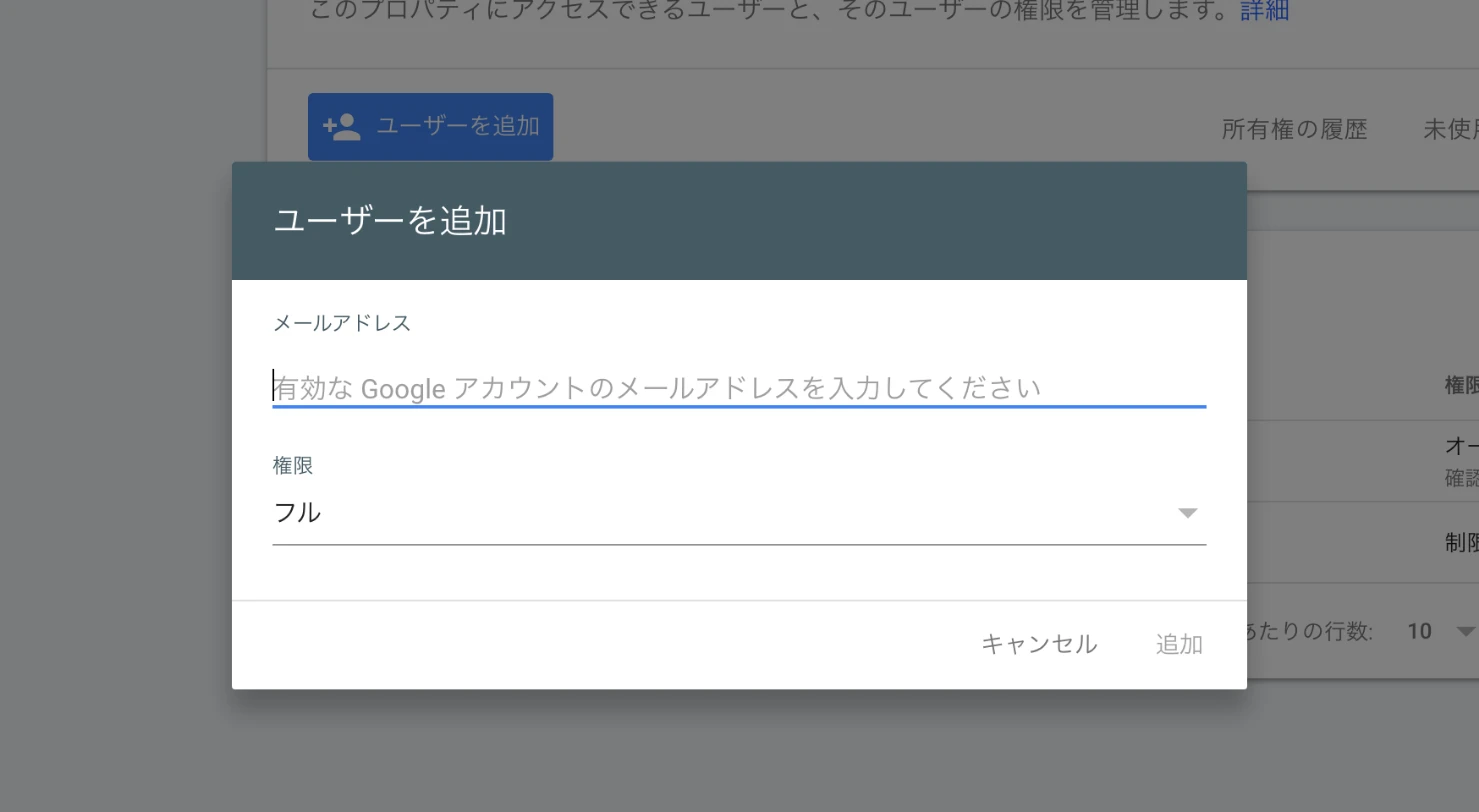
- Collez l’adresse copiée dans Email address.
- Ouvrez Permission et passez de Full (accès complet) à Restricted (accès limité).
- Cliquez sur Add.
L’accès limité suffit. Il permet seulement de lire les chiffres ; il ne peut modifier ni votre site ni vos réglages Search Console.
Étape 6Vérifier que l’adresse figure dans la liste
- C’est terminé quand l’adresse apparaît dans la liste avec Restricted (accès limité).
Vérifier que tout fonctionne
Revenez à Connections dans le tableau de bord et cliquez sur Check that it was added. Quand l’indication à côté de Search Console passe à Confirmed (confirmé), c’est terminé. Les données de recherche sont utilisées dès les suggestions du lendemain matin.
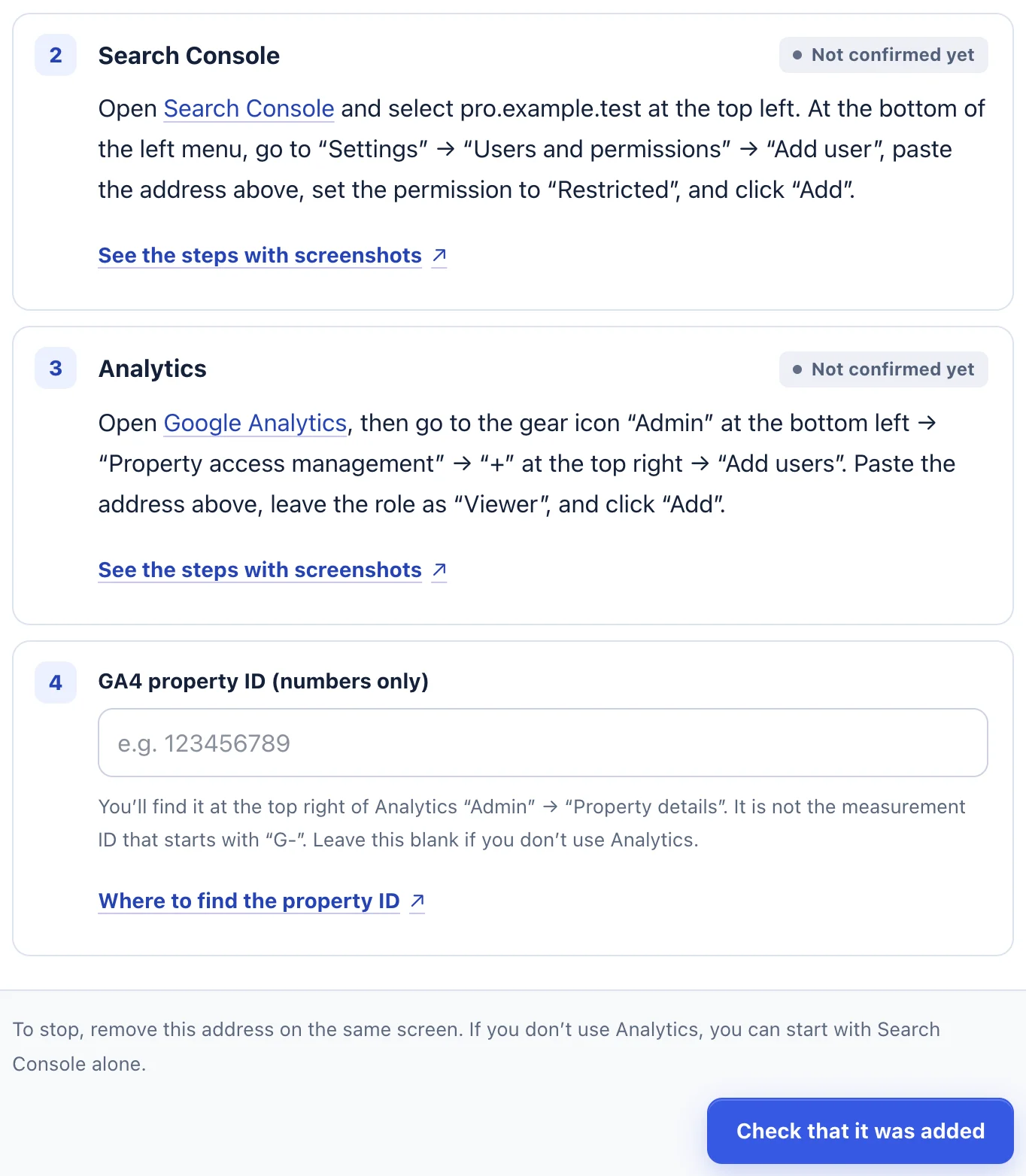
- Cliquez sur Check that it was added (vérifier l’ajout) en bas.
- C’est terminé quand l’indication de chaque étape passe de Not confirmed yet (pas encore confirmé) à Confirmed (confirmé).
En cas de problème
- Le message indique que la balise de propriété est introuvable sur votre page d’accueil
- La vérification de propriété n’est pas encore faite. Assurez-vous que la ligne de propriété est dans le head de votre page d’accueil et que la modification est publiée.
- L’indication reste sur Not confirmed yet (pas encore confirmé)
- Vérifiez que vous avez ajouté l’adresse à la propriété de ce site et non à une autre, et que l’adresse est complète. Si vous venez de l’ajouter, patientez un peu et réessayez.
- Il n’y a pas de bouton Add user, ou il est inactif
- Vous êtes connecté avec un compte qui n’est pas propriétaire. Demandez à une personne indiquée comme Owner dans Users and permissions d’ajouter l’adresse.
- Le message indique trop de tentatives
- Le nombre de vérifications est limité. Réessayez dans environ une heure.
- Le message indique que le site est connecté à un autre compte
- Le même site est connecté avec un autre identifiant. Ajouter la ligne de propriété vous permet de transférer la connexion vers votre identifiant actuel.
Pour arrêter
Dans Search Console, allez dans Settings → Users and permissions, cliquez sur les trois points (⋮) à côté de l’adresse ajoutée et choisissez Remove access. Nous ne pouvons plus lire les chiffres à partir de ce moment.
Si les étapes ne correspondent pas à ce que vous voyez, contactez-nous en indiquant l’URL de votre site et l’écran où vous êtes bloqué. N’envoyez pas de mots de passe.