
Thiết lập 4/8
Thêm Người xem vào Google Analytics 4 và tìm mã thuộc tính
Khi Get1pct đọc được số liệu lưu lượng từ Google Analytics (GA4), đề xuất còn tính đến nguồn khách truy cập và các trang họ đọc. Có hai việc: thêm địa chỉ với vai trò Người xem, và nhập mã thuộc tính vào bảng điều khiển.
- Có bắt buộc không?
- Tùy chọn
- Làm ở đâu
- Google Analytics
Bảng điều khiển Get1pct chỉ có tiếng Nhật và tiếng Anh. Hãy dùng ở chế độ English (tiếng Anh); nếu cần, đổi ngôn ngữ bằng biểu tượng quả địa cầu (Display language) ở đầu bảng điều khiển. Ảnh chụp màn hình là bảng điều khiển tiếng Anh: các từ được đánh dấu là nhãn tiếng Anh trên màn hình, nghĩa tiếng Việt nằm trong ngoặc.
Trước khi bắt đầu
- Quyền cần có: vai trò Quản trị viên của thuộc tính GA4. Chỉ quản trị viên mới thêm được người dùng.
- Làm trước: dùng cùng địa chỉ như bước 1 của hướng dẫn Search Console. Nếu chưa xác minh quyền sở hữu, hãy thêm dòng xác minh trước.
- Không dùng Analytics? Có thể bỏ qua. Chỉ Search Console cũng đủ để bắt đầu.
- Dữ liệu chúng tôi đọc: phiên và sự kiện chính trong 28 ngày gần nhất theo nguồn, kênh, trang và thiết bị. Chúng tôi không đọc từ khóa tìm kiếm, vị trí hay bất cứ thông tin nào nhận dạng một người.
Tên menu tiếng Anh và tiếng Việt
- Mở Google Analytics và chọn thuộc tính của trang web ở góc trên bên trái.
- Nhấp Admin (Quản trị; biểu tượng bánh răng ở góc dưới bên trái). Trong cột Property, nhấp Property access management (Quản lý quyền truy cập). Không phải mục của tài khoản (Account access management).
- Nhấp + màu xanh ở góc trên bên phải và chọn Add users (Thêm người dùng).
- Dán địa chỉ vào Email addresses, bỏ chọn Notify new users by email (Thông báo cho người dùng mới qua email), giữ vai trò chuẩn là Viewer (Người xem), rồi nhấp Add (Thêm) ở góc trên bên phải.
- Để lấy mã thuộc tính, vào Admin → Property details và sao chép số dưới Property ID ở góc trên bên phải.
Ảnh chụp bên dưới là Google Analytics giao diện tiếng Nhật. Các số cho biết chỗ cần nhấp; ở giao diện tiếng Việt hoặc tiếng Anh, các nút nằm ở cùng vị trí. Các bước ghi tên tiếng Anh và, khi đã kiểm tra được, tên tiếng Việt.
Thêm địa chỉ
Bước 1Mở Quản trị, rồi Quản lý quyền truy cập của thuộc tính
Mở Google Analytics và chọn thuộc tính của trang web ở góc trên bên trái.
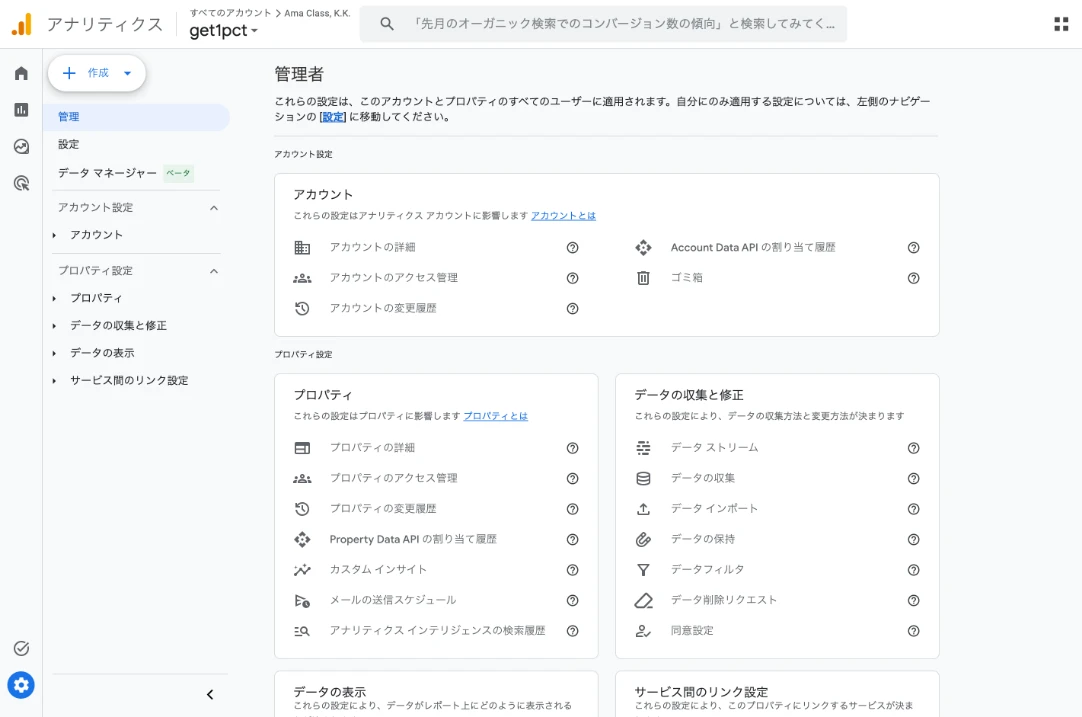
- Nhấp bánh răng ở góc dưới bên trái (Admin, Quản trị).
- Trong cột Property, nhấp Property access management (Quản lý quyền truy cập). Không phải liên kết Account access management ở phía trên.
Bước 2Nhấp + ở góc trên bên phải và chọn Thêm người dùng

- Nhấp + màu xanh ở góc trên bên phải.
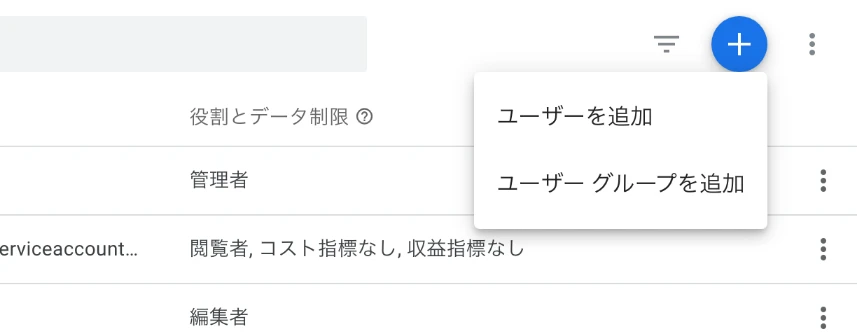
- Chọn Add users (Thêm người dùng).
Bước 3Dán địa chỉ và thêm với vai trò Người xem
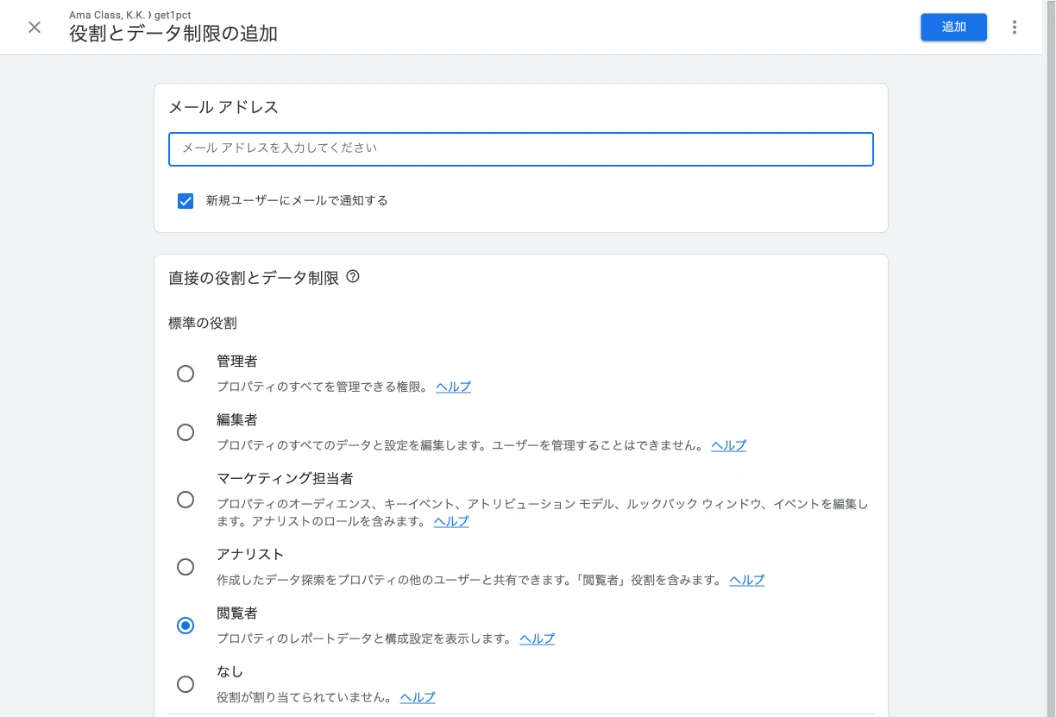
- Dán địa chỉ đã sao chép vào Email addresses.
- Bỏ chọn Notify new users by email (Thông báo cho người dùng mới qua email). Địa chỉ này không nhận email.
- Kiểm tra vai trò chuẩn là Viewer (Người xem).
- Nhấp Add (Thêm) ở góc trên bên phải.
Người xem chỉ xem được số liệu, không thay đổi được cài đặt hay quản lý người dùng. Các giới hạn dữ liệu bên dưới có thể chọn hoặc không.
Nhập mã thuộc tính
Bước 4Sao chép mã thuộc tính
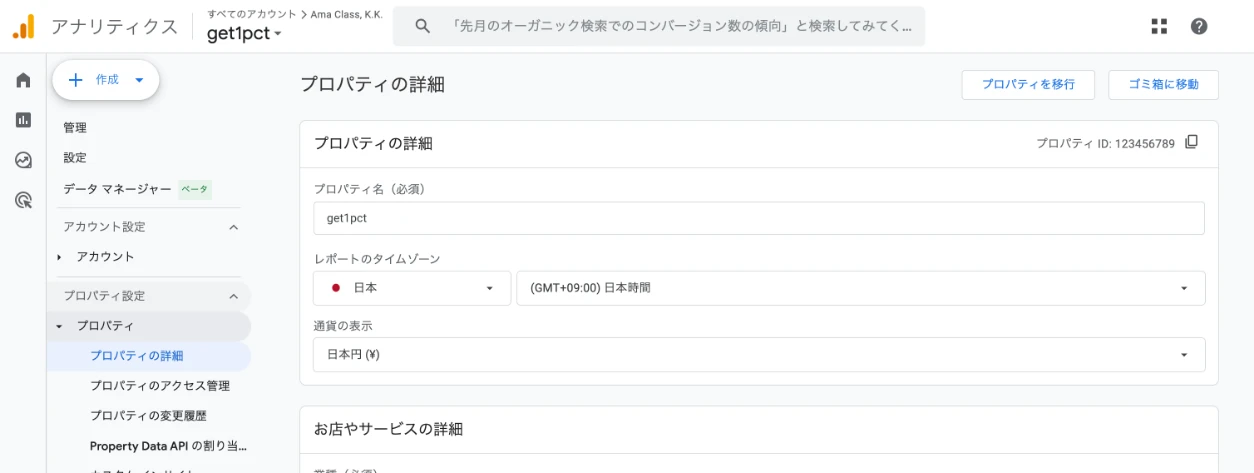
- Trong menu Quản trị, mở Property → Property details.
- Sao chép số dưới Property ID ở góc trên bên phải. Biểu tượng hình vuông bên cạnh dùng để sao chép.
Mã thuộc tính chỉ gồm chữ số. Đó không phải mã đo lường bắt đầu bằng “G-”. Mã đo lường không xác minh được.
Bước 5Dán vào ô mã thuộc tính GA4 trong bảng điều khiển
Quay lại Connections trong bảng điều khiển và dán số vào GA4 property ID (numbers only) (mã thuộc tính GA4, chỉ chữ số).
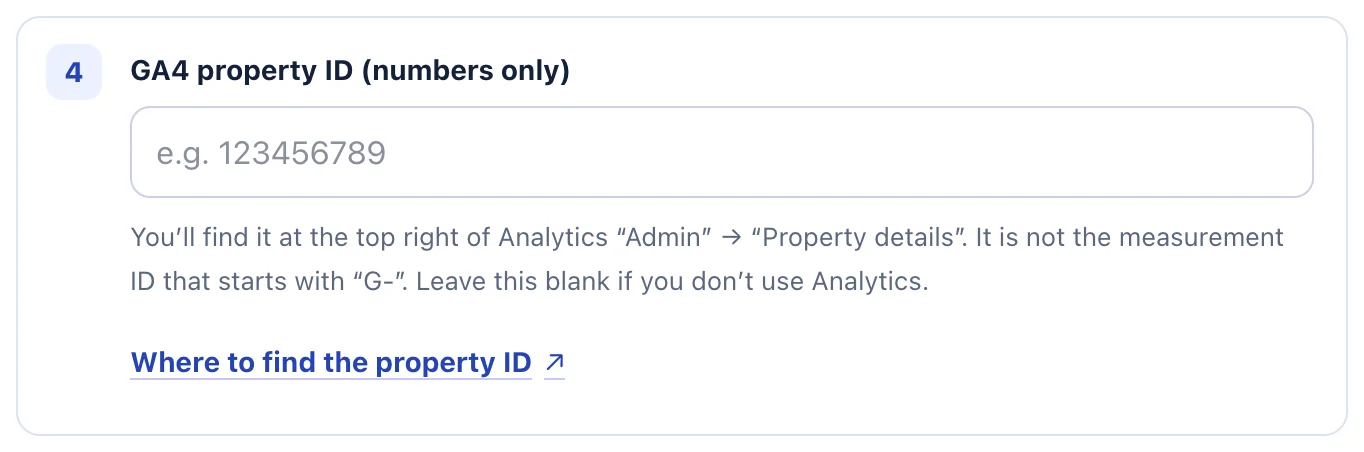
- Dán số đã sao chép vào GA4 property ID (numbers only) (mã thuộc tính GA4, chỉ chữ số).
Kiểm tra đã kết nối
Nhấp Check that it was added. Khi nhãn bên cạnh Analytics chuyển thành Confirmed là xong.
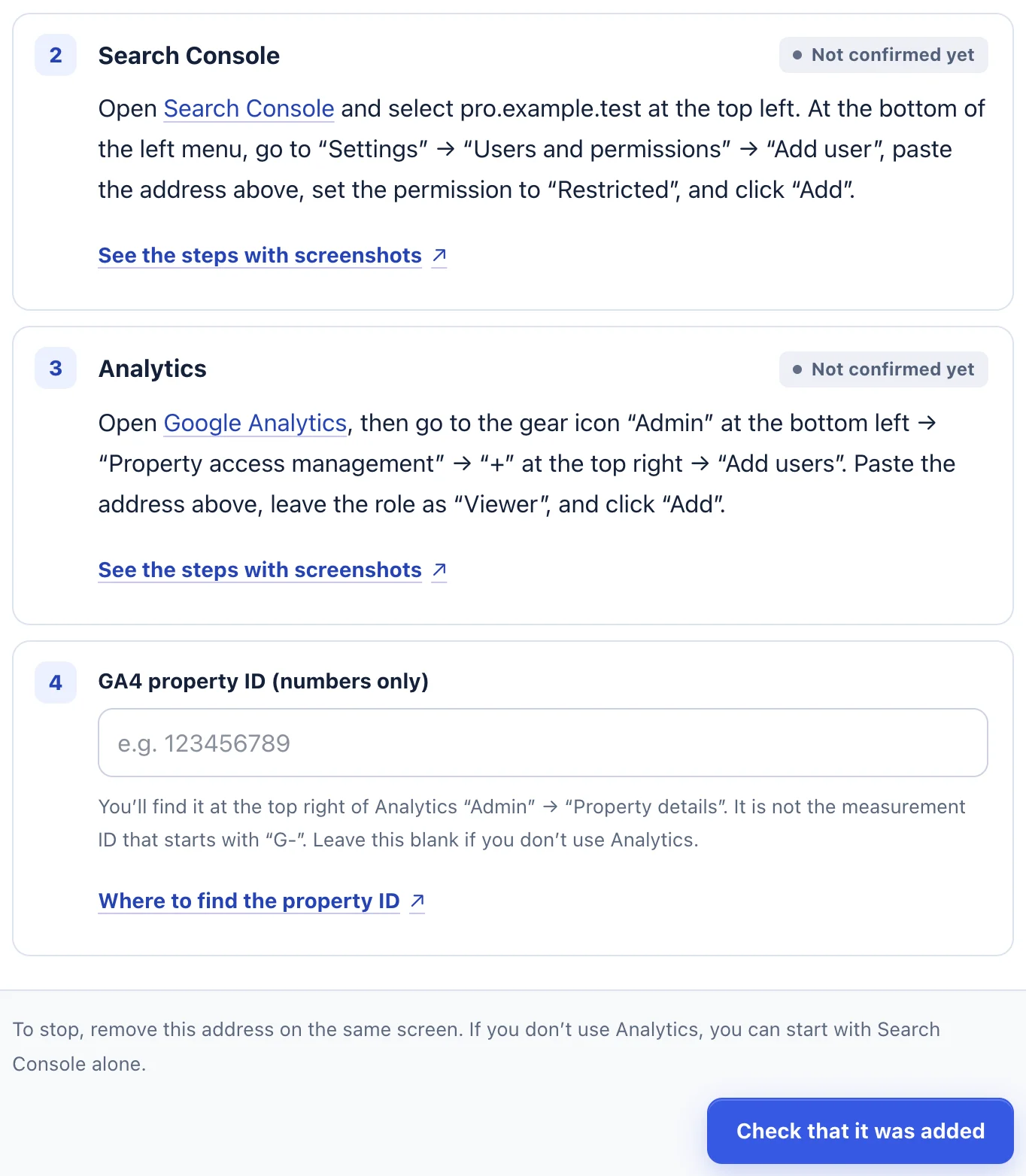
- Nhấp Check that it was added (kiểm tra đã thêm chưa) ở cuối.
- Xong khi nhãn bên cạnh mỗi bước chuyển từ Not confirmed yet (chưa xác nhận) sang Confirmed (đã xác nhận).
Khi gặp sự cố
- Xuất hiện thông báo Please enter the property ID using numbers only.
- Bạn đã nhập mã đo lường bắt đầu bằng “G-”. Hãy dùng Property ID dạng số ở góc trên bên phải của Admin → Property details.
- Vẫn ở trạng thái Not confirmed yet
- Kiểm tra thuộc tính đó đo lường trang web này; thuộc tính của trang khác không xác minh được. Cũng kiểm tra bạn đã thêm địa chỉ trong Property access management của thuộc tính này, không phải trong Account access management.
- Không có + ở góc trên bên phải
- Bạn đang đăng nhập bằng tài khoản không phải quản trị viên. Hãy nhờ người có vai trò Quản trị viên trong Quản lý quyền truy cập của thuộc tính thêm địa chỉ.
- Xuất hiện thông báo We could not find the ownership tag on your home page.
- Việc xác minh quyền sở hữu chưa xong. Hãy thêm dòng xác minh trước.
Khi muốn dừng
Trong Admin → Property access management, nhấp ba chấm (⋮) bên cạnh địa chỉ đã thêm và xoá quyền truy cập. Từ lúc đó chúng tôi không đọc được số liệu nữa.
Nếu các bước không khớp với những gì bạn thấy, hãy liên hệ với chúng tôi kèm URL trang web và màn hình bạn đang gặp khó. Vui lòng không gửi mật khẩu.