
الإعداد 4 من 8
إضافة مُشاهد في Google Analytics 4 وإيجاد معرّف الموقع
عندما يستطيع Get1pct قراءة أرقام الزيارات من Google Analytics (GA4)، تراعي الاقتراحات أيضًا مصدر الزوار والصفحات التي يقرؤونها. هناك أمران: إضافة عنوان بدور مُشاهد، وإدخال معرّف الموقع في لوحة التحكم.
- هل هو مطلوب؟
- اختياري
- مكان التنفيذ
- Google Analytics
لوحة تحكم Get1pct متاحة باليابانية والإنجليزية فقط. استخدمها باللغة English (الإنجليزية)، ويمكنك تغيير اللغة عند الحاجة من أيقونة الكرة الأرضية (Display language) أعلى اللوحة. تعرض اللقطات اللوحة بالإنجليزية، والكلمات المميزة هي أسماء العناصر كما تظهر على الشاشة مع ترجمتها بين قوسين.
قبل البدء
- الإذن المطلوب: دور المشرف على موقع GA4. المشرفون وحدهم يستطيعون إضافة مستخدمين.
- أنجز أولًا: تستخدم العنوان نفسه المذكور في الخطوة 1 من دليل Search Console. إذا لم يكتمل التحقق من الملكية، فأضف أولًا سطر الملكية.
- لا تستخدم Analytics؟ يمكنك تخطي هذا. يكفي Search Console وحده للبدء.
- ما نقرؤه: الجلسات والأحداث الرئيسية لآخر 28 يومًا حسب المصدر والقناة والصفحة والجهاز. لا نقرأ عبارات البحث أو المواقع الجغرافية أو أي شيء يحدد هوية شخص.
أسماء القوائم بالإنجليزية والعربية
- افتح Google Analytics واختر موقعك أعلى اليسار.
- انقر Admin (المشرف؛ رمز الترس أسفل اليسار). في عمود Property، انقر Property access management (إدارة أذونات الوصول)، وليس إدارة أذونات الحساب (Account access management).
- انقر + الأزرق أعلى اليمين واختر Add users (إضافة مستخدِمين).
- الصق العنوان في Email addresses، وأزل التحديد عن Notify new users by email (إعلام المستخدِمين الجدد عبر البريد الإلكتروني)، واترك الدور العادي Viewer (مُشاهد)، ثم انقر Add (إضافة) أعلى اليمين.
- لمعرّف الموقع، انتقل إلى Admin ← Property details وانسخ الرقم تحت Property ID أعلى اليمين.
تعرض اللقطات أدناه Google Analytics بالواجهة اليابانية. تشير الأرقام إلى أماكن النقر، والأزرار في الأماكن نفسها في الواجهة الإنجليزية. أما الواجهة العربية فمعكوسة من اليمين إلى اليسار، لذا فإن «اليمين» و«اليسار» في الخطوات يصفان اللقطات والواجهة الإنجليزية. تذكر الخطوات الأسماء الإنجليزية، والأسماء العربية حيث تحققنا منها.
أضف العنوان
الخطوة 1افتح المشرف ثم إدارة أذونات الوصول للموقع
افتح Google Analytics واختر موقعك أعلى اليسار.
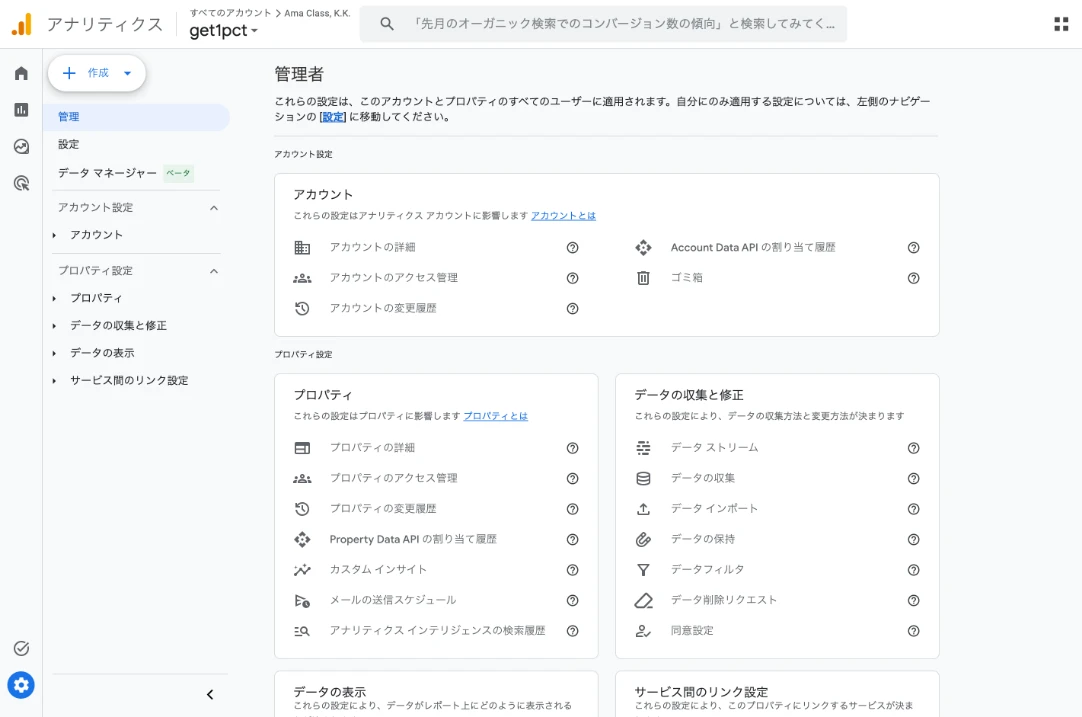
- انقر الترس أسفل اليسار (Admin، المشرف).
- في عمود Property، انقر Property access management (إدارة أذونات الوصول). وليس رابط Account access management الذي فوقه.
الخطوة 2انقر + أعلى اليمين واختر إضافة مستخدِمين

- انقر + الأزرق أعلى اليمين.
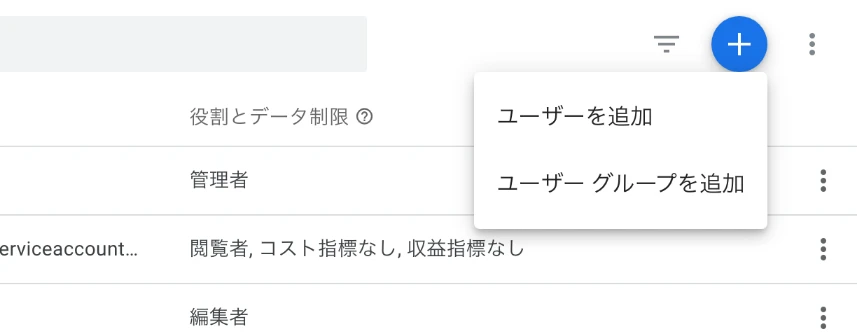
- اختر Add users (إضافة مستخدِمين).
الخطوة 3الصق العنوان وأضفه بدور مُشاهد
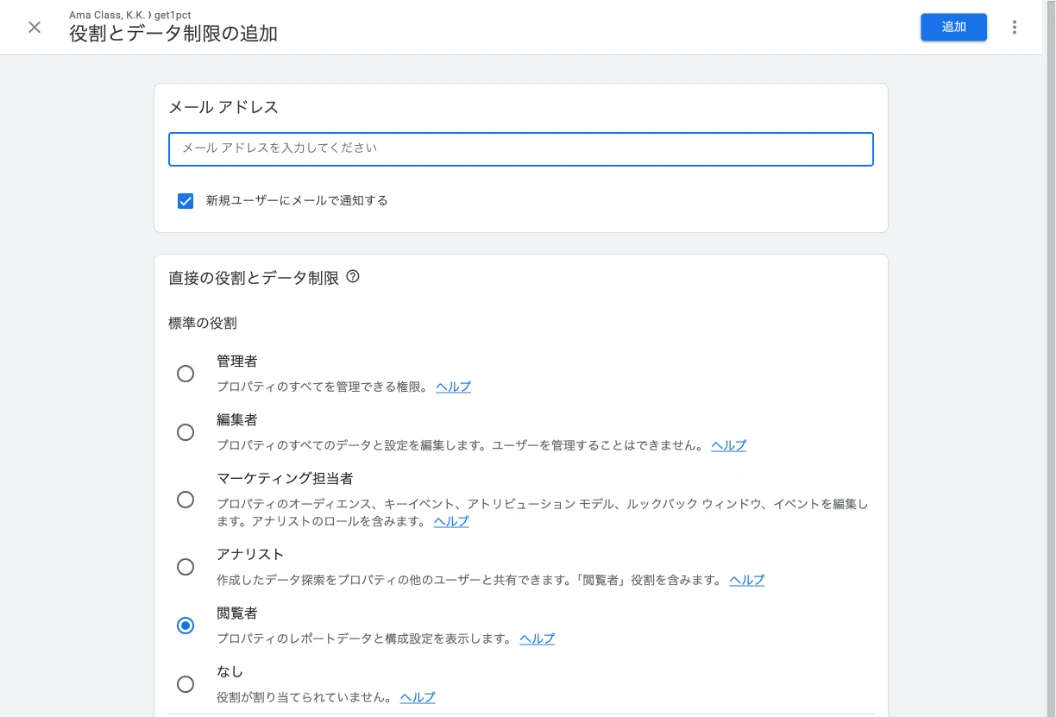
- الصق العنوان المنسوخ في Email addresses.
- أزل التحديد عن Notify new users by email (إعلام المستخدِمين الجدد عبر البريد الإلكتروني). هذا العنوان لا يتلقى رسائل.
- تحقق من أن الدور العادي هو Viewer (مُشاهد).
- انقر Add (إضافة) أعلى اليمين.
المُشاهد يرى الأرقام فقط، ولا يستطيع تغيير الإعدادات أو إدارة المستخدمين. يمكنك ترك قيود البيانات أدناه محددة أو غير محددة.
أدخل معرّف الموقع
الخطوة 4انسخ معرّف الموقع
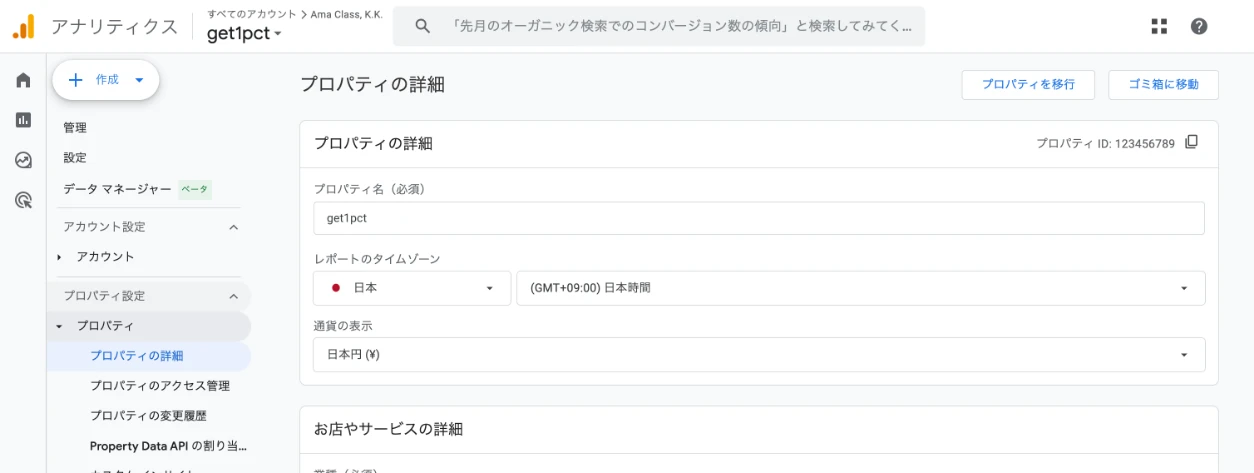
- في قائمة المشرف، افتح Property ← Property details.
- انسخ الرقم تحت Property ID أعلى اليمين. الأيقونة المربعة بجانبه تنسخ الرقم.
معرّف الموقع أرقام فقط، وليس معرّف القياس الذي يبدأ بـ G-. لا يمكن التحقق من معرّف القياس.
الخطوة 5الصقه في حقل معرّف موقع GA4 في لوحة التحكم
ارجع إلى Connections في لوحة التحكم والصق الرقم في GA4 property ID (numbers only) (معرّف موقع GA4، أرقام فقط).
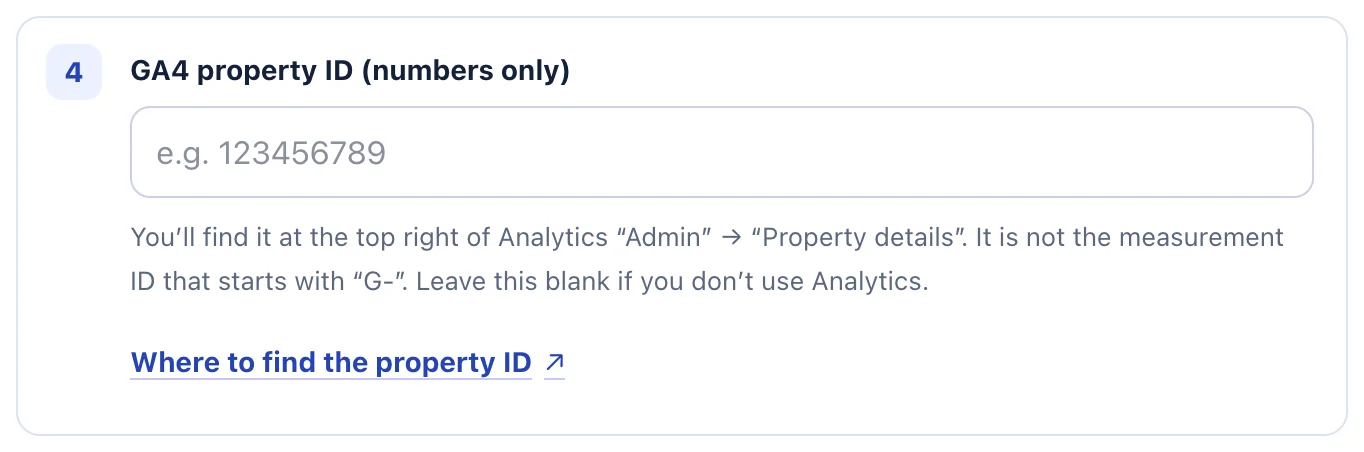
- الصق الرقم المنسوخ في GA4 property ID (numbers only) (معرّف موقع GA4، أرقام فقط).
تحقق من نجاح الربط
انقر Check that it was added. عندما تتغير الحالة بجانب Analytics إلى Confirmed، تكون قد انتهيت.
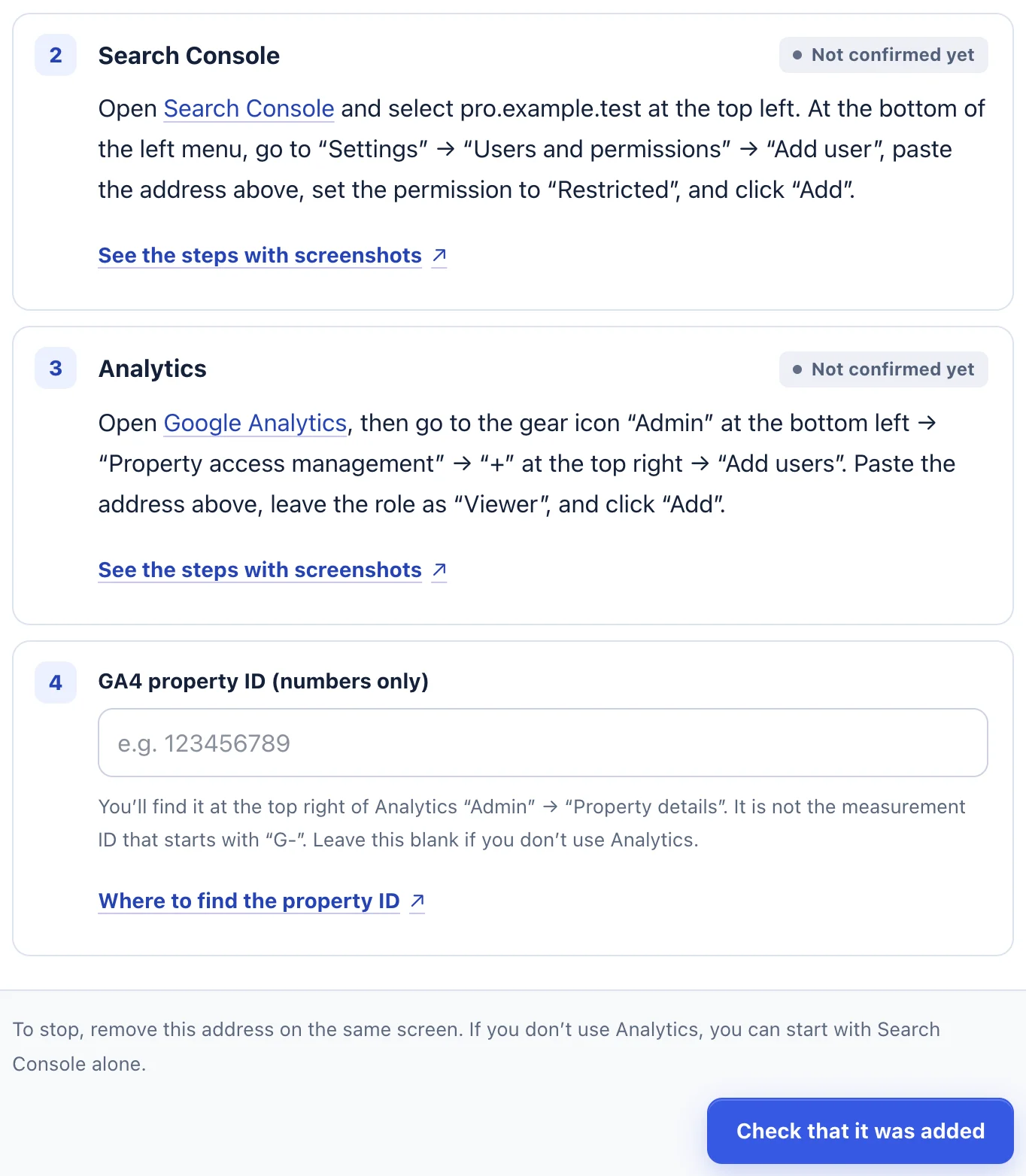
- انقر Check that it was added (التحقق من الإضافة) في الأسفل.
- تكون قد انتهيت عندما تتغير الحالة بجانب كل خطوة من Not confirmed yet (لم يُؤكَّد بعد) إلى Confirmed (تم التأكيد).
عند حدوث مشكلة
- تظهر الرسالة Please enter the property ID using numbers only.
- أدخلت معرّف قياس يبدأ بـ
G-. استخدم Property ID الرقمي أعلى اليمين في Admin ← Property details. - تبقى الحالة Not confirmed yet
- تحقق من أن الموقع في GA4 يقيس هذا الموقع؛ لا يمكن التحقق من موقع يخص موقعًا آخر. وتحقق أيضًا من أنك أضفت العنوان في Property access management لهذا الموقع، لا في Account access management.
- لا يوجد + أعلى اليمين
- أنت مسجل الدخول بحساب ليس مشرفًا. اطلب من شخص مدرج كمشرف في إدارة أذونات الوصول للموقع إضافة العنوان.
- تظهر الرسالة We could not find the ownership tag on your home page.
- لم يكتمل التحقق من الملكية بعد. أضف أولًا سطر الملكية.
للإيقاف
في Admin ← Property access management، انقر النقاط الثلاث (⋮) بجانب العنوان المضاف وأزل إمكانية وصوله. لن نستطيع قراءة الأرقام بدءًا من تلك اللحظة.
إذا لم تطابق الخطوات ما تراه، راسلنا مع عنوان URL لموقعك والشاشة التي توقفت عندها. يُرجى عدم إرسال كلمات المرور.