
Configuración 4 de 8
Añadir un lector en Google Analytics 4 y encontrar el ID de propiedad
Cuando Get1pct puede leer tus datos de tráfico de Google Analytics (GA4), las sugerencias también tienen en cuenta de dónde vienen los visitantes y qué páginas leen. Hay que hacer dos cosas: añadir una dirección con el rol Lector e introducir el ID de propiedad en el panel.
- ¿Es obligatorio?
- Opcional
- Dónde se hace
- Google Analytics
El panel de Get1pct solo está disponible en japonés e inglés. Úsalo en English; si hace falta, cambia el idioma con el icono del globo (Display language) en la parte superior del panel. Las capturas muestran el panel en inglés: los textos destacados son las etiquetas que verás en pantalla, con su traducción entre paréntesis.
Antes de empezar
- Permiso necesario: el rol Administrador en la propiedad de GA4. Solo los administradores pueden añadir usuarios.
- Hazlo antes: se usa la misma dirección que en el paso 1 de la guía de Search Console. Si la verificación de propiedad no está hecha, añade primero la línea de propiedad.
- ¿No usas Analytics? Puedes saltarte esto. Con Search Console basta para empezar.
- Qué leemos: sesiones y eventos clave de los últimos 28 días por fuente, canal, página y dispositivo. No leemos términos de búsqueda, ubicaciones ni nada que identifique a una persona.
Nombres de los menús en inglés y en español
- Abre Google Analytics y elige la propiedad de tu sitio arriba a la izquierda.
- Haz clic en Admin (Administrador; el icono de engranaje abajo a la izquierda). En la columna Property, haz clic en Property access management (Gestión de accesos). No en la de la cuenta (Account access management).
- Haz clic en el + azul de arriba a la derecha y elige Add users (Añadir usuarios).
- Pega la dirección en Email addresses, desmarca Notify new users by email (Notificar a los usuarios nuevos por correo electrónico), deja el rol estándar en Viewer (Lector) y haz clic en Add (Añadir) arriba a la derecha.
- Para el ID de propiedad, ve a Admin → Property details y copia el número de Property ID arriba a la derecha.
Las capturas de abajo muestran Google Analytics en japonés. Los números indican dónde hacer clic; en español o en inglés los botones están en el mismo lugar. Los pasos dan los nombres en inglés y, cuando existen, en español.
Añade la dirección
Paso 1Abre Administrador y luego la gestión de accesos de la propiedad
Abre Google Analytics y elige la propiedad de tu sitio arriba a la izquierda.
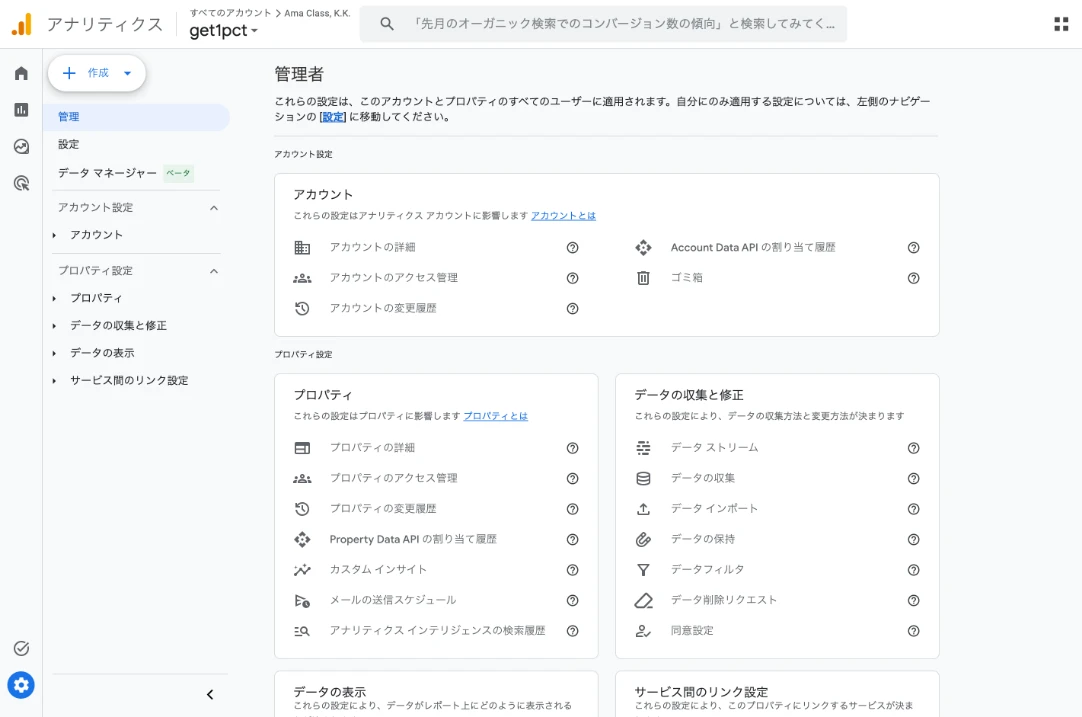
- Haz clic en el engranaje de abajo a la izquierda (Admin, Administrador).
- En la columna Property, haz clic en Property access management (Gestión de accesos). No es el enlace Account access management que está encima.
Paso 2Haz clic en + arriba a la derecha y elige Añadir usuarios

- Haz clic en el + azul de arriba a la derecha.
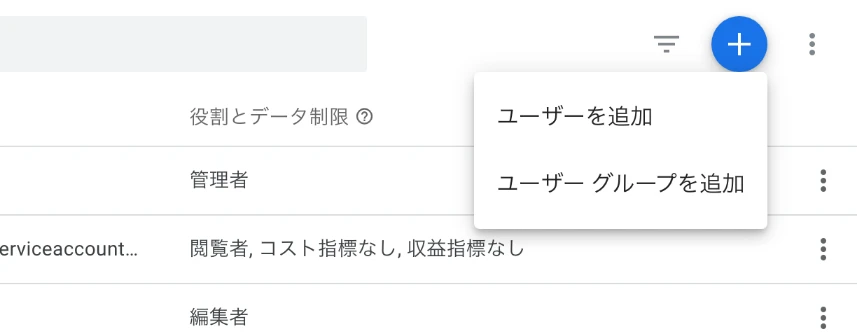
- Elige Add users (Añadir usuarios).
Paso 3Pega la dirección y añádela como Lector
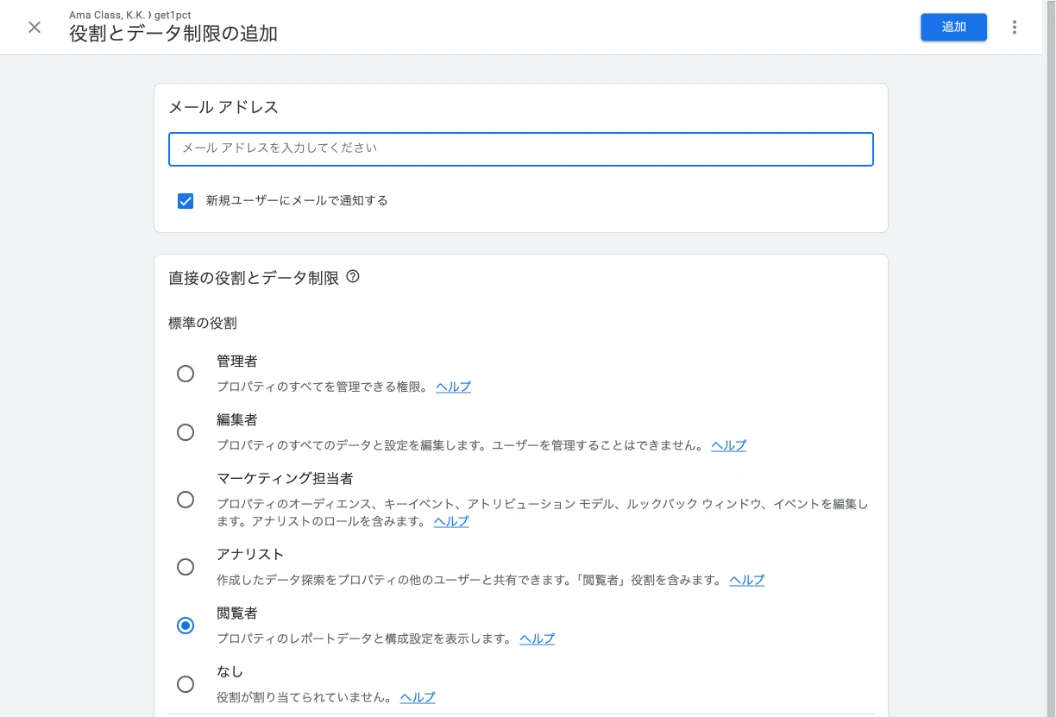
- Pega la dirección copiada en Email addresses.
- Desmarca Notify new users by email (Notificar a los usuarios nuevos por correo electrónico). Esta dirección no recibe correos.
- Comprueba que el rol estándar es Viewer (Lector).
- Haz clic en Add (Añadir) arriba a la derecha.
Un Lector solo puede ver datos. No puede cambiar la configuración ni gestionar usuarios. Las restricciones de datos de debajo pueden quedar marcadas o no.
Introduce el ID de propiedad
Paso 4Copia el ID de propiedad
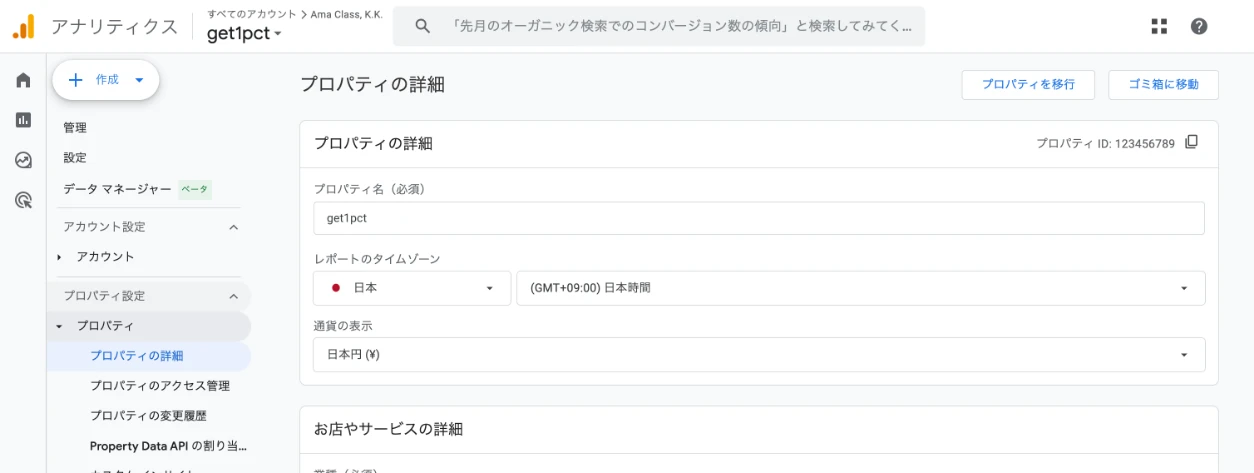
- En el menú de administración, abre Property → Property details.
- Copia el número de Property ID arriba a la derecha. El icono cuadrado de al lado copia el número.
El ID de propiedad son solo números. No es el ID de medición que empieza por «G-». Un ID de medición no se puede confirmar.
Paso 5Pégalo en el campo del ID de propiedad de GA4 del panel
Vuelve a Connections en el panel y pega el número en GA4 property ID (numbers only) (ID de propiedad de GA4, solo números).
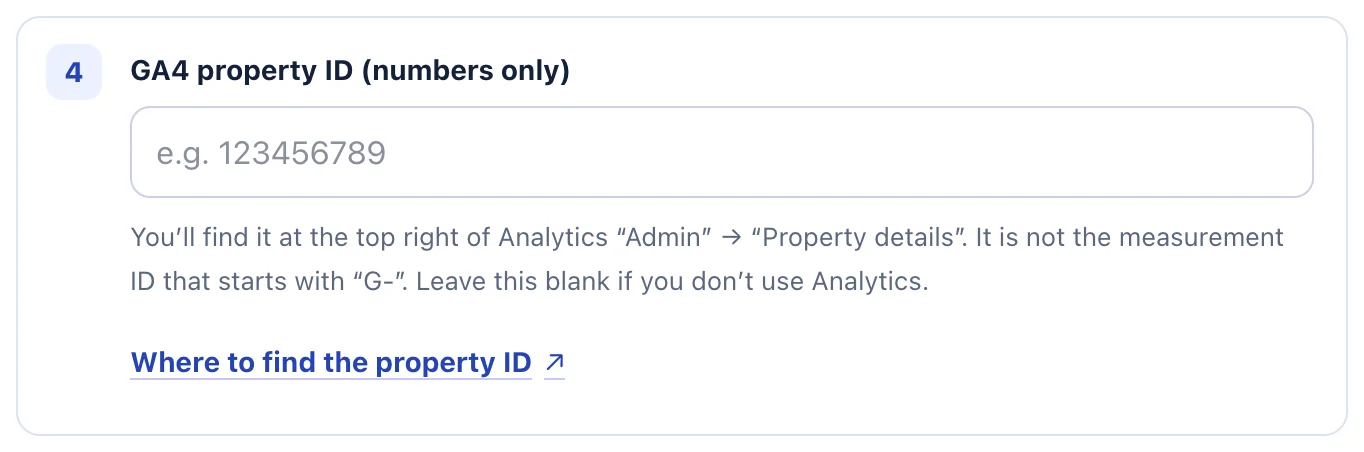
- Pega el número copiado en GA4 property ID (numbers only) (ID de propiedad de GA4, solo números).
Comprueba que funcionó
Haz clic en Check that it was added. Cuando el indicador junto a Analytics cambie a Confirmed, habrás terminado.
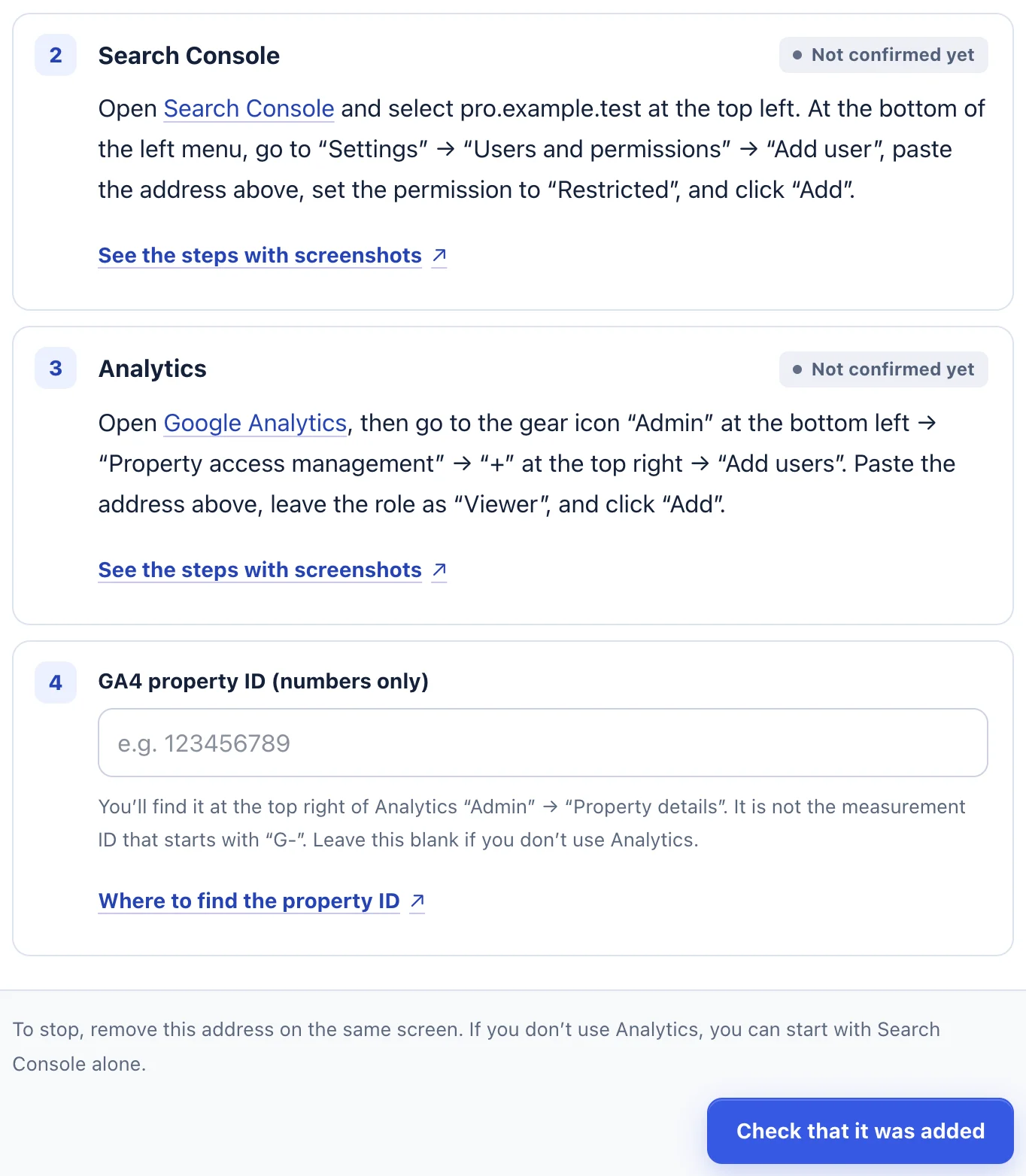
- Haz clic en Check that it was added (comprobar que se añadió) abajo.
- Habrás terminado cuando el indicador de cada paso cambie de Not confirmed yet (aún sin confirmar) a Confirmed (confirmado).
Si algo no funciona
- Mensaje Please enter the property ID using numbers only.
- Has introducido un ID de medición que empieza por «G-». Usa el Property ID numérico de arriba a la derecha en Admin → Property details.
- Se queda en Not confirmed yet
- Comprueba que la propiedad mide este sitio; una propiedad de otro sitio no se puede confirmar. Comprueba también que añadiste la dirección en Property access management de esta propiedad y no en Account access management.
- No hay + arriba a la derecha
- Has iniciado sesión con una cuenta que no es administradora. Pide a alguien que figure como Administrador en la gestión de accesos de la propiedad que añada la dirección.
- Mensaje We could not find the ownership tag on your home page.
- La verificación de propiedad aún no está hecha. Añade primero la línea de propiedad.
Para dejarlo
En Admin → Property access management, haz clic en los tres puntos (⋮) junto a la dirección añadida y quita su acceso. Desde ese momento ya no podemos leer los datos.
Si los pasos no coinciden con lo que ves, escríbenos con la URL de tu sitio y la pantalla en la que te quedaste. No envíes contraseñas.