
Einrichtung 4 von 8
Betrachter in Google Analytics 4 hinzufügen und Property-ID finden
Kann Get1pct Ihre Zugriffszahlen aus Google Analytics (GA4) lesen, berücksichtigen die Vorschläge auch, woher Besucher kommen und welche Seiten sie lesen. Dafür sind zwei Dinge nötig: eine Adresse mit der Rolle Betrachter hinzufügen und Ihre Property-ID im Dashboard eintragen.
- Erforderlich?
- Optional
- Wo Sie es erledigen
- Google Analytics
Das Get1pct-Dashboard gibt es nur auf Japanisch und Englisch. Nutzen Sie es auf English – falls nötig, stellen Sie es oben im Dashboard über das Globus-Symbol (Display language) um. Die Screenshots zeigen das englische Dashboard; hervorgehobene Begriffe sind die englischen Bezeichnungen auf dem Bildschirm, die deutsche Bedeutung steht in Klammern.
Bevor Sie beginnen
- Benötigte Berechtigung: die Rolle Administrator in der GA4-Property. Nur Administratoren können Nutzer hinzufügen.
- Vorher erledigen: Sie verwenden dieselbe Adresse wie in Schritt 1 der Search-Console-Anleitung. Ist die Inhaberprüfung nicht abgeschlossen, fügen Sie zuerst die Zeile zur Inhaberprüfung ein.
- Sie nutzen Analytics nicht? Dann können Sie diesen Schritt überspringen. Search Console allein reicht für den Start.
- Was wir lesen: Sitzungen und Schlüsselereignisse der letzten 28 Tage nach Quelle, Channel, Seite und Gerät. Suchbegriffe, Standorte oder Daten, die eine Person identifizieren, lesen wir nicht.
Menünamen auf Englisch und Deutsch
- Öffnen Sie Google Analytics und wählen Sie oben links die Property Ihrer Website.
- Klicken Sie auf Admin (Verwaltung; Zahnrad unten links). Klicken Sie in der Spalte Property auf Property access management (Zugriffsverwaltung) – nicht auf Account access management.
- Klicken Sie oben rechts auf das blaue + und wählen Sie Add users (Nutzer hinzufügen).
- Fügen Sie die Adresse in Email addresses ein, entfernen Sie das Häkchen bei Notify new users by email (Neue Nutzer per E-Mail benachrichtigen), lassen Sie die Standardrolle auf Viewer (Betrachter) und klicken Sie oben rechts auf Add (Hinzufügen).
- Die Property-ID finden Sie unter Admin → Property details: Kopieren Sie oben rechts die Zahl unter Property ID.
Die Screenshots unten zeigen Google Analytics auf Japanisch. Die nummerierten Markierungen zeigen, wohin Sie klicken; auf Deutsch oder Englisch liegen die Schaltflächen an derselben Stelle. Die Schritte nennen die englischen Bezeichnungen und, soweit vorhanden, die deutschen.
Die Adresse hinzufügen
Schritt 1Verwaltung und dann die Zugriffsverwaltung der Property öffnen
Öffnen Sie Google Analytics und wählen Sie oben links die Property Ihrer Website.
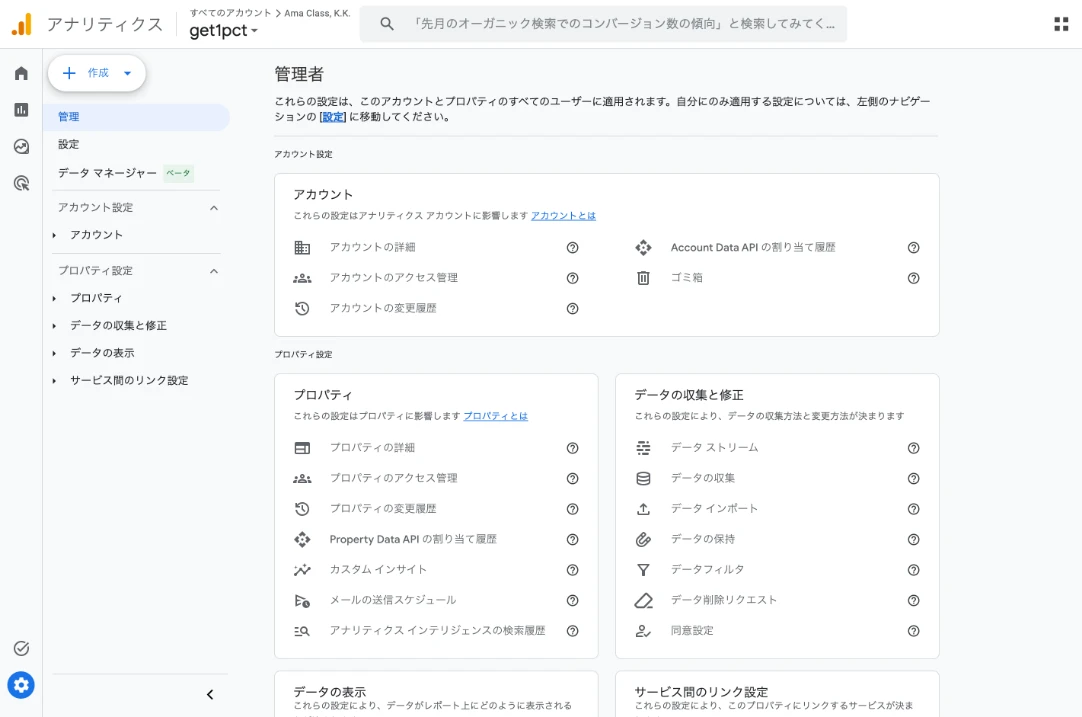
- Klicken Sie unten links auf das Zahnrad (Admin, Verwaltung).
- Klicken Sie in der Spalte Property auf Property access management (Zugriffsverwaltung). Nicht der Link Account access management darüber.
Schritt 2Oben rechts auf + klicken und Nutzer hinzufügen wählen

- Klicken Sie oben rechts auf das blaue +.
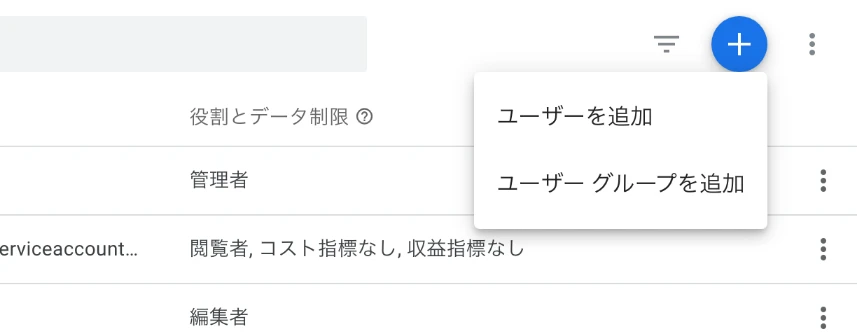
- Wählen Sie Add users (Nutzer hinzufügen).
Schritt 3Adresse einfügen und als Betrachter hinzufügen
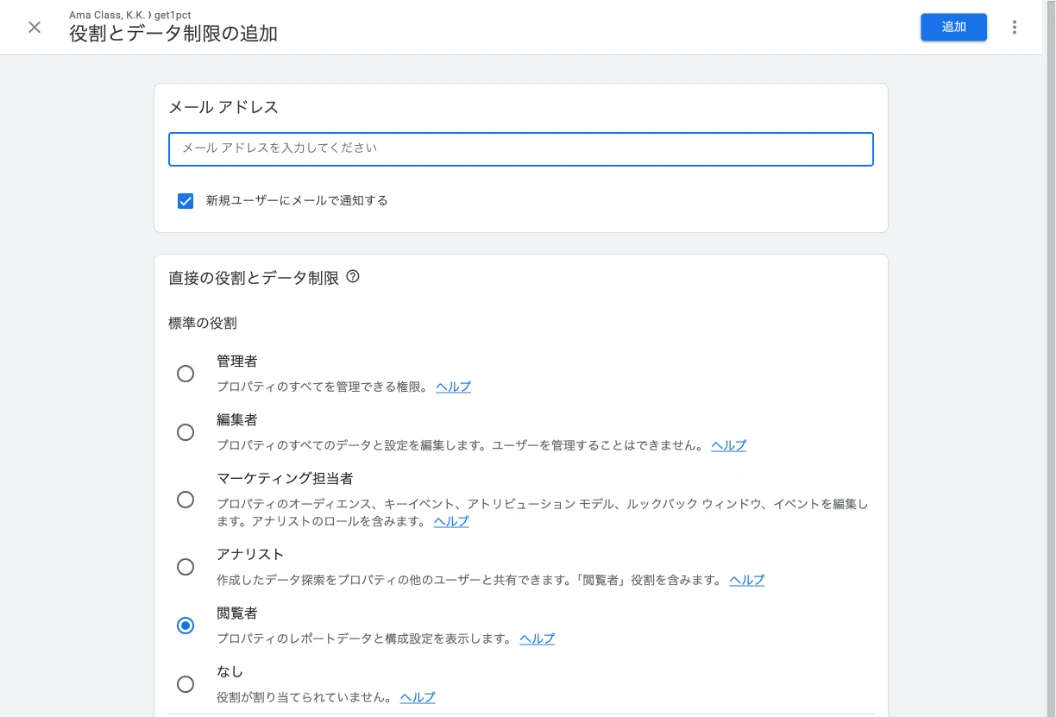
- Fügen Sie die kopierte Adresse in Email addresses ein.
- Entfernen Sie das Häkchen bei Notify new users by email (Neue Nutzer per E-Mail benachrichtigen). Diese Adresse empfängt keine E-Mails.
- Prüfen Sie, ob die Standardrolle Viewer (Betrachter) ist.
- Klicken Sie oben rechts auf Add (Hinzufügen).
Betrachter können nur Zahlen ansehen, aber keine Einstellungen ändern und keine Nutzer verwalten. Die Datenbeschränkungen darunter können Sie angehakt lassen oder nicht.
Die Property-ID eintragen
Schritt 4Die Property-ID kopieren
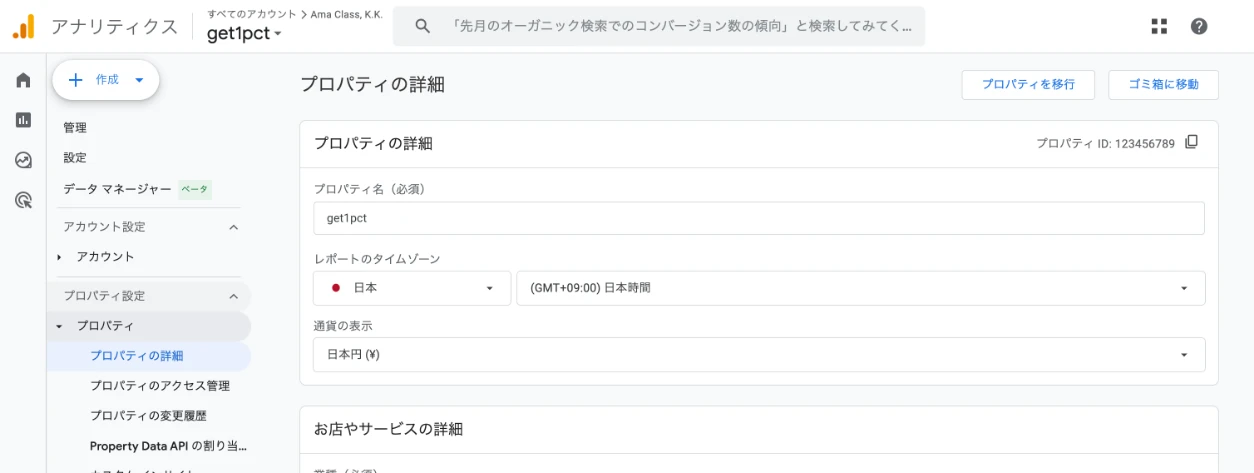
- Öffnen Sie im Verwaltungsmenü Property → Property details.
- Kopieren Sie die Zahl unter Property ID oben rechts. Das quadratische Symbol daneben kopiert sie.
Die Property-ID besteht nur aus Ziffern. Sie ist nicht die Mess-ID, die mit „G-“ beginnt. Eine Mess-ID kann nicht bestätigt werden.
Schritt 5In das Feld für die GA4-Property-ID im Dashboard einfügen
Gehen Sie zurück zu Connections im Dashboard und fügen Sie die Zahl in GA4 property ID (numbers only) (GA4-Property-ID, nur Ziffern) ein.
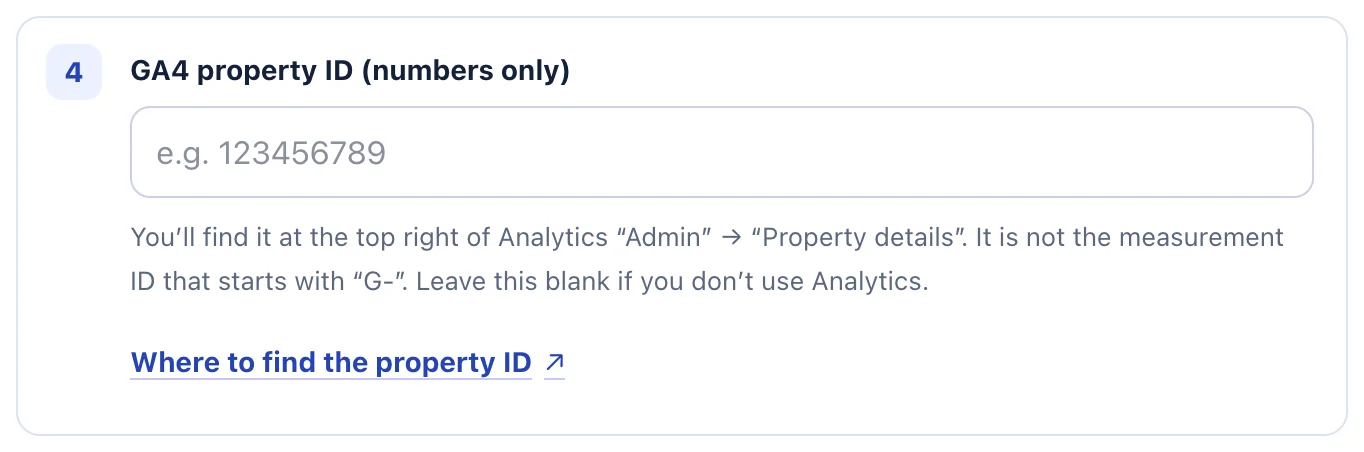
- Fügen Sie die kopierte Zahl in GA4 property ID (numbers only) (GA4-Property-ID, nur Ziffern) ein.
Prüfen, ob es geklappt hat
Klicken Sie auf Check that it was added. Wechselt die Anzeige neben Analytics zu Confirmed, sind Sie fertig.
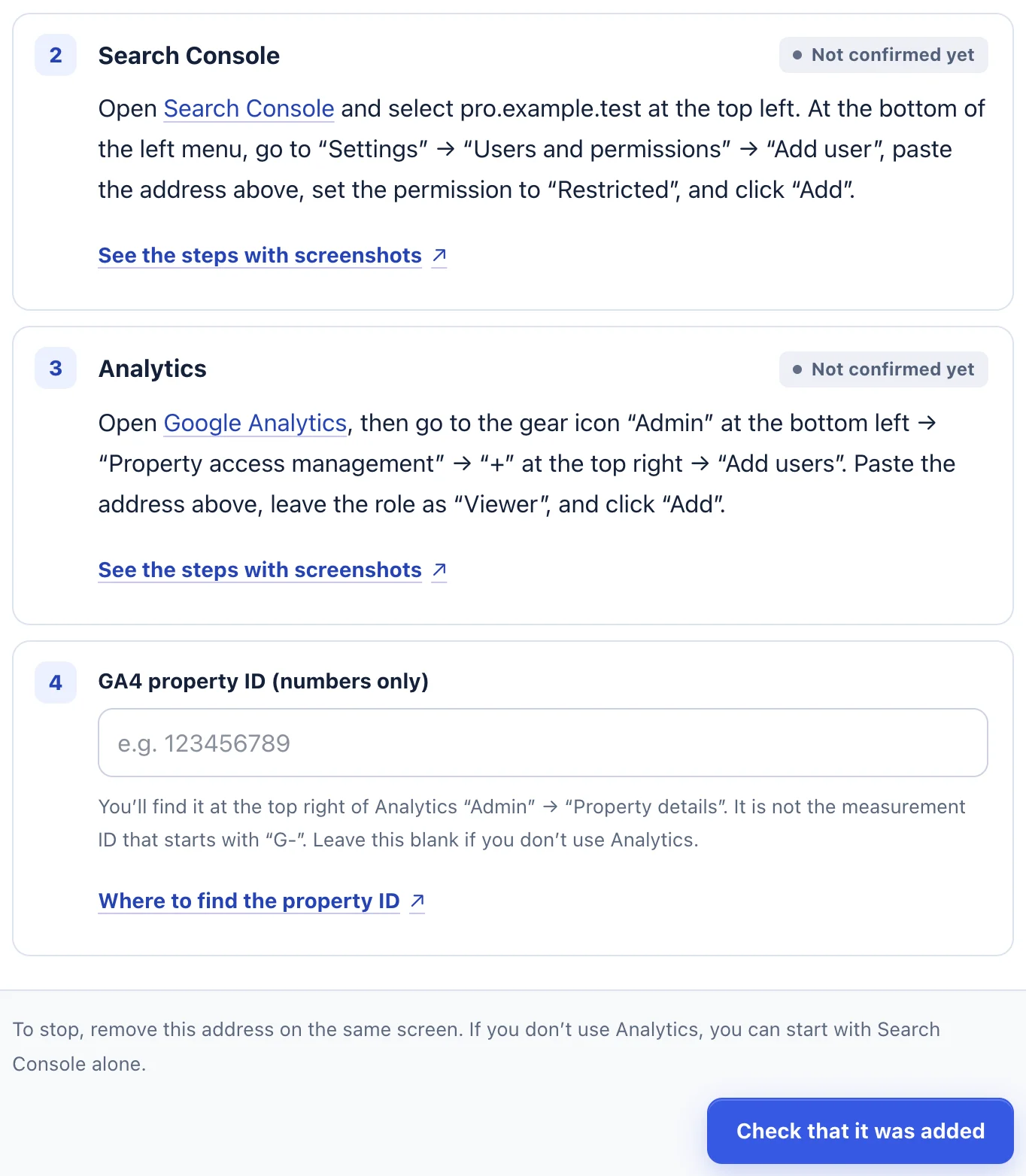
- Klicken Sie unten auf Check that it was added (Hinzufügen prüfen).
- Wechselt die Anzeige neben jedem Schritt von Not confirmed yet (noch nicht bestätigt) zu Confirmed (bestätigt), sind Sie fertig.
Wenn etwas nicht klappt
- Meldung Please enter the property ID using numbers only.
- Sie haben eine Mess-ID mit „G-“ eingegeben. Verwenden Sie die numerische Property ID oben rechts unter Admin → Property details.
- Die Anzeige bleibt bei Not confirmed yet
- Prüfen Sie, ob die Property diese Website misst; eine Property einer anderen Website kann nicht bestätigt werden. Prüfen Sie auch, ob Sie die Adresse in Property access management dieser Property hinzugefügt haben und nicht in Account access management.
- Oben rechts gibt es kein +
- Sie sind mit einem Konto angemeldet, das kein Administrator ist. Bitten Sie eine Person, die in der Zugriffsverwaltung der Property als Administrator aufgeführt ist, die Adresse hinzuzufügen.
- Meldung We could not find the ownership tag on your home page.
- Die Inhaberprüfung ist noch nicht abgeschlossen. Fügen Sie zuerst die Zeile zur Inhaberprüfung ein.
Beenden
Klicken Sie unter Admin → Property access management neben der hinzugefügten Adresse auf die drei Punkte (⋮) und entfernen Sie den Zugriff. Ab diesem Moment können wir die Zahlen nicht mehr lesen.
Wenn die Schritte nicht zu dem passen, was Sie sehen, schreiben Sie uns mit der URL Ihrer Website und dem Bildschirm, an dem Sie nicht weiterkommen. Bitte senden Sie keine Passwörter.