
การตั้งค่า 4 จาก 8
เพิ่มผู้ดูใน Google Analytics 4 และหารหัสพร็อพเพอร์ตี้
เมื่อ Get1pct อ่านตัวเลขการเข้าชมจาก Google Analytics (GA4) ได้ ข้อเสนอจะพิจารณาด้วยว่าผู้เข้าชมมาจากไหนและอ่านหน้าใด มีสองอย่างที่ต้องทำ: เพิ่มที่อยู่ด้วยบทบาทผู้ดู และกรอกรหัสพร็อพเพอร์ตี้ในแดชบอร์ด
- จำเป็นไหม
- ไม่บังคับ
- ทำที่ไหน
- Google Analytics
แดชบอร์ด Get1pct มีเฉพาะภาษาญี่ปุ่นและภาษาอังกฤษ โปรดใช้แบบ English (ภาษาอังกฤษ) หากจำเป็น เปลี่ยนได้จากไอคอนลูกโลก (Display language) ด้านบนของแดชบอร์ด ภาพหน้าจอเป็นแดชบอร์ดภาษาอังกฤษ คำที่เน้นคือชื่อภาษาอังกฤษที่แสดงบนหน้าจอ และในวงเล็บคือความหมายภาษาไทย
ก่อนเริ่ม
- สิทธิ์ที่ต้องมี: บทบาทผู้ดูแลระบบในพร็อพเพอร์ตี้ GA4 เฉพาะผู้ดูแลระบบเพิ่มผู้ใช้ได้
- ทำก่อน: ใช้ที่อยู่เดียวกับในขั้นตอนที่ 1 ของคู่มือ Search Console หากยังไม่ยืนยันความเป็นเจ้าของ ให้เพิ่มบรรทัดยืนยันเจ้าของก่อน
- ไม่ได้ใช้ Analytics? ข้ามได้ Search Console อย่างเดียวก็เริ่มได้
- ข้อมูลที่เราอ่าน: เซสชันและเหตุการณ์สำคัญย้อนหลัง 28 วัน แยกตามแหล่งที่มา ช่องทาง หน้า และอุปกรณ์ เราไม่อ่านคำค้นหา ตำแหน่ง หรือข้อมูลที่ระบุตัวบุคคล
ชื่อเมนูภาษาอังกฤษและภาษาไทย
- เปิด Google Analytics แล้วเลือกพร็อพเพอร์ตี้ของเว็บไซต์ที่มุมซ้ายบน
- คลิก Admin (ผู้ดูแลระบบ ไอคอนเฟืองมุมซ้ายล่าง) ในคอลัมน์ Property คลิก Property access management (การจัดการการเข้าถึง) ไม่ใช่ของบัญชี (Account access management)
- คลิก + สีน้ำเงินมุมขวาบน แล้วเลือก Add users (เพิ่มผู้ใช้)
- วางที่อยู่ใน Email addresses เอาเครื่องหมายออกจาก Notify new users by email (แจ้งผู้ใช้ใหม่ทางอีเมล) คงบทบาทมาตรฐานเป็น Viewer (ผู้ดู) แล้วคลิก Add (เพิ่ม) มุมขวาบน
- รหัสพร็อพเพอร์ตี้อยู่ที่ Admin → Property details คัดลอกตัวเลขใต้ Property ID มุมขวาบน
ภาพหน้าจอด้านล่างเป็น Google Analytics ที่แสดงเป็นภาษาญี่ปุ่น หมายเลขบอกตำแหน่งที่ต้องคลิก และในหน้าจอภาษาไทยหรือภาษาอังกฤษปุ่มจะอยู่ตำแหน่งเดียวกัน ขั้นตอนระบุชื่อภาษาอังกฤษ และชื่อภาษาไทยในส่วนที่ตรวจสอบได้
เพิ่มที่อยู่
ขั้นตอนที่ 1เปิดผู้ดูแลระบบ แล้วเปิดการจัดการการเข้าถึงของพร็อพเพอร์ตี้
เปิด Google Analytics แล้วเลือกพร็อพเพอร์ตี้ของเว็บไซต์ที่มุมซ้ายบน
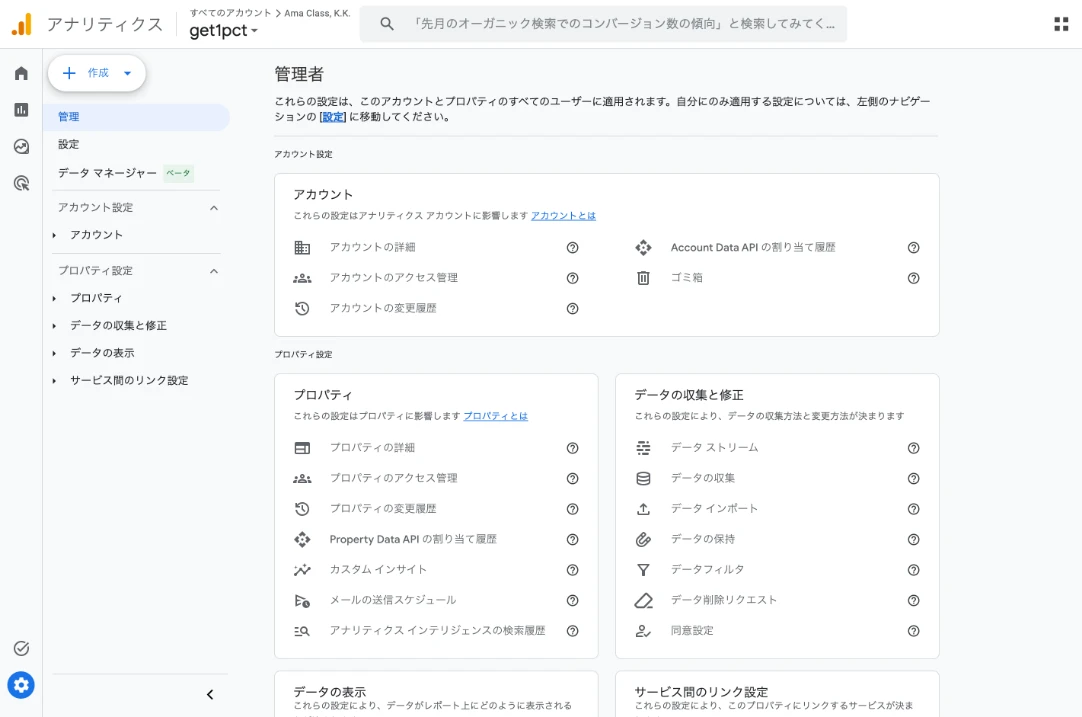
- คลิกเฟืองมุมซ้ายล่าง (Admin ผู้ดูแลระบบ)
- ในคอลัมน์ Property คลิก Property access management (การจัดการการเข้าถึง) ไม่ใช่ลิงก์ Account access management ที่อยู่ด้านบน
ขั้นตอนที่ 2คลิก + มุมขวาบนแล้วเลือกเพิ่มผู้ใช้

- คลิก + สีน้ำเงินมุมขวาบน
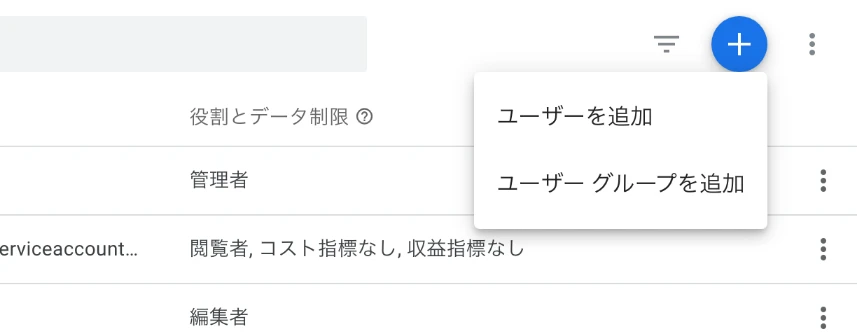
- เลือก Add users (เพิ่มผู้ใช้)
ขั้นตอนที่ 3วางที่อยู่แล้วเพิ่มเป็นผู้ดู
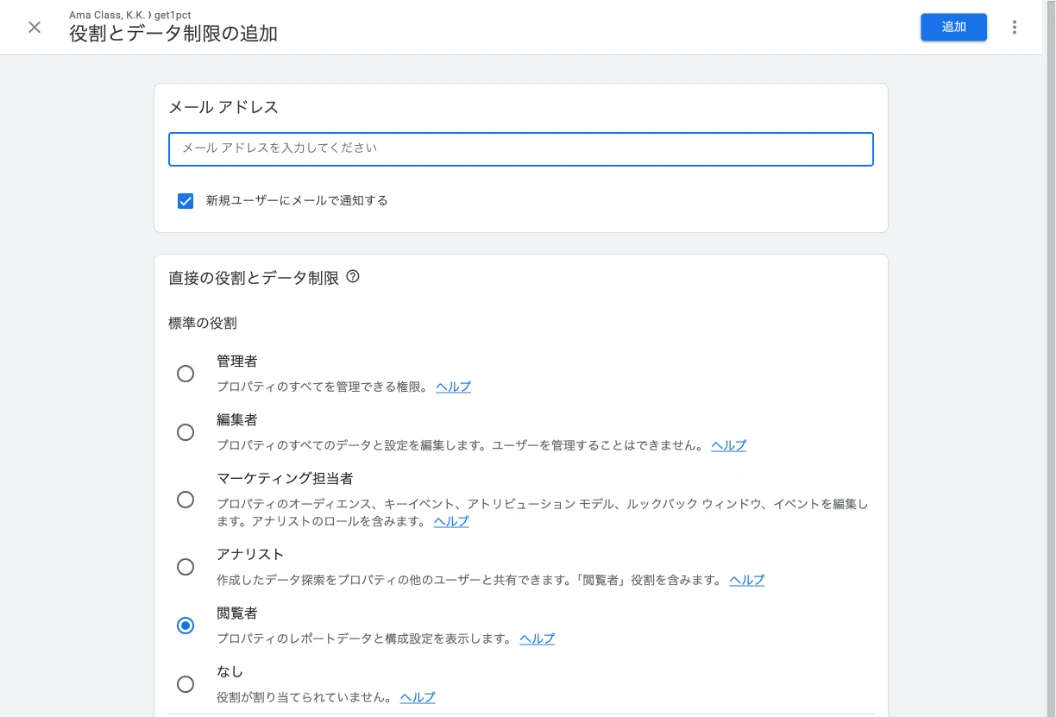
- วางที่อยู่ที่คัดลอกใน Email addresses
- เอาเครื่องหมายออกจาก Notify new users by email (แจ้งผู้ใช้ใหม่ทางอีเมล) ที่อยู่นี้ไม่รับอีเมล
- ตรวจว่าบทบาทมาตรฐานเป็น Viewer (ผู้ดู)
- คลิก Add (เพิ่ม) มุมขวาบน
ผู้ดูดูตัวเลขได้อย่างเดียว เปลี่ยนการตั้งค่าหรือจัดการผู้ใช้ไม่ได้ ข้อจำกัดข้อมูลด้านล่างจะเลือกหรือไม่เลือกก็ได้
กรอกรหัสพร็อพเพอร์ตี้
ขั้นตอนที่ 4คัดลอกรหัสพร็อพเพอร์ตี้
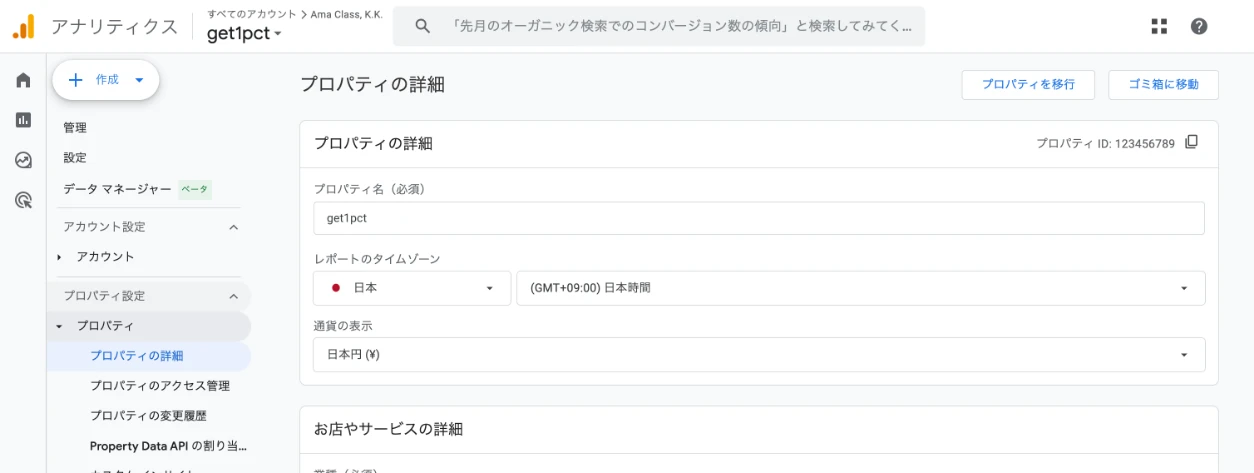
- ในเมนูผู้ดูแลระบบ เปิด Property → Property details
- คัดลอกตัวเลขใต้ Property ID มุมขวาบน ไอคอนสี่เหลี่ยมข้าง ๆ ใช้คัดลอกได้
รหัสพร็อพเพอร์ตี้เป็นตัวเลขล้วน ไม่ใช่รหัสการวัดที่ขึ้นต้นด้วย “G-” รหัสการวัดใช้ยืนยันไม่ได้
ขั้นตอนที่ 5วางในช่องรหัสพร็อพเพอร์ตี้ GA4 ในแดชบอร์ด
กลับไปที่ Connections ในแดชบอร์ด แล้ววางตัวเลขใน GA4 property ID (numbers only) (รหัสพร็อพเพอร์ตี้ GA4 ตัวเลขเท่านั้น)
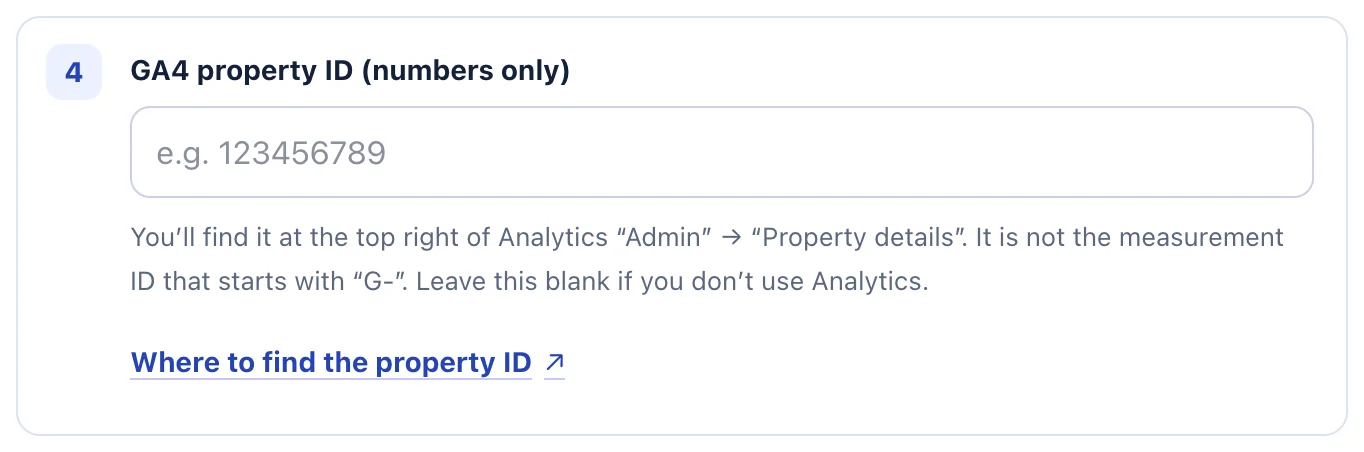
- วางตัวเลขที่คัดลอกใน GA4 property ID (numbers only) (รหัสพร็อพเพอร์ตี้ GA4 ตัวเลขเท่านั้น)
ตรวจว่าสำเร็จ
คลิก Check that it was added เมื่อสถานะข้าง Analytics เปลี่ยนเป็น Confirmed ก็เสร็จ
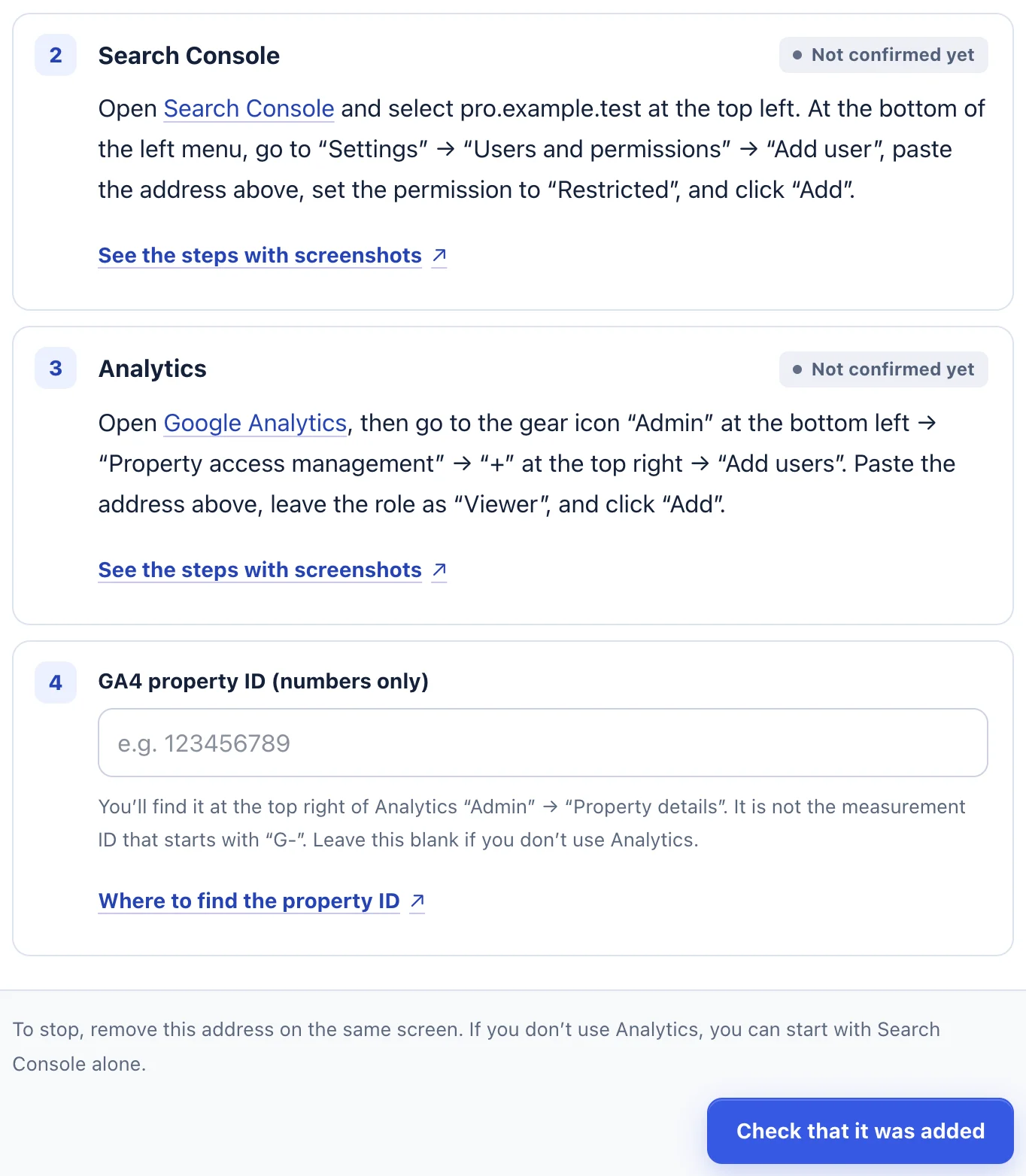
- คลิก Check that it was added (ตรวจว่าเพิ่มแล้ว) ด้านล่าง
- เมื่อสถานะข้างแต่ละขั้นตอนเปลี่ยนจาก Not confirmed yet (ยังไม่ยืนยัน) เป็น Confirmed (ยืนยันแล้ว) ก็เสร็จ
เมื่อมีปัญหา
- มีข้อความ Please enter the property ID using numbers only.
- คุณกรอกรหัสการวัดที่ขึ้นต้นด้วย “G-” ให้ใช้ Property ID ที่เป็นตัวเลขมุมขวาบนของ Admin → Property details
- ค้างอยู่ที่ Not confirmed yet
- ตรวจว่าพร็อพเพอร์ตี้วัดเว็บไซต์นี้ พร็อพเพอร์ตี้ของเว็บไซต์อื่นยืนยันไม่ได้ และตรวจว่าเพิ่มที่อยู่ใน Property access management ของพร็อพเพอร์ตี้นี้ ไม่ใช่ใน Account access management
- ไม่มี + ที่มุมขวาบน
- คุณเข้าสู่ระบบด้วยบัญชีที่ไม่ใช่ผู้ดูแลระบบ ขอให้ผู้ที่เป็นผู้ดูแลระบบในการจัดการการเข้าถึงของพร็อพเพอร์ตี้เพิ่มที่อยู่ให้
- มีข้อความ We could not find the ownership tag on your home page.
- การยืนยันความเป็นเจ้าของยังไม่เสร็จ เพิ่มบรรทัดยืนยันเจ้าของก่อน
เมื่อต้องการหยุด
ใน Admin → Property access management คลิกจุดสามจุด (⋮) ข้างที่อยู่ที่เพิ่ม แล้วนำสิทธิ์เข้าถึงออก ตั้งแต่ตอนนั้นเราจะอ่านตัวเลขไม่ได้
หากขั้นตอนไม่ตรงกับที่คุณเห็น โปรดติดต่อเรา พร้อม URL ของเว็บไซต์และหน้าจอที่ติดขัด กรุณาอย่าส่งรหัสผ่าน