
Configuração 4 de 8
Adicionar um leitor no Google Analytics 4 e achar o ID da propriedade
Quando o Get1pct consegue ler seus números de tráfego do Google Analytics (GA4), as sugestões também consideram de onde vêm os visitantes e quais páginas eles leem. São duas tarefas: adicionar um endereço com o papel Leitor e informar o ID da propriedade no painel.
- É obrigatório?
- Opcional
- Onde fazer
- Google Analytics
O painel do Get1pct está disponível apenas em japonês e inglês. Use-o em English; se precisar, troque o idioma pelo ícone de globo (Display language) no topo do painel. As capturas mostram o painel em inglês: os termos destacados são os rótulos exibidos na tela, com a tradução entre parênteses.
Antes de começar
- Permissão necessária: o papel Administrador na propriedade do GA4. Só administradores podem adicionar usuários.
- Faça antes: você usa o mesmo endereço do passo 1 do guia do Search Console. Se a verificação de propriedade não estiver feita, adicione antes a linha de propriedade.
- Não usa o Analytics? Pode pular. Só o Search Console já basta para começar.
- O que lemos: sessões e eventos principais dos últimos 28 dias por origem, canal, página e dispositivo. Não lemos termos de busca, locais nem nada que identifique uma pessoa.
Nomes dos menus em inglês e português
- Abra o Google Analytics e escolha a propriedade do seu site no canto superior esquerdo.
- Clique em Admin (Administrador; o ícone de engrenagem no canto inferior esquerdo). Na coluna Property, clique em Property access management (Gerenciamento de acesso). Não o da conta (Account access management).
- Clique no + azul no canto superior direito e escolha Add users (Adicionar usuários).
- Cole o endereço em Email addresses, desmarque Notify new users by email (Notificar novos usuários por e-mail), mantenha o papel padrão como Viewer (Leitor) e clique em Add (Adicionar) no canto superior direito.
- Para o ID da propriedade, vá em Admin → Property details e copie o número em Property ID no canto superior direito.
As capturas abaixo mostram o Google Analytics em japonês. Os números indicam onde clicar; em português ou inglês os botões ficam no mesmo lugar. Os passos trazem os nomes em inglês e, quando existem, em português.
Adicione o endereço
Passo 1Abra Administrador e depois o gerenciamento de acesso da propriedade
Abra o Google Analytics e escolha a propriedade do seu site no canto superior esquerdo.
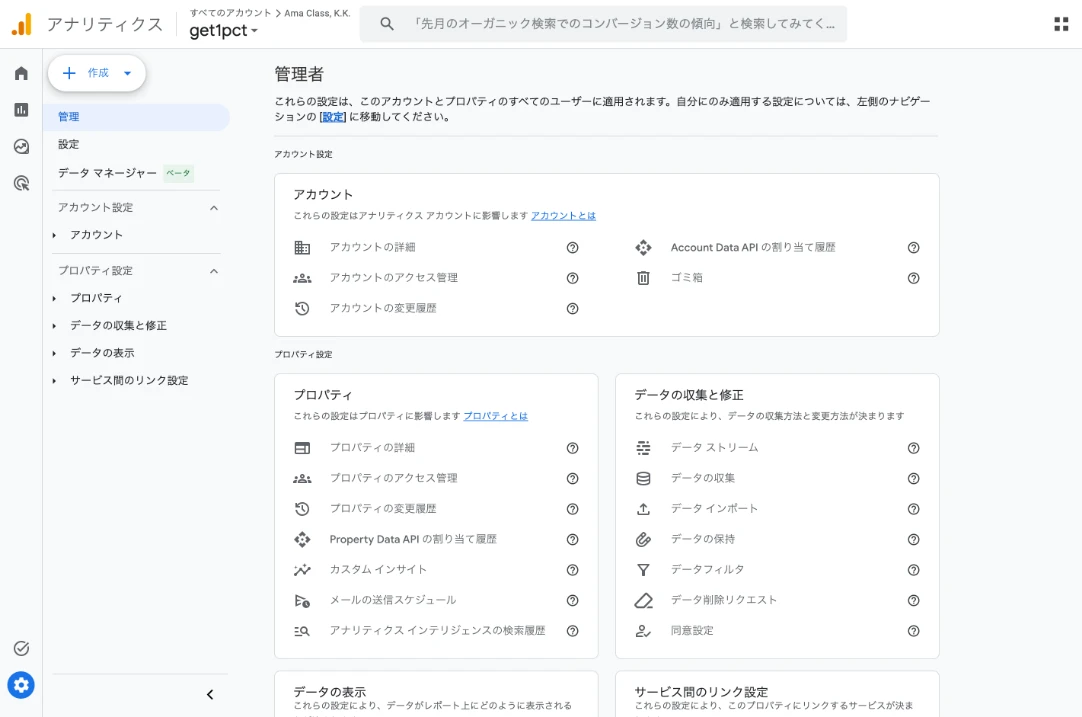
- Clique na engrenagem no canto inferior esquerdo (Admin, Administrador).
- Na coluna Property, clique em Property access management (Gerenciamento de acesso). Não é o link Account access management logo acima.
Passo 2Clique em + no canto superior direito e escolha Adicionar usuários

- Clique no + azul no canto superior direito.
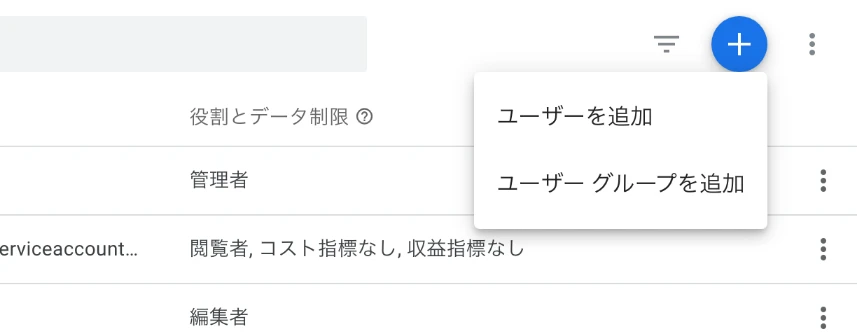
- Escolha Add users (Adicionar usuários).
Passo 3Cole o endereço e adicione como Leitor
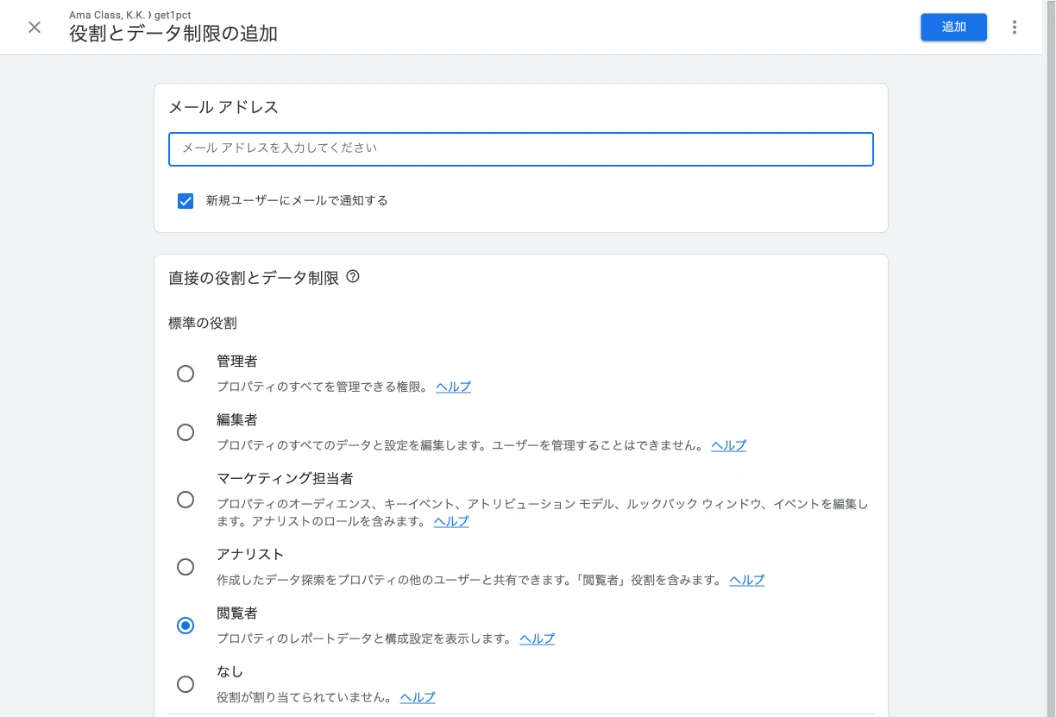
- Cole o endereço copiado em Email addresses.
- Desmarque Notify new users by email (Notificar novos usuários por e-mail). Esse endereço não recebe e-mails.
- Confira se o papel padrão é Viewer (Leitor).
- Clique em Add (Adicionar) no canto superior direito.
O Leitor só vê números. Não muda configurações nem gerencia usuários. As restrições de dados abaixo podem ficar marcadas ou não.
Informe o ID da propriedade
Passo 4Copie o ID da propriedade
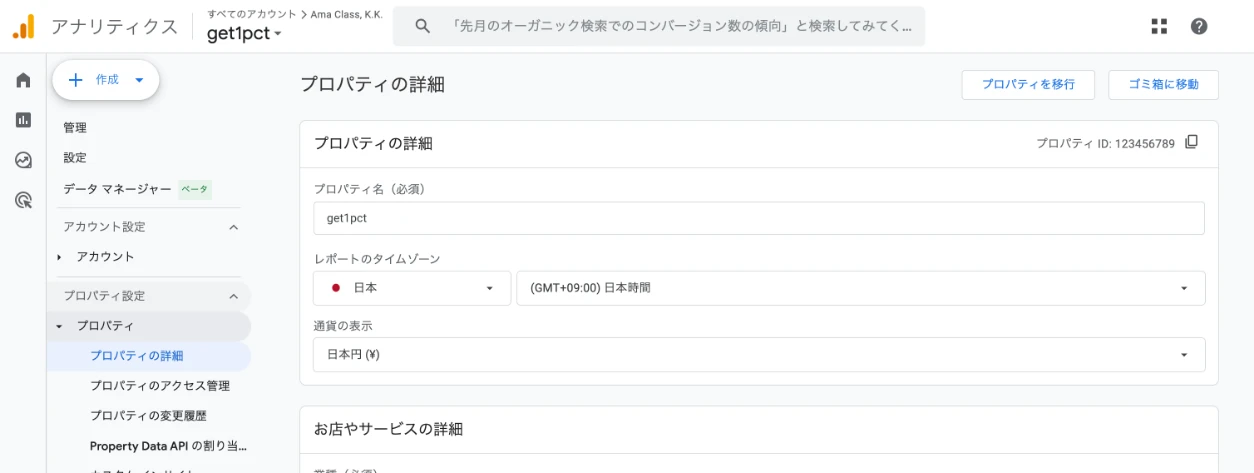
- No menu de administração, abra Property → Property details.
- Copie o número em Property ID no canto superior direito. O ícone quadrado ao lado copia o número.
O ID da propriedade tem só números. Não é o ID de métricas que começa com “G-”. Um ID de métricas não pode ser confirmado.
Passo 5Cole no campo do ID da propriedade do GA4 no painel
Volte a Connections no painel e cole o número em GA4 property ID (numbers only) (ID da propriedade do GA4, só números).
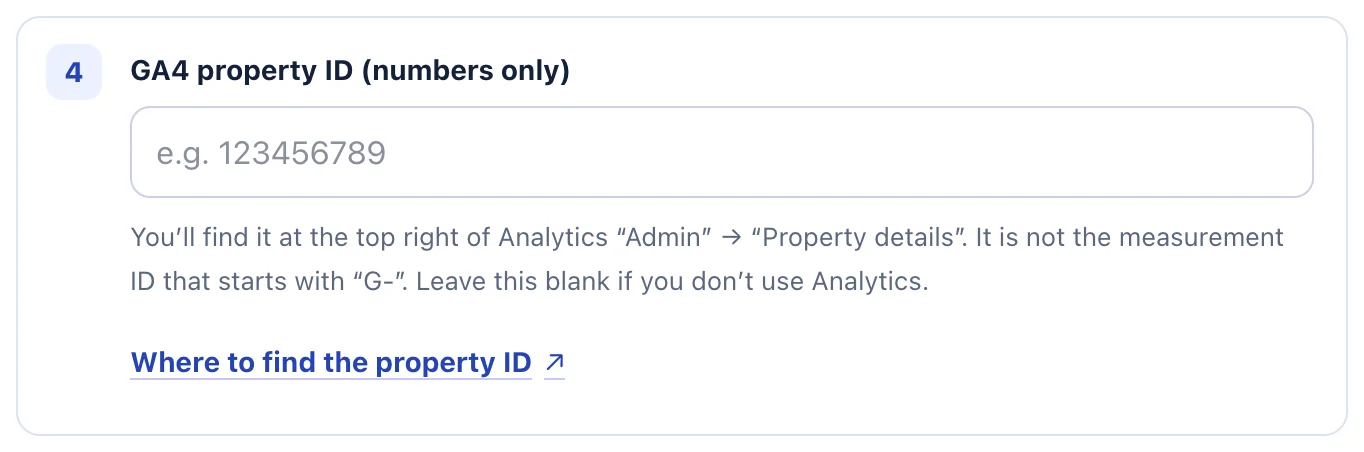
- Cole o número copiado em GA4 property ID (numbers only) (ID da propriedade do GA4, só números).
Confira se deu certo
Clique em Check that it was added. Quando o indicador ao lado do Analytics mudar para Confirmed, está pronto.
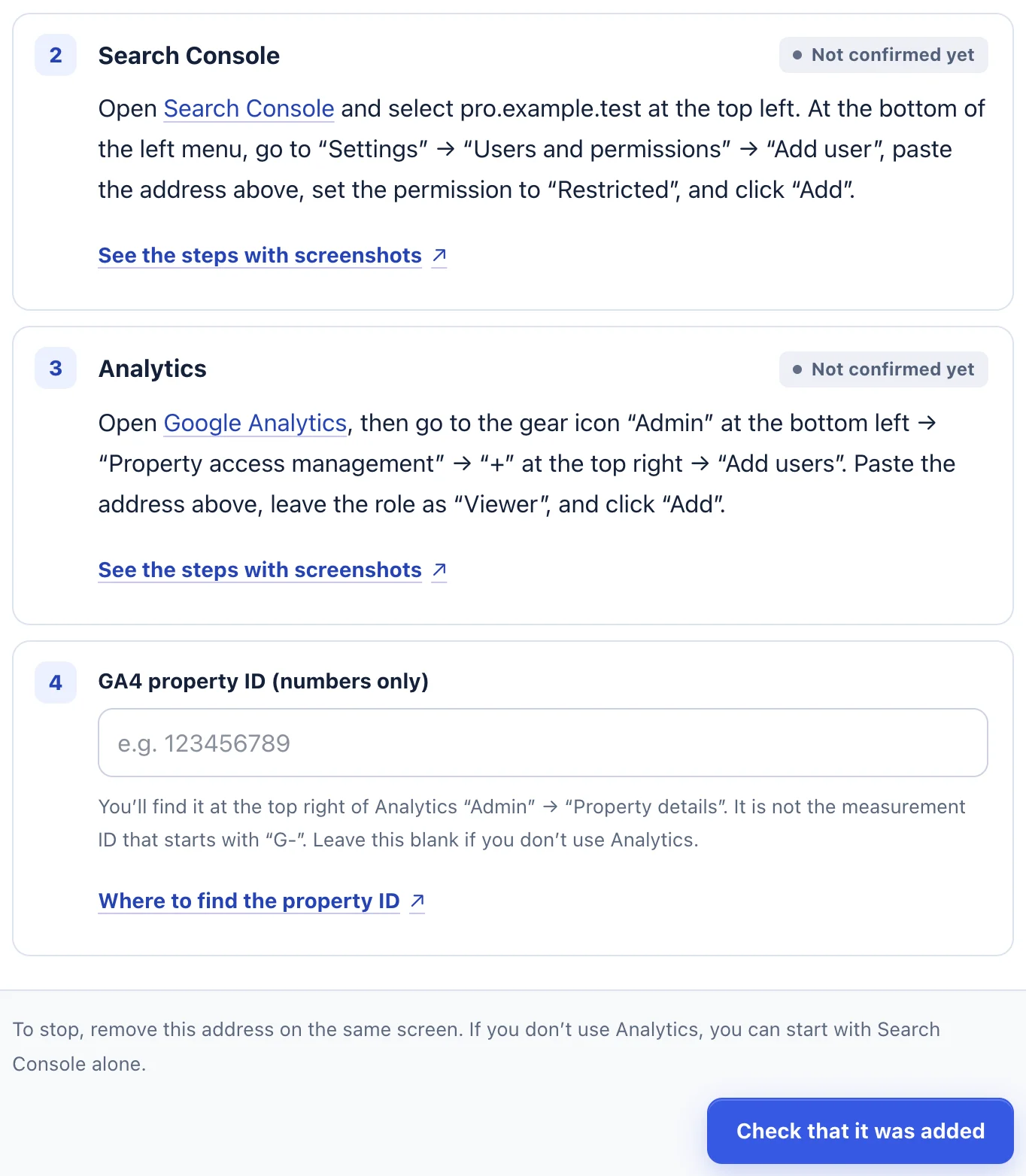
- Clique em Check that it was added (conferir se foi adicionado) embaixo.
- Está pronto quando o indicador de cada passo muda de Not confirmed yet (ainda não confirmado) para Confirmed (confirmado).
Se algo der errado
- Mensagem Please enter the property ID using numbers only.
- Você digitou um ID de métricas que começa com “G-”. Use o Property ID numérico no canto superior direito de Admin → Property details.
- Fica em Not confirmed yet
- Confira se a propriedade mede este site; uma propriedade de outro site não pode ser confirmada. Confira também se você adicionou o endereço em Property access management desta propriedade, e não em Account access management.
- Não há + no canto superior direito
- Você entrou com uma conta que não é administradora. Peça a alguém listado como Administrador no gerenciamento de acesso da propriedade para adicionar o endereço.
- Mensagem We could not find the ownership tag on your home page.
- A verificação de propriedade ainda não foi feita. Adicione antes a linha de propriedade.
Para parar
Em Admin → Property access management, clique nos três pontos (⋮) ao lado do endereço adicionado e remova o acesso. A partir desse momento não conseguimos mais ler os números.
Se os passos não corresponderem ao que você vê, fale com a gente informando a URL do seu site e a tela em que parou. Não envie senhas.