
Configuration 4 sur 8
Ajouter un lecteur dans Google Analytics 4 et trouver l’ID de propriété
Quand Get1pct peut lire vos chiffres de trafic Google Analytics (GA4), les suggestions tiennent aussi compte de la provenance des visiteurs et des pages qu’ils lisent. Deux choses à faire : ajouter une adresse avec le rôle Lecteur, puis saisir l’ID de propriété dans le tableau de bord.
- Obligatoire ?
- Facultatif
- Où le faire
- Google Analytics
Le tableau de bord Get1pct n’existe qu’en japonais et en anglais. Utilisez-le en English ; si besoin, changez la langue avec l’icône du globe (Display language) en haut du tableau de bord. Les captures montrent le tableau de bord en anglais : les libellés mis en évidence sont ceux affichés à l’écran, avec leur traduction entre parenthèses.
Avant de commencer
- Autorisation nécessaire : le rôle Administrateur sur la propriété GA4. Seuls les administrateurs peuvent ajouter des utilisateurs.
- À faire d’abord : vous utilisez la même adresse qu’à l’étape 1 du guide Search Console. Si la vérification de propriété n’est pas faite, ajoutez d’abord la ligne de propriété.
- Vous n’utilisez pas Analytics ? Vous pouvez passer cette étape. Search Console seul suffit pour commencer.
- Ce que nous lisons : les sessions et les événements clés des 28 derniers jours par source, canal, page et appareil. Nous ne lisons ni les termes de recherche, ni les lieux, ni rien qui identifie une personne.
Noms des menus en anglais et en français
- Ouvrez Google Analytics et choisissez la propriété de votre site en haut à gauche.
- Cliquez sur Admin (Administration ; l’icône en forme de roue dentée en bas à gauche). Dans la colonne Property, cliquez sur Property access management (Gestion des accès). Pas celle du compte (Account access management).
- Cliquez sur le + bleu en haut à droite et choisissez Add users (Ajouter des utilisateurs).
- Collez l’adresse dans Email addresses, décochez Notify new users by email (Informer les nouveaux utilisateurs par e-mail), laissez le rôle standard sur Viewer (Lecteur) et cliquez sur Add (Ajouter) en haut à droite.
- Pour l’ID de propriété, allez dans Admin → Property details et copiez le nombre sous Property ID en haut à droite.
Les captures ci-dessous montrent Google Analytics en japonais. Les repères numérotés indiquent où cliquer ; en français ou en anglais, les boutons sont au même endroit. Les étapes donnent les libellés anglais et, quand ils existent, les libellés français.
Ajouter l’adresse
Étape 1Ouvrir Administration, puis la gestion des accès de la propriété
Ouvrez Google Analytics et choisissez la propriété de votre site en haut à gauche.
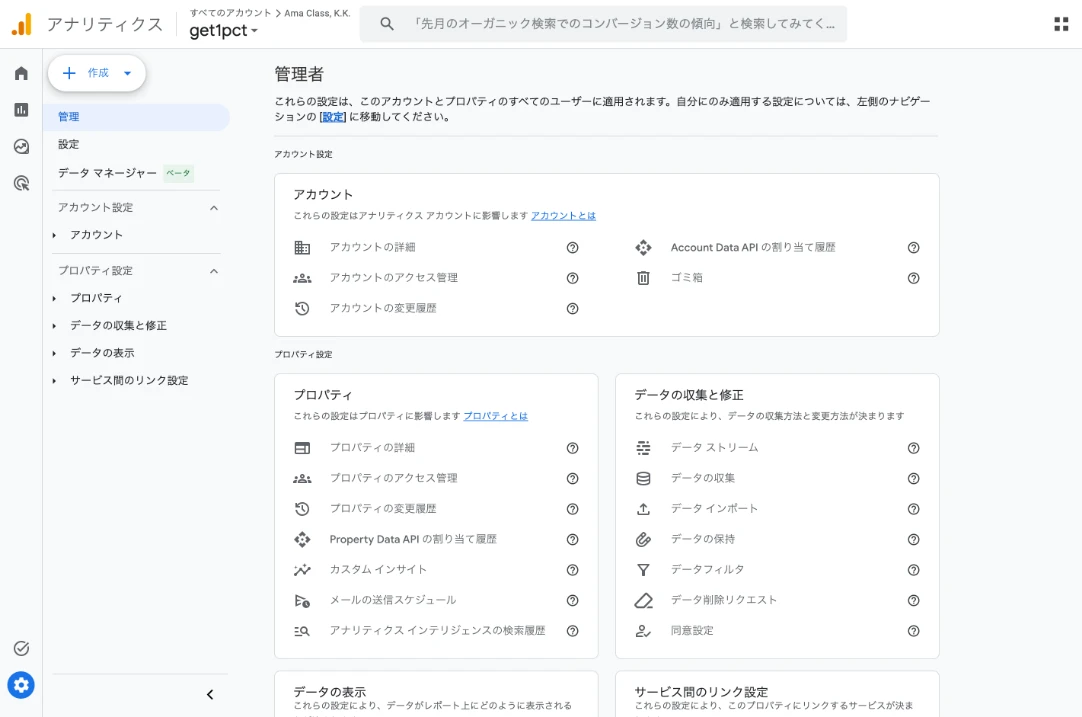
- Cliquez sur la roue dentée en bas à gauche (Admin, Administration).
- Dans la colonne Property, cliquez sur Property access management (Gestion des accès). Ce n’est pas le lien Account access management juste au-dessus.
Étape 2Cliquer sur + en haut à droite et choisir Ajouter des utilisateurs

- Cliquez sur le + bleu en haut à droite.
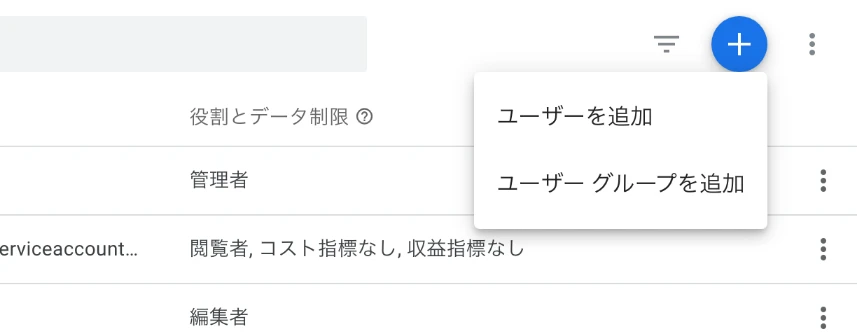
- Choisissez Add users (Ajouter des utilisateurs).
Étape 3Coller l’adresse et l’ajouter comme Lecteur
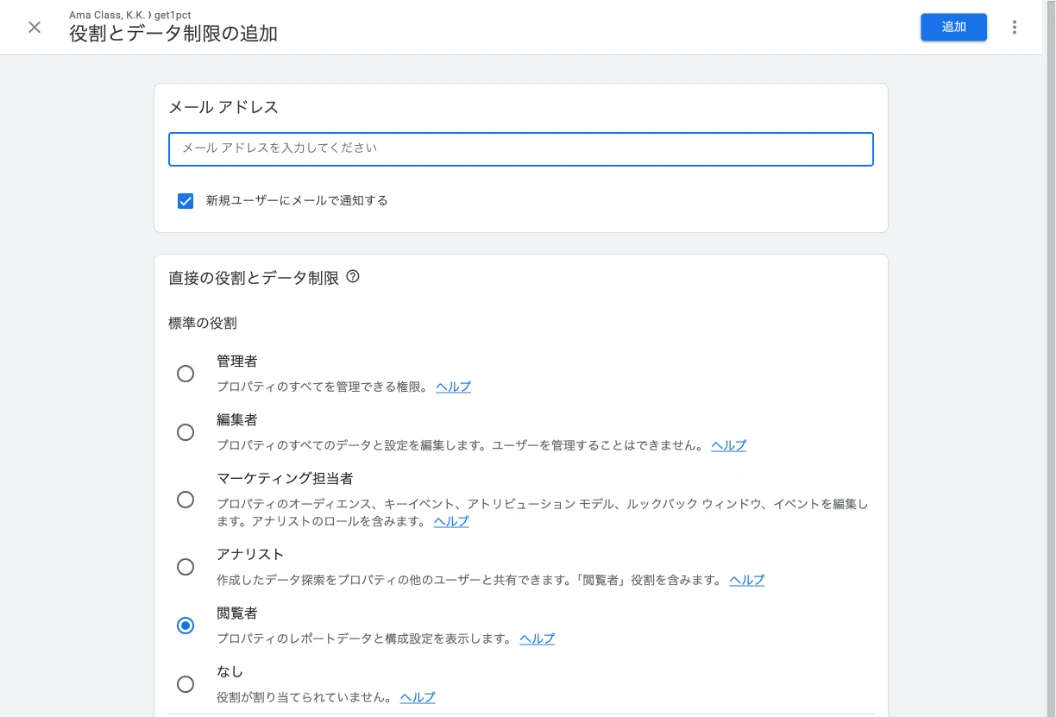
- Collez l’adresse copiée dans Email addresses.
- Décochez Notify new users by email (Informer les nouveaux utilisateurs par e-mail). Cette adresse ne reçoit pas d’e-mails.
- Vérifiez que le rôle standard est Viewer (Lecteur).
- Cliquez sur Add (Ajouter) en haut à droite.
Un Lecteur peut seulement consulter les chiffres. Il ne peut ni modifier les réglages ni gérer les utilisateurs. Vous pouvez cocher ou non les restrictions de données en dessous.
Saisir l’ID de propriété
Étape 4Copier l’ID de propriété
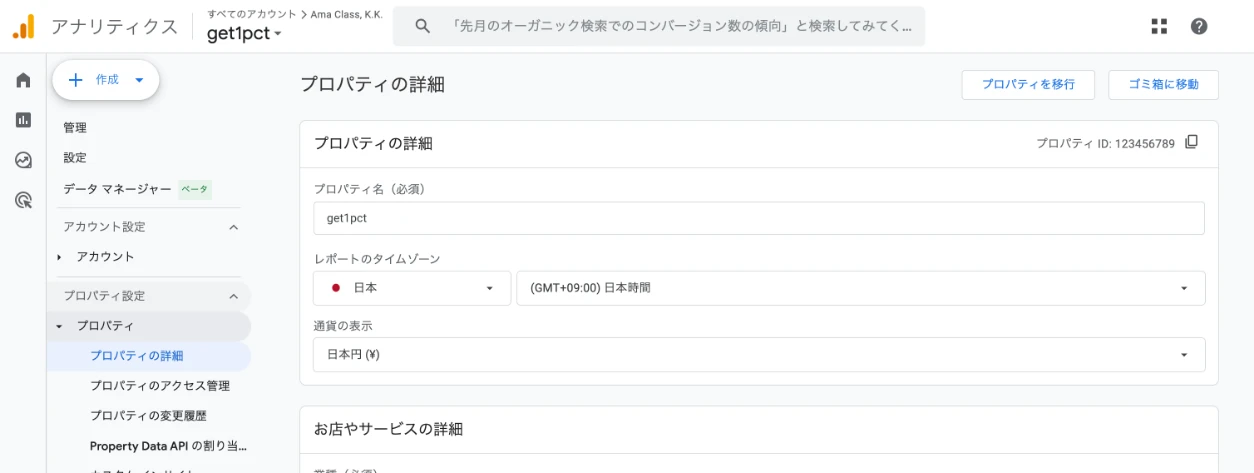
- Dans le menu Administration, ouvrez Property → Property details.
- Copiez le nombre sous Property ID en haut à droite. L’icône carrée à côté copie le nombre.
L’ID de propriété ne contient que des chiffres. Ce n’est pas l’ID de mesure qui commence par « G- ». Un ID de mesure ne peut pas être confirmé.
Étape 5Le coller dans le champ de l’ID de propriété GA4 du tableau de bord
Revenez à Connections dans le tableau de bord et collez le nombre dans GA4 property ID (numbers only) (ID de propriété GA4, chiffres uniquement).
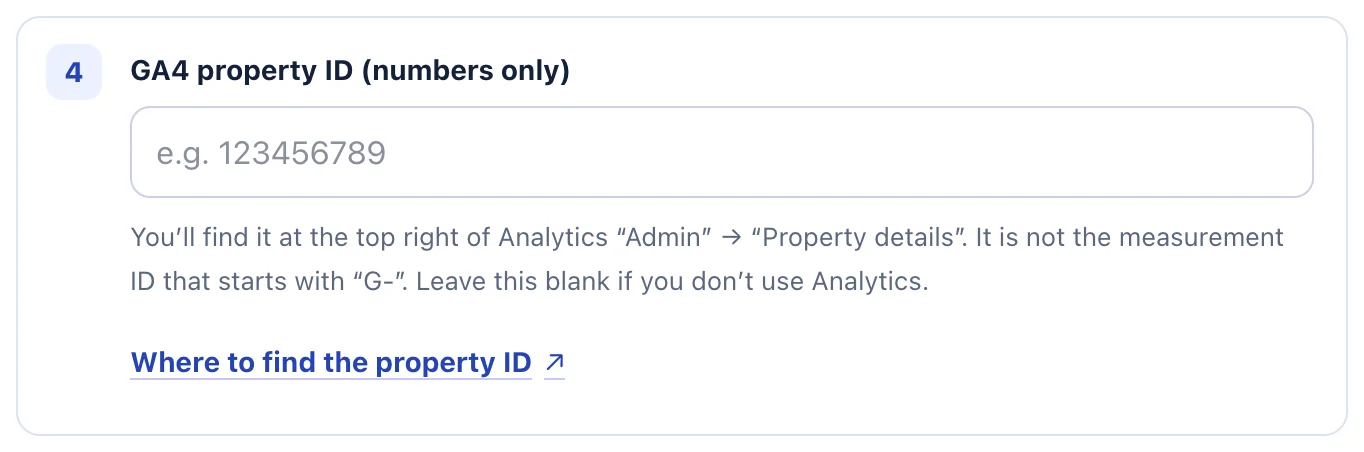
- Collez le nombre copié dans GA4 property ID (numbers only) (ID de propriété GA4, chiffres uniquement).
Vérifier que tout fonctionne
Cliquez sur Check that it was added. Quand l’indication à côté d’Analytics passe à Confirmed, c’est terminé.
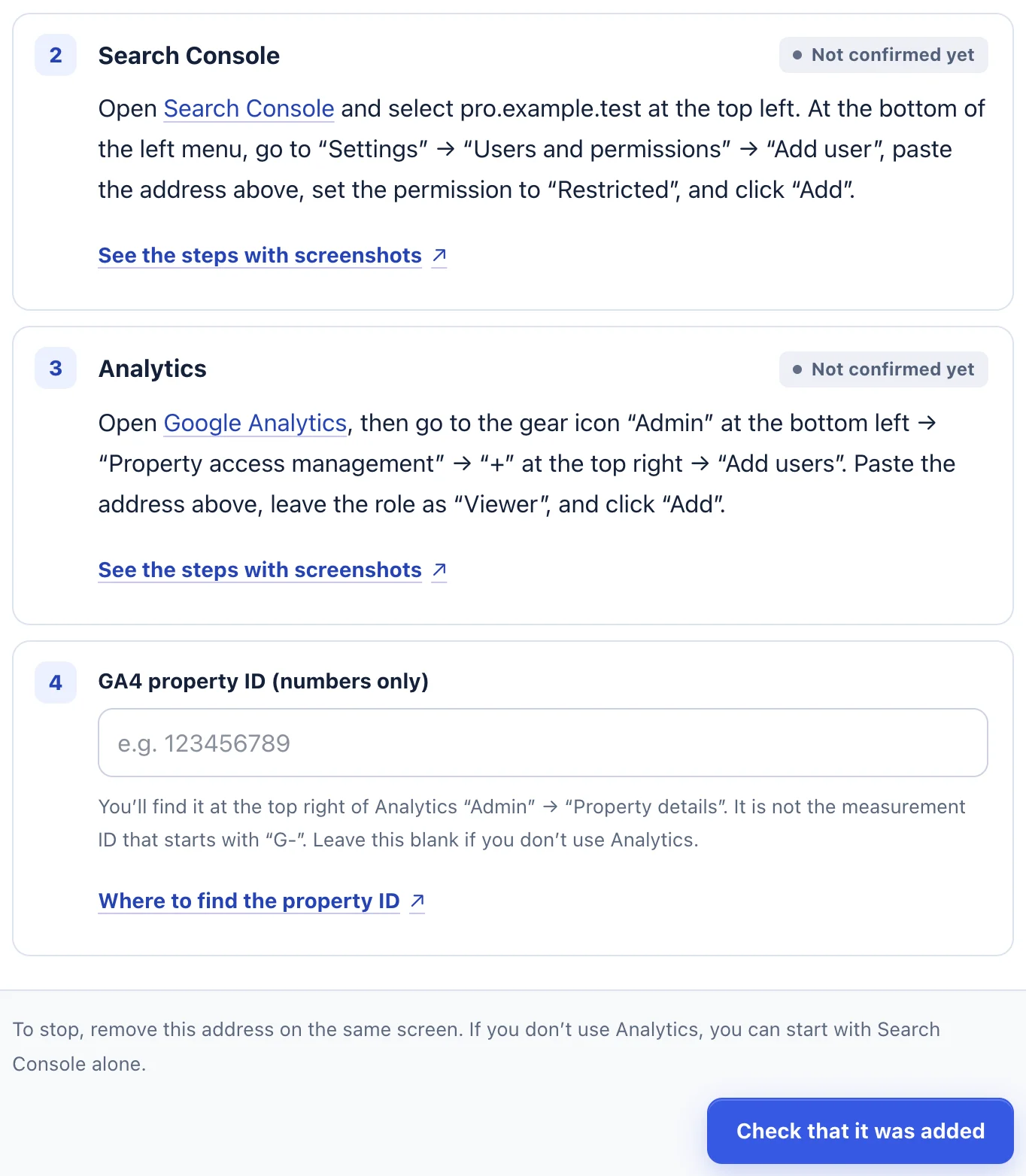
- Cliquez sur Check that it was added (vérifier l’ajout) en bas.
- C’est terminé quand l’indication de chaque étape passe de Not confirmed yet (pas encore confirmé) à Confirmed (confirmé).
En cas de problème
- Message Please enter the property ID using numbers only.
- Vous avez saisi un ID de mesure commençant par « G- ». Utilisez le Property ID numérique en haut à droite de Admin → Property details.
- L’indication reste sur Not confirmed yet
- Vérifiez que la propriété mesure bien ce site ; une propriété d’un autre site ne peut pas être confirmée. Vérifiez aussi que l’adresse a été ajoutée dans Property access management de cette propriété, et non dans Account access management.
- Il n’y a pas de + en haut à droite
- Vous êtes connecté avec un compte qui n’est pas administrateur. Demandez à une personne indiquée comme Administrateur dans la gestion des accès de la propriété d’ajouter l’adresse.
- Message We could not find the ownership tag on your home page.
- La vérification de propriété n’est pas encore faite. Ajoutez d’abord la ligne de propriété.
Pour arrêter
Dans Admin → Property access management, cliquez sur les trois points (⋮) à côté de l’adresse ajoutée et supprimez son accès. Nous ne pouvons plus lire les chiffres à partir de ce moment.
Si les étapes ne correspondent pas à ce que vous voyez, contactez-nous en indiquant l’URL de votre site et l’écran où vous êtes bloqué. N’envoyez pas de mots de passe.