
Penyiapan 4 dari 8
Menambahkan Pelihat di Google Analytics 4 dan menemukan ID properti
Jika Get1pct bisa membaca angka trafik Google Analytics (GA4) Anda, saran juga memperhitungkan asal pengunjung dan halaman yang mereka baca. Ada dua hal: menambahkan alamat dengan peran Pelihat, dan memasukkan ID properti di dasbor.
- Wajib?
- Opsional
- Tempat mengerjakan
- Google Analytics
Dasbor Get1pct hanya tersedia dalam bahasa Jepang dan Inggris. Gunakan dalam English (bahasa Inggris); bila perlu, ubah lewat ikon globe (Display language) di bagian atas dasbor. Tangkapan layar menampilkan dasbor bahasa Inggris: kata yang ditandai adalah label bahasa Inggris di layar, dengan artinya dalam tanda kurung.
Sebelum mulai
- Izin yang dibutuhkan: peran Administrator di properti GA4. Hanya administrator yang bisa menambahkan pengguna.
- Kerjakan dulu: Anda memakai alamat yang sama dengan langkah 1 panduan Search Console. Jika verifikasi kepemilikan belum selesai, tambahkan dulu baris kepemilikan.
- Tidak memakai Analytics? Boleh dilewati. Search Console saja sudah cukup untuk mulai.
- Yang kami baca: sesi dan peristiwa utama 28 hari terakhir menurut sumber, saluran, halaman, dan perangkat. Kami tidak membaca kata kunci penelusuran, lokasi, atau apa pun yang mengidentifikasi seseorang.
Nama menu dalam bahasa Inggris dan Indonesia
- Buka Google Analytics dan pilih properti situs Anda di kiri atas.
- Klik Admin (ikon roda gigi di kiri bawah). Di kolom Property, klik Property access management (Pengelolaan Akses). Bukan yang di tingkat akun (Account access management).
- Klik + biru di kanan atas dan pilih Add users (Tambahkan pengguna).
- Tempel alamat di Email addresses, hapus centang Notify new users by email (Beri tahu pengguna baru melalui email), biarkan peran standar Viewer (Pelihat), lalu klik Add (Tambahkan) di kanan atas.
- Untuk ID properti, buka Admin → Property details dan salin angka di bawah Property ID di kanan atas.
Tangkapan layar di bawah menampilkan Google Analytics dalam bahasa Jepang. Nomor menunjukkan tempat yang perlu diklik; di tampilan bahasa Indonesia atau Inggris, tombolnya ada di tempat yang sama. Langkah-langkah menyebut nama bahasa Inggris dan, jika sudah dicek, nama bahasa Indonesia.
Tambahkan alamat
Langkah 1Buka Admin, lalu Pengelolaan Akses properti
Buka Google Analytics dan pilih properti situs Anda di kiri atas.
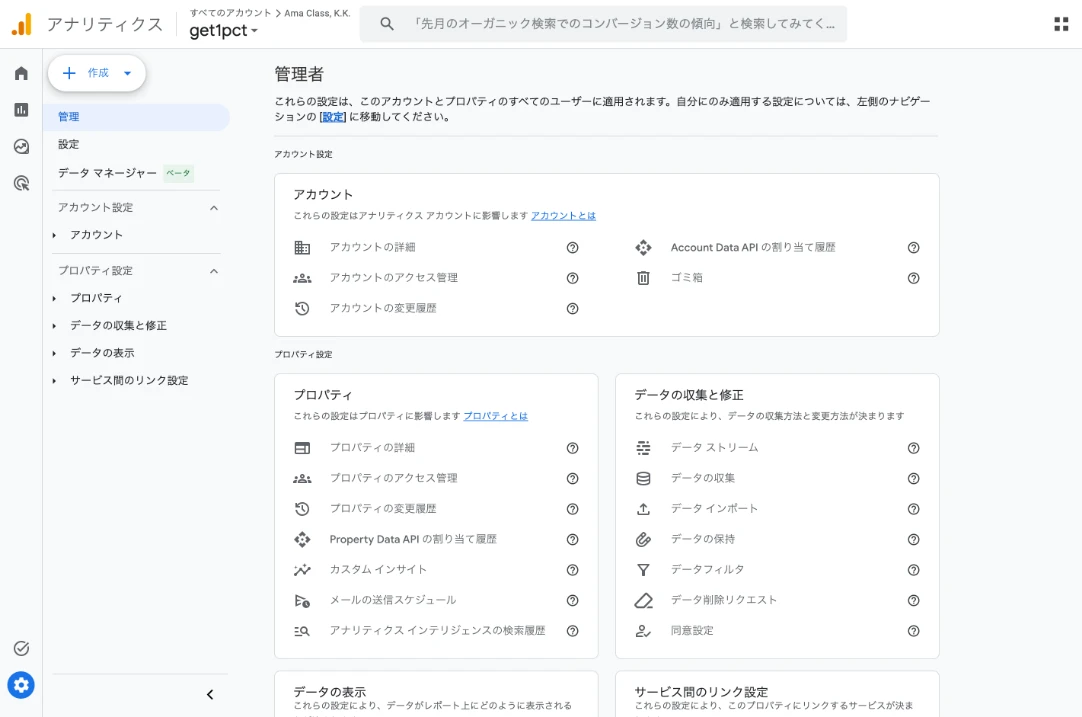
- Klik roda gigi di kiri bawah (Admin).
- Di kolom Property, klik Property access management (Pengelolaan Akses). Bukan tautan Account access management di atasnya.
Langkah 2Klik + di kanan atas dan pilih Tambahkan pengguna

- Klik + biru di kanan atas.
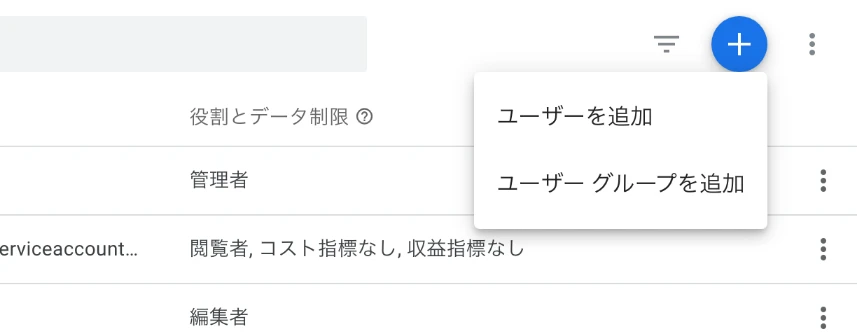
- Pilih Add users (Tambahkan pengguna).
Langkah 3Tempel alamat dan tambahkan sebagai Pelihat
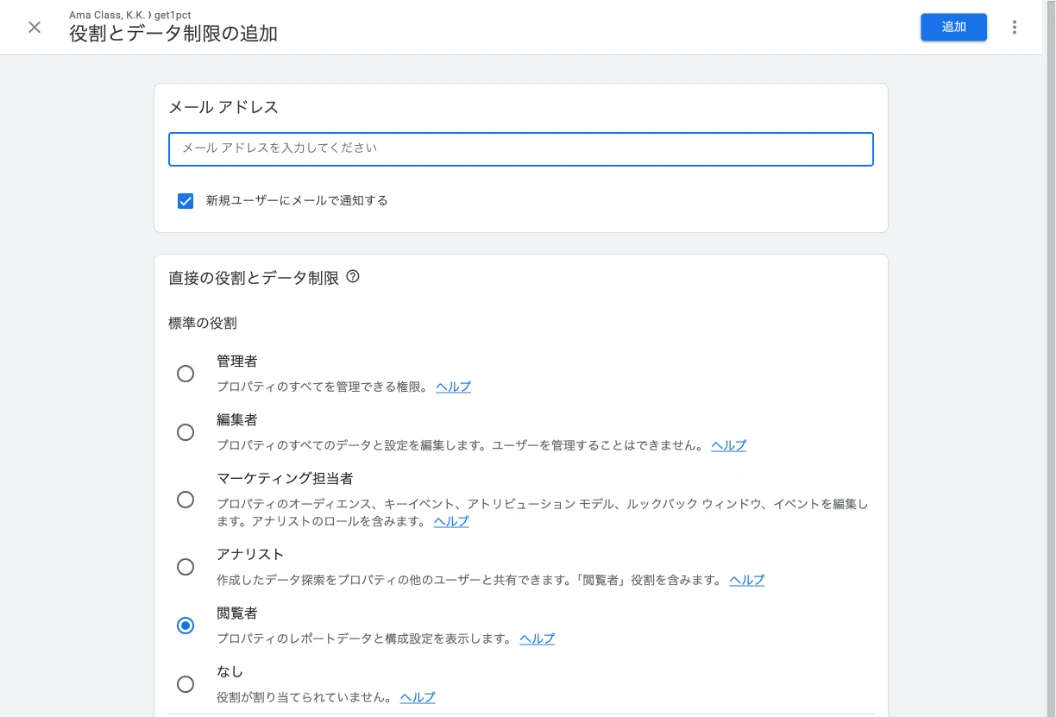
- Tempel alamat yang disalin di Email addresses.
- Hapus centang Notify new users by email (Beri tahu pengguna baru melalui email). Alamat ini tidak menerima email.
- Pastikan peran standar adalah Viewer (Pelihat).
- Klik Add (Tambahkan) di kanan atas.
Pelihat hanya bisa melihat angka. Tidak bisa mengubah setelan atau mengelola pengguna. Batasan data di bawahnya boleh dicentang atau tidak.
Masukkan ID properti
Langkah 4Salin ID properti
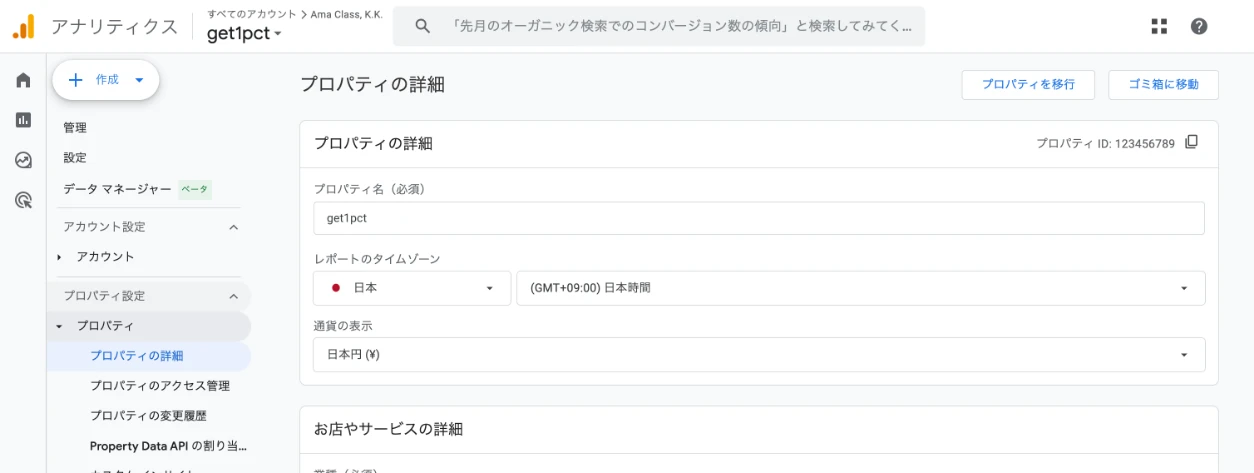
- Di menu Admin, buka Property → Property details.
- Salin angka di bawah Property ID di kanan atas. Ikon persegi di sebelahnya menyalin angka itu.
ID properti hanya berupa angka. Bukan ID pengukuran yang diawali “G-”. ID pengukuran tidak bisa diverifikasi.
Langkah 5Tempel di kolom ID properti GA4 di dasbor
Kembali ke Connections di dasbor dan tempel angka di GA4 property ID (numbers only) (ID properti GA4, hanya angka).
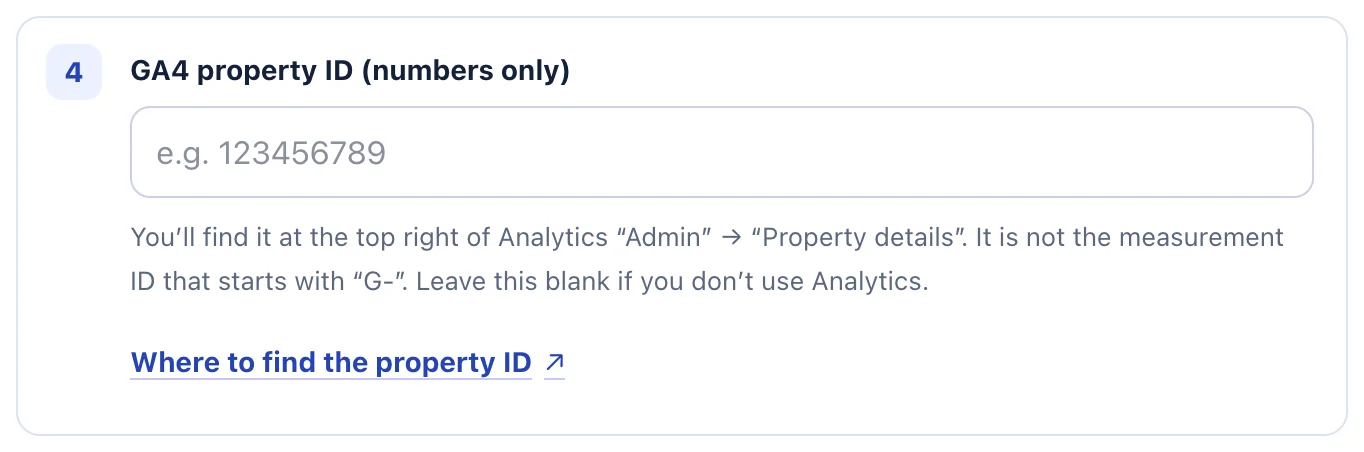
- Tempel angka yang disalin di GA4 property ID (numbers only) (ID properti GA4, hanya angka).
Pastikan berhasil
Klik Check that it was added. Jika label di samping Analytics berubah menjadi Confirmed, Anda selesai.
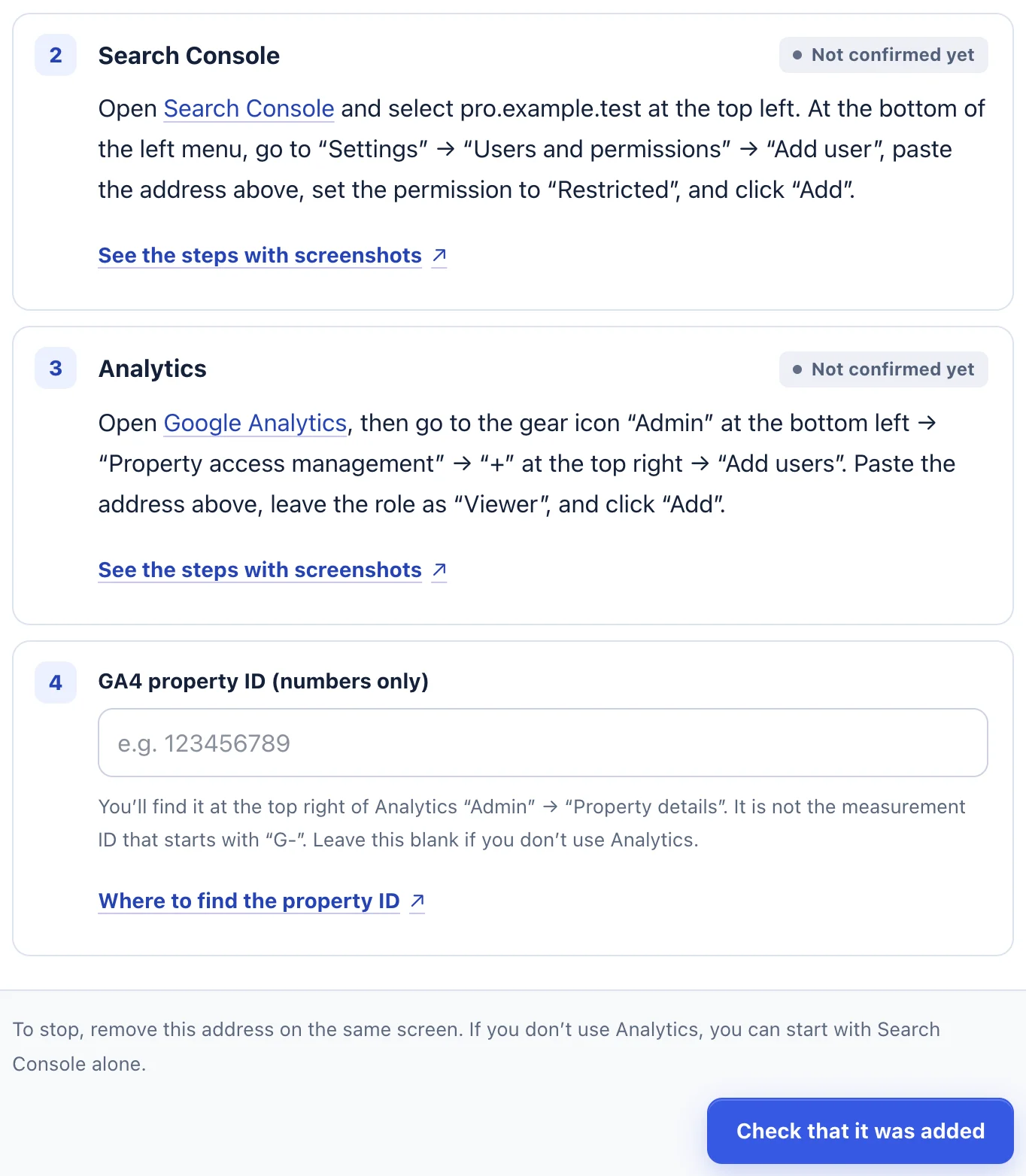
- Klik Check that it was added (periksa apakah sudah ditambahkan) di bawah.
- Selesai jika label di samping tiap langkah berubah dari Not confirmed yet (belum terkonfirmasi) menjadi Confirmed (terkonfirmasi).
Jika ada masalah
- Muncul pesan Please enter the property ID using numbers only.
- Anda memasukkan ID pengukuran yang diawali “G-”. Gunakan Property ID berupa angka di kanan atas Admin → Property details.
- Tetap di Not confirmed yet
- Pastikan properti tersebut mengukur situs ini; properti untuk situs lain tidak bisa diverifikasi. Pastikan juga alamat ditambahkan di Property access management properti ini, bukan di Account access management.
- Tidak ada + di kanan atas
- Anda masuk dengan akun yang bukan administrator. Minta orang yang tercantum sebagai Administrator di Pengelolaan Akses properti untuk menambahkan alamat.
- Muncul pesan We could not find the ownership tag on your home page.
- Verifikasi kepemilikan belum selesai. Tambahkan dulu baris kepemilikan.
Untuk berhenti
Di Admin → Property access management, klik tiga titik (⋮) di samping alamat yang ditambahkan dan hapus aksesnya. Sejak saat itu kami tidak bisa membaca angkanya.
Jika langkah-langkahnya tidak sesuai dengan yang Anda lihat, hubungi kami dengan URL situs Anda dan layar tempat Anda berhenti. Jangan kirim kata sandi.