
설정 4 / 8
Google Analytics 4에 뷰어 추가하고 속성 ID 찾기
Get1pct가 Google Analytics(GA4)의 방문 숫자를 읽을 수 있으면 방문자가 어디서 오는지, 어떤 페이지를 읽는지도 제안에 반영합니다. 할 일은 두 가지입니다. 뷰어 역할로 주소를 추가하고, 대시보드에 속성 ID를 입력합니다.
- 필수인가요?
- 선택
- 작업하는 곳
- Google Analytics
Get1pct 대시보드는 일본어와 영어로만 제공됩니다. 대시보드를 English(영어)로 사용하세요. 필요하면 대시보드 위쪽의 지구본 아이콘(Display language)에서 바꿀 수 있습니다. 스크린샷은 영어 대시보드이며, 강조된 단어는 화면에 표시되는 영어 이름이고 괄호 안은 한국어 뜻입니다.
시작하기 전에
- 필요한 권한: GA4 속성의 관리자 역할. 관리자만 사용자를 추가할 수 있습니다.
- 먼저 할 일: Search Console 가이드 1단계와 같은 주소를 씁니다. 소유 확인이 끝나지 않았다면 먼저 소유 확인 한 줄을 넣으세요.
- Analytics를 쓰지 않는다면: 건너뛰어도 됩니다. Search Console만으로도 시작할 수 있습니다.
- 읽는 데이터: 최근 28일간의 세션과 주요 이벤트를 소스·채널·페이지·기기별로 읽습니다. 검색어, 위치, 개인을 식별하는 정보는 읽지 않습니다.
영어와 한국어 메뉴 이름
- Google Analytics를 열고 왼쪽 위에서 사이트의 속성을 고릅니다.
- Admin(관리, 왼쪽 아래 톱니바퀴)을 누릅니다. Property 열에서 Property access management(액세스 관리)를 누릅니다. 계정 쪽(Account access management)이 아닙니다.
- 오른쪽 위의 파란색 +를 누르고 Add users(사용자 추가)를 고릅니다.
- Email addresses에 주소를 붙여 넣고, Notify new users by email(신규 사용자에게 이메일로 알림)의 체크를 해제하고, 표준 역할을 Viewer(뷰어)로 둔 채 오른쪽 위의 Add(추가)를 누릅니다.
- 속성 ID는 Admin → Property details에서 오른쪽 위 Property ID 아래의 숫자를 복사합니다.
아래 스크린샷은 일본어로 표시된 Google Analytics 화면입니다. 번호가 클릭할 위치를 가리키며, 한국어나 영어 화면에서도 버튼 위치는 같습니다. 단계에는 영어 메뉴 이름과, 확인된 경우 한국어 메뉴 이름을 함께 적었습니다.
주소 추가하기
1단계관리를 열고 속성의 액세스 관리 열기
Google Analytics를 열고 왼쪽 위에서 사이트의 속성을 고릅니다.
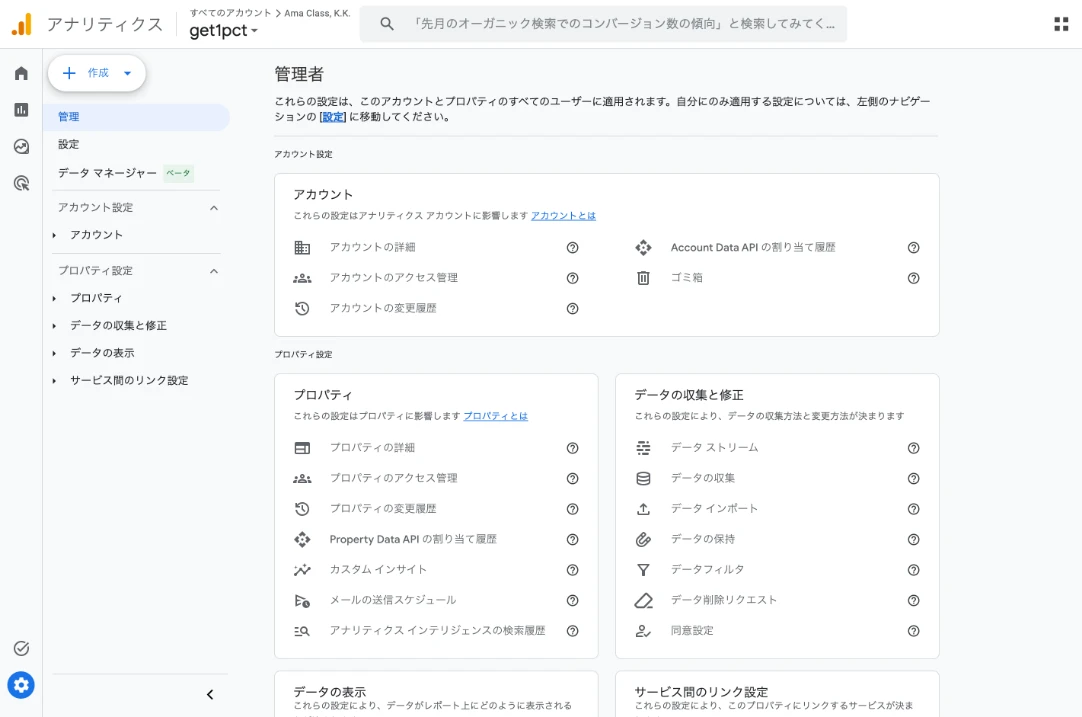
- 왼쪽 아래 톱니바퀴(Admin, 관리)를 누릅니다.
- Property 열의 Property access management(액세스 관리)를 누릅니다. 위쪽의 Account access management와는 다른 항목입니다.
2단계오른쪽 위의 +를 누르고 사용자 추가 고르기

- 오른쪽 위의 파란색 +를 누릅니다.
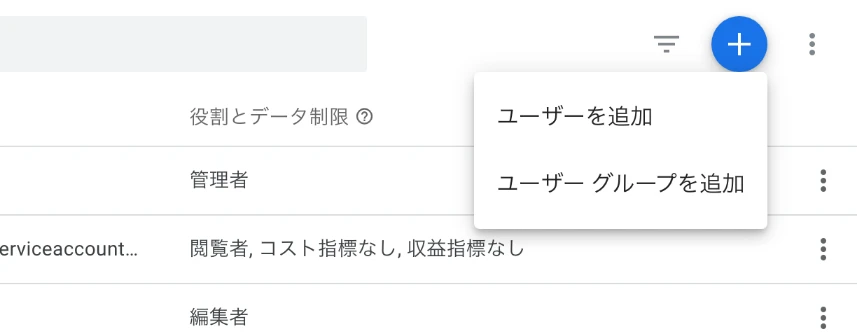
- Add users(사용자 추가)를 고릅니다.
3단계주소를 붙여 넣고 뷰어로 추가하기
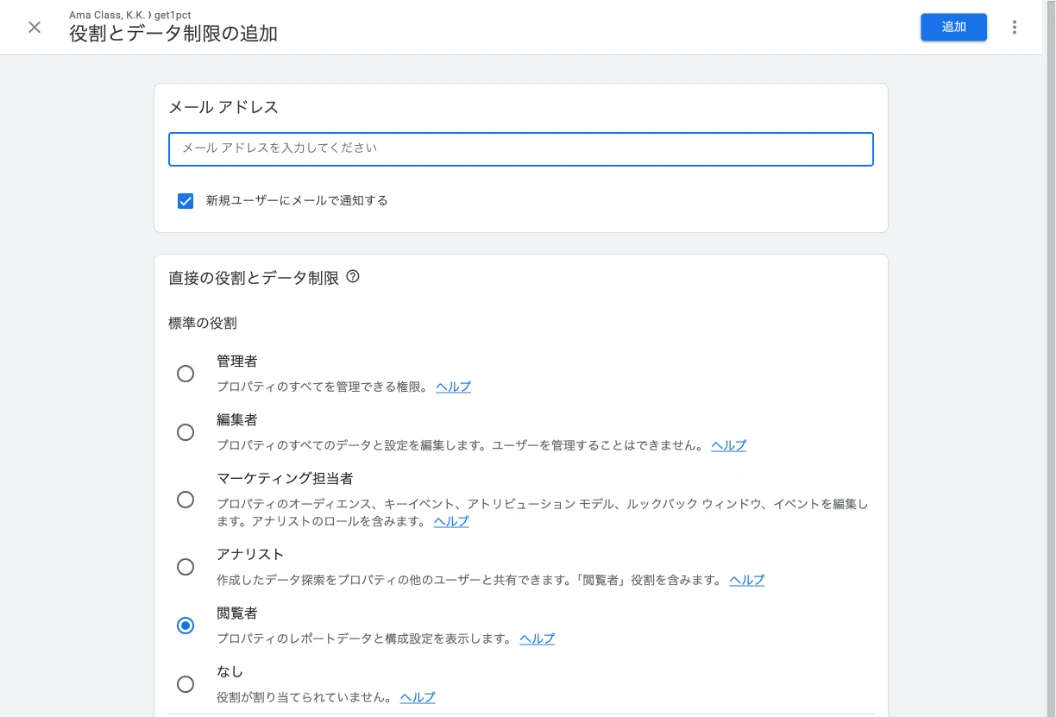
- 복사한 주소를 Email addresses에 붙여 넣습니다.
- Notify new users by email(신규 사용자에게 이메일로 알림)의 체크를 해제합니다. 이 주소는 이메일을 받지 않습니다.
- 표준 역할이 Viewer(뷰어)인지 확인합니다.
- 오른쪽 위의 Add(추가)를 누릅니다.
뷰어는 숫자를 볼 수만 있습니다. 설정을 바꾸거나 사용자를 관리할 수 없습니다. 아래의 데이터 제한은 체크해도 되고 안 해도 됩니다.
속성 ID 입력하기
4단계속성 ID 복사하기
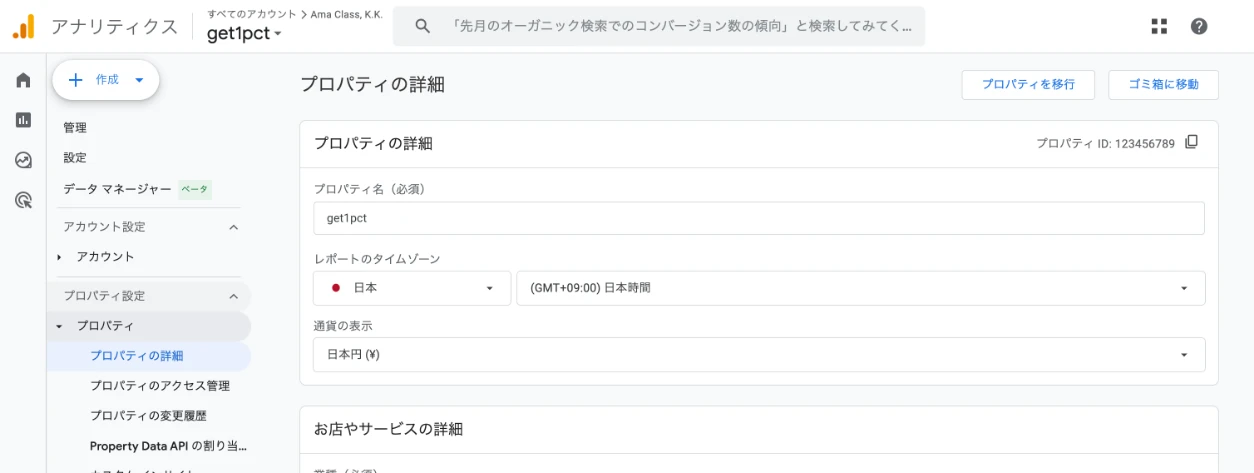
- 관리 메뉴에서 Property → Property details를 엽니다.
- 오른쪽 위 Property ID 아래의 숫자를 복사합니다. 옆의 네모 아이콘을 누르면 복사됩니다.
속성 ID는 숫자만으로 되어 있습니다. “G-”로 시작하는 측정 ID가 아닙니다. 측정 ID로는 확인할 수 없습니다.
5단계대시보드의 GA4 속성 ID 칸에 붙여 넣기
대시보드의 Connections로 돌아가 GA4 property ID (numbers only)(GA4 속성 ID, 숫자만)에 숫자를 붙여 넣습니다.
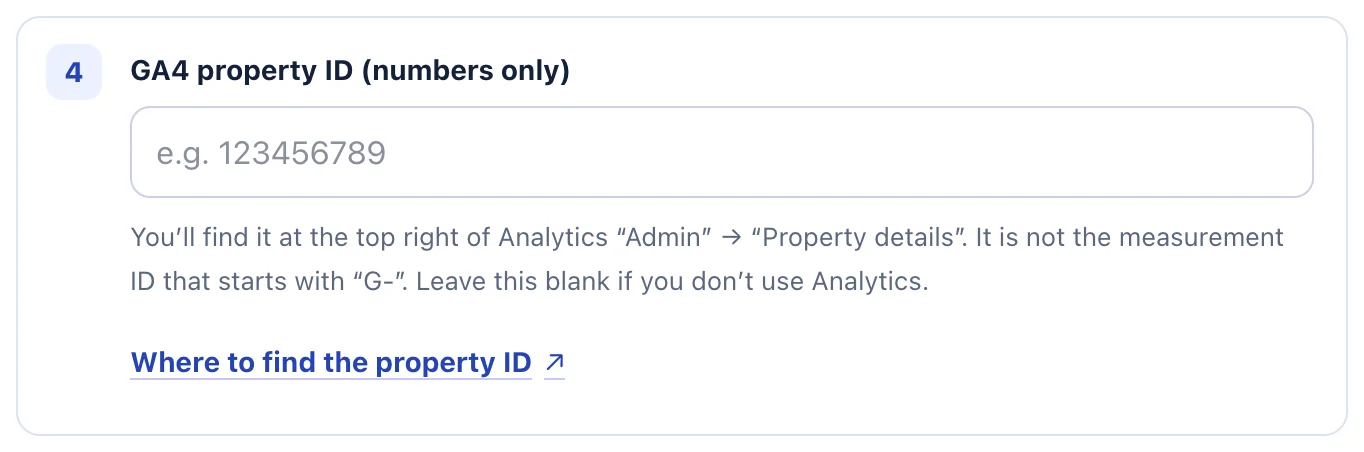
- 복사한 숫자를 GA4 property ID (numbers only)(GA4 속성 ID, 숫자만)에 붙여 넣습니다.
연결되었는지 확인하기
Check that it was added를 누릅니다. Analytics 옆 표시가 Confirmed로 바뀌면 끝입니다.
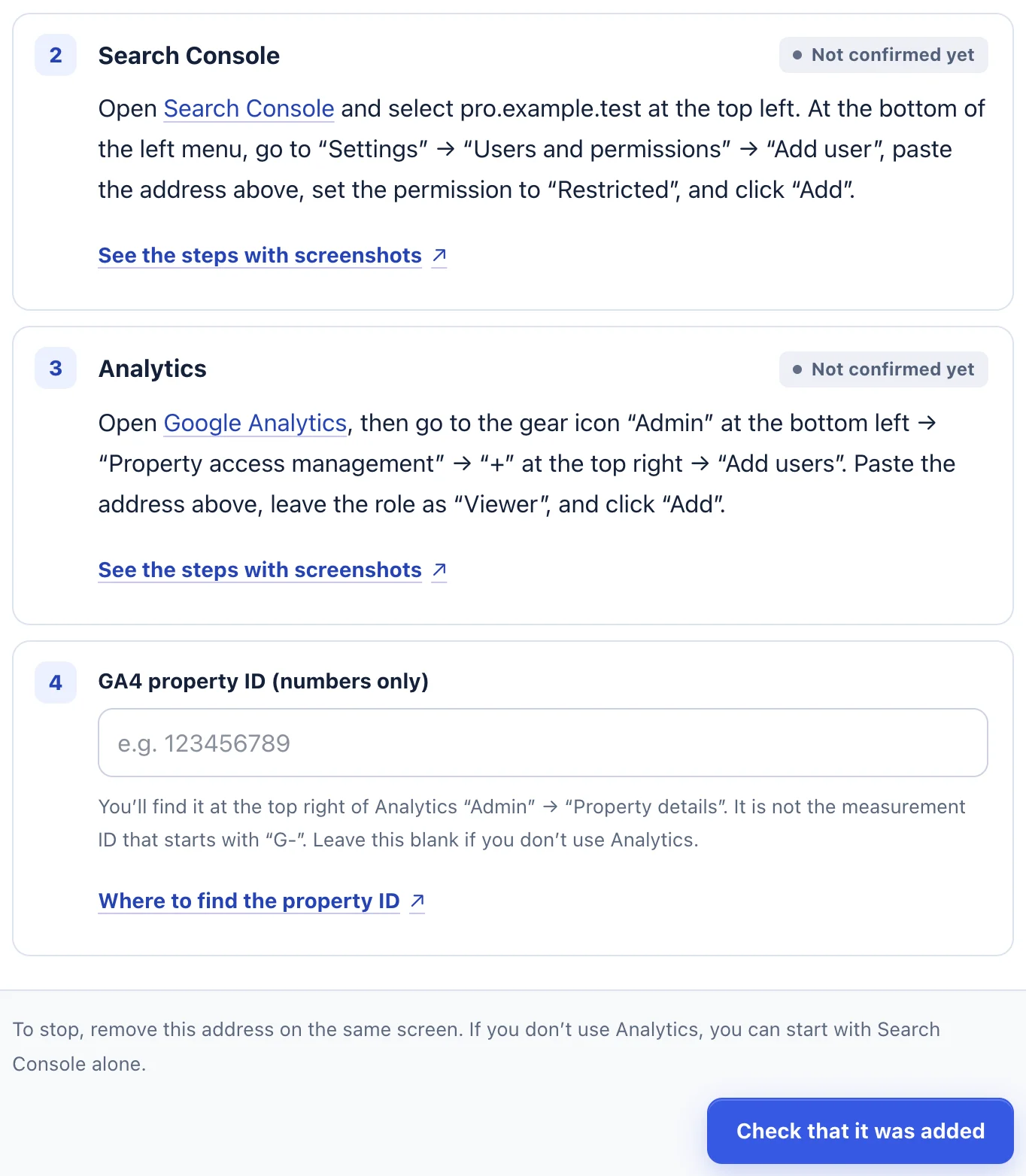
- 맨 아래의 Check that it was added(추가되었는지 확인)를 누릅니다.
- 각 단계 옆 표시가 Not confirmed yet(아직 확인되지 않음)에서 Confirmed(확인됨)로 바뀌면 끝입니다.
문제가 생겼을 때
- Please enter the property ID using numbers only.라는 메시지가 나옵니다
- “G-”로 시작하는 측정 ID를 입력했습니다. Admin → Property details 오른쪽 위의 숫자로 된 Property ID를 사용하세요.
- Not confirmed yet에서 바뀌지 않습니다
- 그 속성이 이 사이트를 측정하는지 확인하세요. 다른 사이트의 속성으로는 확인할 수 없습니다. 또한 Account access management가 아니라 이 속성의 Property access management에 추가했는지 확인하세요.
- 오른쪽 위에 +가 없습니다
- 관리자가 아닌 계정으로 로그인한 상태입니다. 속성의 액세스 관리에 관리자로 표시된 분에게 주소 추가를 부탁하세요.
- We could not find the ownership tag on your home page.라는 메시지가 나옵니다
- 소유 확인이 아직 끝나지 않았습니다. 먼저 소유 확인 한 줄을 넣으세요.
그만둘 때
Admin → Property access management에서 추가한 주소 옆의 점 3개(⋮)를 누르고 액세스 권한을 삭제합니다. 그 순간부터 숫자를 읽을 수 없습니다.
안내와 실제 화면이 다르면 사이트 URL과 막힌 화면을 적어 문의해 주세요. 비밀번호는 보내지 마세요.