
Einrichtung 7 von 8
Websites hinzufügen und Vorschläge mit Teammitgliedern teilen
Mit Pro deckt ein Plan bis zu 3 Websites ab, und Sie können Vorschläge mit bis zu 2 Personen neben dem Inhaber teilen. Beides erledigen Sie im Dashboard.
- Erforderlich?
- Optional (Pro)
- Wo Sie es erledigen
- Dashboard
Das Get1pct-Dashboard gibt es nur auf Japanisch und Englisch. Nutzen Sie es auf English – falls nötig, stellen Sie es oben im Dashboard über das Globus-Symbol (Display language) um. Die Screenshots zeigen das englische Dashboard; hervorgehobene Begriffe sind die englischen Bezeichnungen auf dem Bildschirm, die deutsche Bedeutung steht in Klammern.
Eine Website hinzufügen
Schritt 1Die URL der Website unter Sites eingeben
Öffnen Sie Sites im Dashboard, geben Sie die URL in URL of the site to add (URL der hinzuzufügenden Website) ein und klicken Sie auf Check and add site (prüfen und hinzufügen).
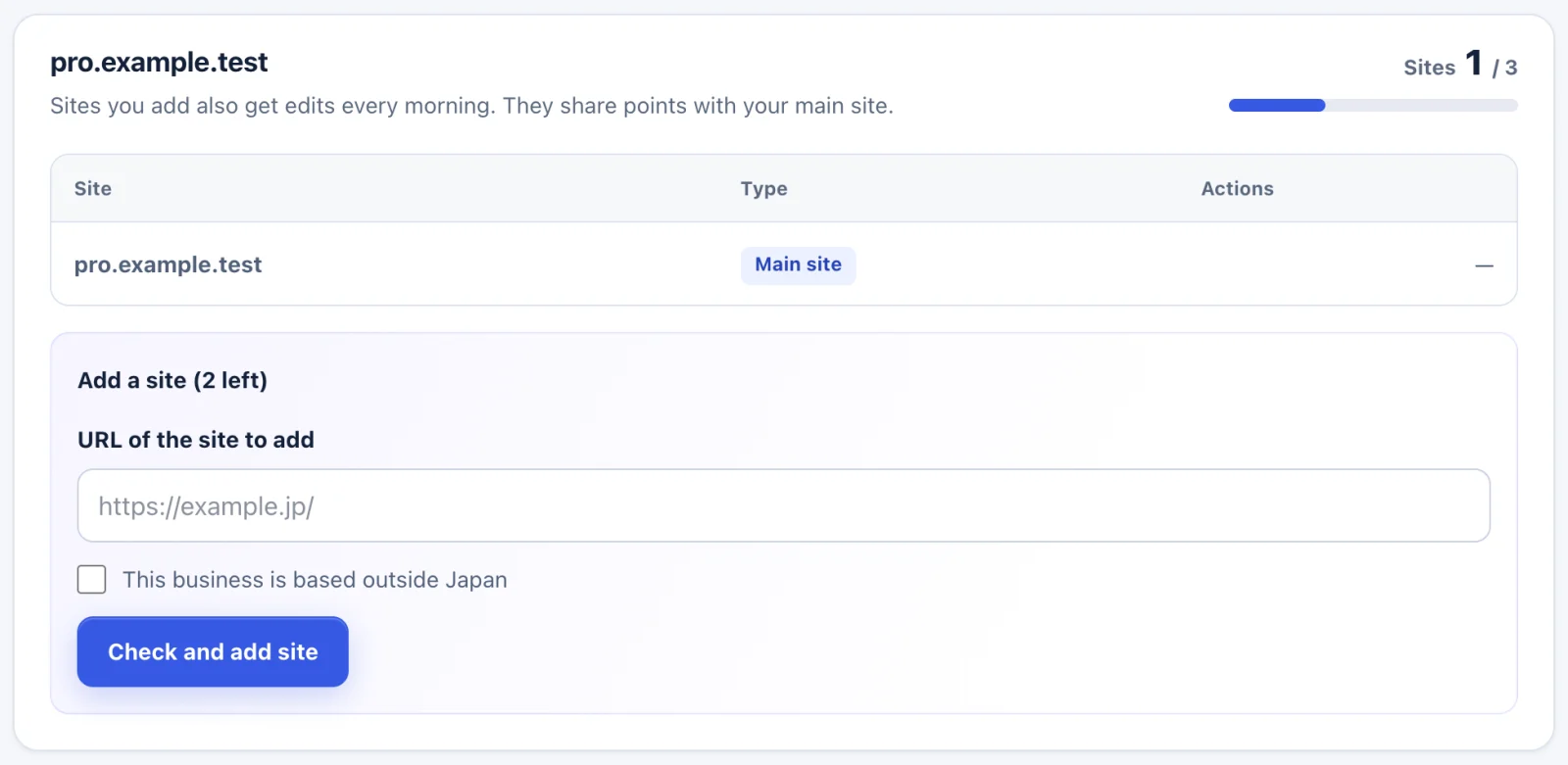
- Geben Sie die URL in URL of the site to add (URL der hinzuzufügenden Website) ein.
- Klicken Sie auf Check and add site (prüfen und hinzufügen).
Schritt 2Jede hinzugefügte Website verbinden
Google-Daten und WordPress werden pro Website verbunden. Folgen Sie für jede hinzugefügte Website auch den Anleitungen zu Search Console, Google Analytics und WordPress.
Sie können Websites hinzufügen, die genauso behandelt werden wie die Website Ihres Plans: mit Sitz in Japan oder mit Sitz außerhalb Japans.
Mit Mitgliedern teilen
Schritt 1E-Mail-Adresse eingeben und Zugriff erlauben
Öffnen Sie Members im Dashboard.
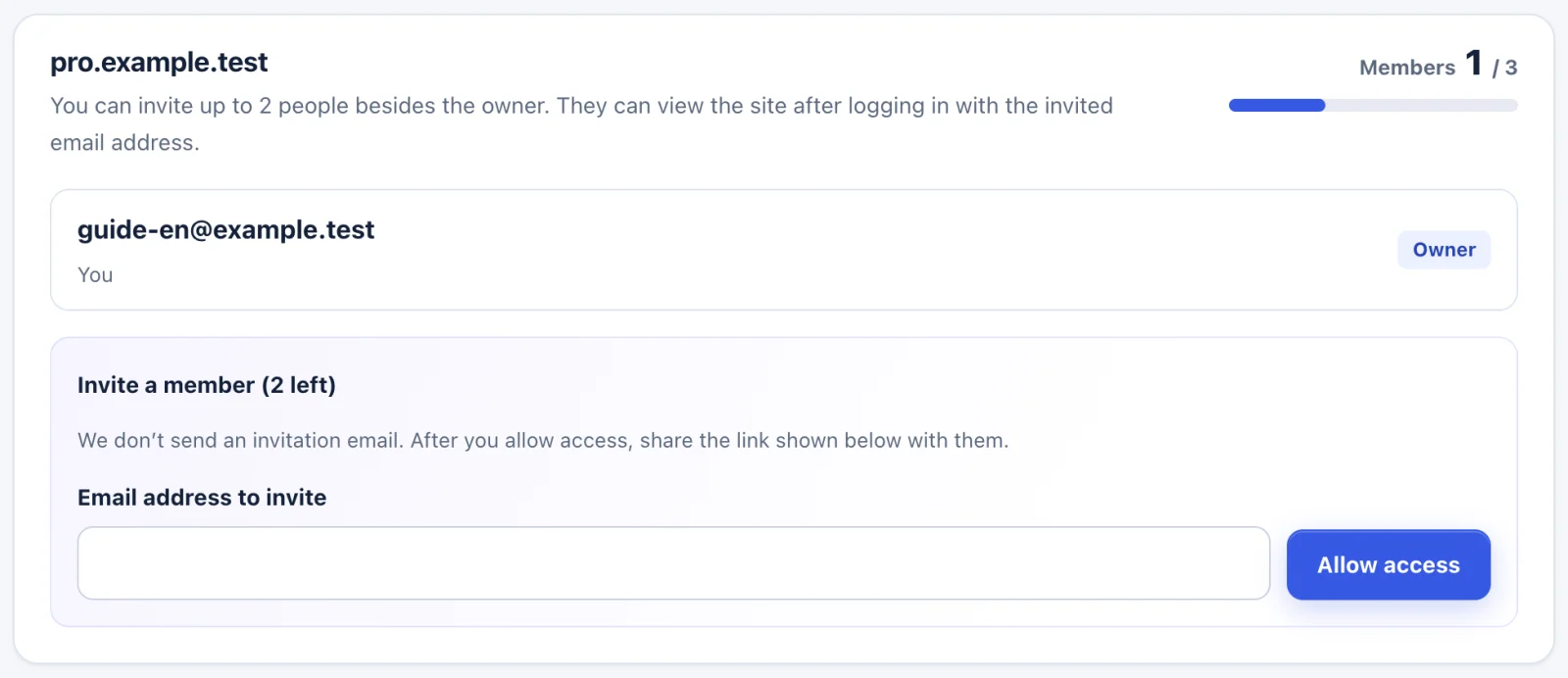
- Geben Sie die E-Mail-Adresse der Person in Email address to invite (einzuladende E-Mail-Adresse) ein.
- Klicken Sie auf Allow access (Zugriff erlauben).
Schritt 2Den Einladungslink kopieren und selbst verschicken
Wir verschicken keine Einladungs-E-Mail. Nachdem Sie den Zugriff erlaubt haben, erscheint ein Einladungslink. Klicken Sie auf Copy invite link (Einladungslink kopieren) und schicken Sie ihn per E-Mail oder Chat.
Schritt 3Die Person meldet sich an
Meldet sich die Person mit der eingeladenen E-Mail-Adresse an, sieht sie die geteilten Vorschläge.
Einstellungen für Ihren Entwickler (Growth und Pro)
Binden Sie eine individuell entwickelte Website oder ein CMS über die API an, schicken Sie die Anleitung zur Website-Anbindung an Ihren Entwickler. API-Schlüssel erstellen Sie unter API im Dashboard. Ein Schlüssel wird nur einmal angezeigt, beim Erstellen.
Wenn etwas nicht klappt
- Meldung This site is already in use or has a sign-up in progress.
- Dieselbe Website wird in einem anderen Plan genutzt, oder eine Anmeldung dafür läuft noch.
- Meldung You can have up to 3 sites.
- Die Grenze liegt bei 3 Websites einschließlich der Website Ihres Plans. Entfernen Sie eine nicht genutzte Website und fügen Sie dann die neue hinzu.
- Ein Mitglied sieht die Vorschläge nicht
- Prüfen Sie, ob die eingeladene E-Mail-Adresse und die Adresse, mit der sich die Person angemeldet hat, übereinstimmen.
Wenn die Schritte nicht zu dem passen, was Sie sehen, schreiben Sie uns mit der URL Ihrer Website und dem Bildschirm, an dem Sie nicht weiterkommen. Bitte senden Sie keine Passwörter.