
Einrichtung 2 von 8
Das Meta-Tag zur Inhaberprüfung auf der Startseite einfügen
Damit niemand sonst die Zahlen Ihrer Website lesen kann, prüfen wir vor der Verbindung mit Google, dass die Website Ihnen gehört. Dazu fügen Sie eine Zeile auf Ihrer Startseite ein. Haben Sie WordPress verbunden, ist das nicht nötig.
- Erforderlich?
- Für die Verbindung mit Google
- Wo Sie es erledigen
- Startseite Ihrer Website
Das Get1pct-Dashboard gibt es nur auf Japanisch und Englisch. Nutzen Sie es auf English – falls nötig, stellen Sie es oben im Dashboard über das Globus-Symbol (Display language) um. Die Screenshots zeigen das englische Dashboard; hervorgehobene Begriffe sind die englischen Bezeichnungen auf dem Bildschirm, die deutsche Bedeutung steht in Klammern.
Bevor Sie beginnen
- Wann Sie es überspringen können: Wenn Sie WordPress verbunden haben, gilt das als Inhaberprüfung. Dann können Sie diese Seite überspringen.
- Was Sie brauchen: eine Möglichkeit, das HTML Ihrer Startseite zu bearbeiten. Falls nicht, schicken Sie den Abschnitt „Wo die Zeile hingehört“ an die Person, die Ihre Website gebaut hat.
- Wohin: nur auf die Startseite,
https://ihre-website/. Auf anderen Seiten kann die Zeile nicht bestätigt werden.
Schritte
Schritt 1Die Zeile im Dashboard kopieren
Öffnen Sie Connections im Dashboard. Suchen Sie unter Connect Google data (Google-Daten verbinden) den Punkt Ownership check (Inhaberprüfung) und klicken Sie auf Copy this line (diese Zeile kopieren).
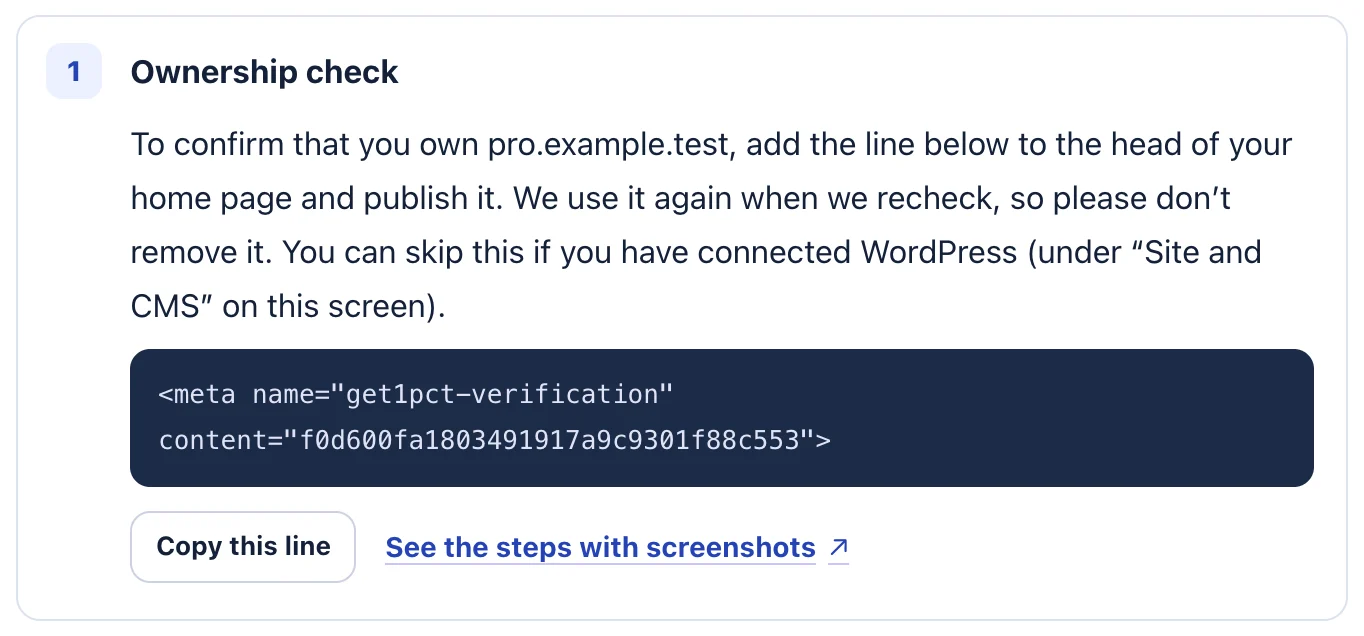
- Die einzufügende Zeile steht unter Ownership check (Inhaberprüfung).
- Klicken Sie auf Copy this line (diese Zeile kopieren).
Die Zeile ist für jedes Konto und jede Website anders; eine Zeile von einer anderen Website funktioniert nicht. Sie ist nicht geheim, Sie können sie also an Ihre Agentur schicken.
Schritt 2In den head-Bereich der Startseite einfügen und veröffentlichen
Fügen Sie die Zeile zwischen <head> und </head> Ihrer Startseite ein und veröffentlichen Sie.
<head>
  <title>Titel Ihrer Startseite</title>
  <meta name="get1pct-verification" content="(der Text aus Ihrem Dashboard)">
</head>
Innerhalb von <body> (Seiteninhalt oder Fußzeile) kann die Zeile nicht bestätigt werden. Setzen Sie sie immer in <head>.
Schritt 3Prüfen
Gehen Sie zurück zu Connections im Dashboard und klicken Sie auf Check that it was added (Hinzufügen prüfen). Danach geht es weiter mit Search Console und Google Analytics.
Wo die Zeile hingehört
Wo die Zeile eingefügt wird, hängt davon ab, wie Ihre Website gebaut ist.
- Website-Baukästen: Suchen Sie in den Website-Einstellungen nach etwas wie „Benutzerdefinierter Code“, „Code im Head einfügen“ oder „Header-Code“. Fügen Sie die Zeile dort ein und veröffentlichen Sie.
- WordPress: Statt diese Zeile einzufügen, können Sie WordPress verbinden.
- Wenn eine Agentur oder ein Entwickler Ihre Website betreut: Schicken Sie die kopierte Zeile mit der Bitte, „diese Zeile in den head-Bereich der Startseite einzufügen und zu veröffentlichen“.
Wenn etwas nicht klappt
- Meldung We could not find the ownership tag on your home page.
- Prüfen Sie, ob die Zeile im head-Bereich steht und die Änderung veröffentlicht und nicht nur als Entwurf gespeichert ist. Öffnen Sie die Startseite im Browser, lassen Sie sich den Quelltext anzeigen und suchen Sie nach
get1pct-verification. - Meine Startseite leitet auf eine andere Adresse weiter
- Leitet die Startseite auf eine andere Domain weiter, kann sie nicht bestätigt werden. Fügen Sie die Zeile auf der Startseite der Website ein, mit der Sie sich angemeldet haben, nicht auf dem Weiterleitungsziel.
- Es hat schon funktioniert, wird aber jetzt nicht mehr bestätigt
- Prüfen Sie, ob ein Website-Update oder ein Theme-Wechsel die Zeile entfernt hat. Wir verwenden sie bei jeder erneuten Prüfung, lassen Sie sie also stehen.
Beenden
Nach der Kündigung können Sie die Zeile von Ihrer Startseite entfernen.
Wenn die Schritte nicht zu dem passen, was Sie sehen, schreiben Sie uns mit der URL Ihrer Website und dem Bildschirm, an dem Sie nicht weiterkommen. Bitte senden Sie keine Passwörter.