
Einrichtung 6 von 8
Morgendliche Benachrichtigungen an Slack, Discord oder Google Chat senden
Benachrichtigungen über die heutigen Vorschläge gehen zunächst an Ihre Login-E-Mail-Adresse. Wenn Ihr Team sie gemeinsam sehen möchte, können Sie sie an Slack, Discord, Google Chat und weitere Dienste senden. Die verfügbaren Dienste stehen auf dem Bildschirm.
- Erforderlich?
- Optional
- Wo Sie es erledigen
- Dashboard → Website-Einstellungen
Das Get1pct-Dashboard gibt es nur auf Japanisch und Englisch. Nutzen Sie es auf English – falls nötig, stellen Sie es oben im Dashboard über das Globus-Symbol (Display language) um. Die Screenshots zeigen das englische Dashboard; hervorgehobene Begriffe sind die englischen Bezeichnungen auf dem Bildschirm, die deutsche Bedeutung steht in Klammern.
Schritte
Schritt 1Morgendliche Benachrichtigungen in den Website-Einstellungen öffnen
Öffnen Sie Site settings im Dashboard und wählen Sie unter Morning notifications (morgendliche Benachrichtigungen) das Ziel.
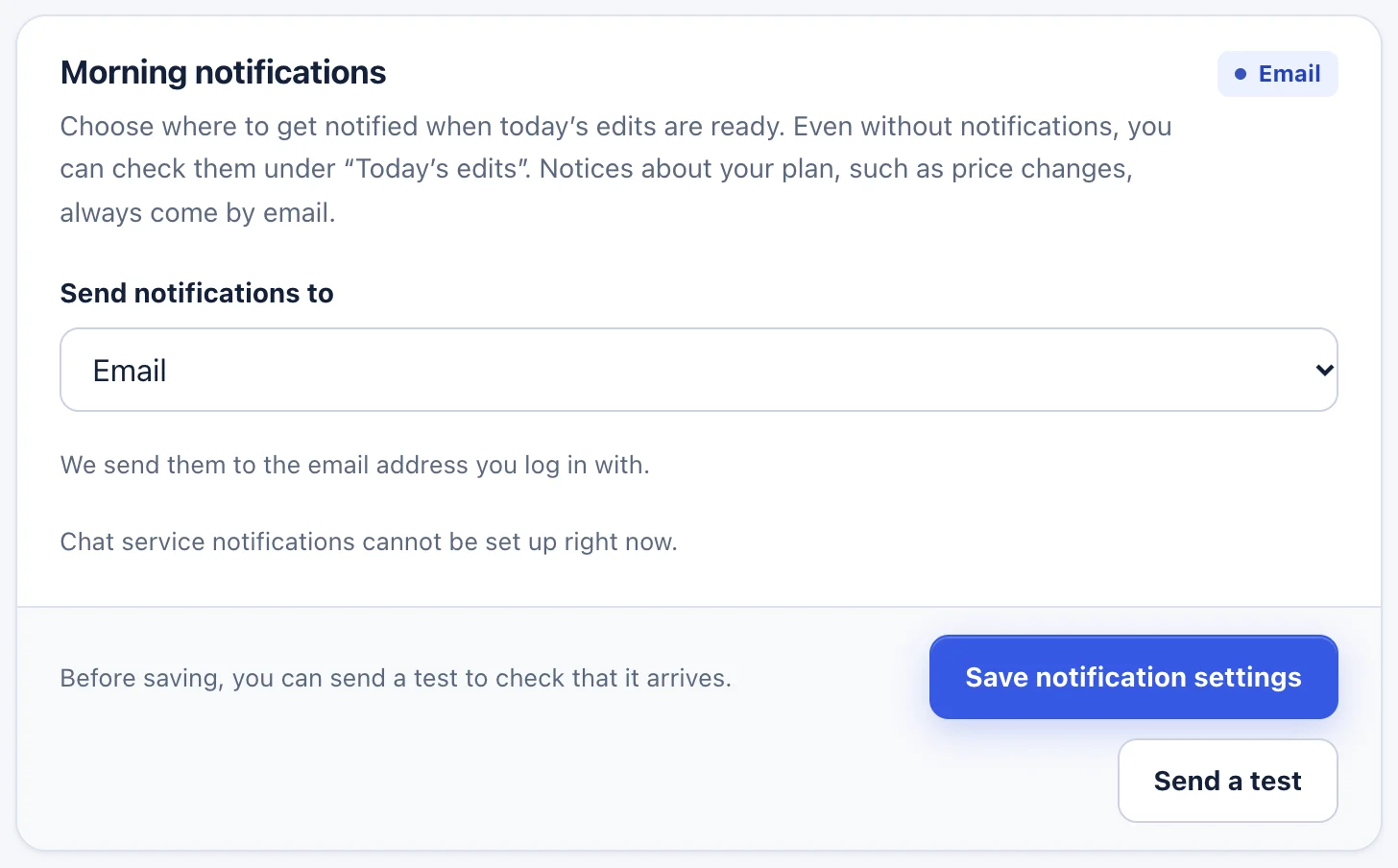
- Wählen Sie unter Send notifications to (Benachrichtigungen senden an) das Ziel.
- Klicken Sie auf Save notification settings (Einstellungen speichern).
Schritt 2Im Dienst eine Webhook-URL erstellen
Wählen Sie Slack oder einen anderen Dienst, erscheinen ein Feld Webhook URL und ein Link How to create a webhook URL. Folgen Sie dem Link zur Anleitung des Dienstes und erstellen Sie eine URL für den Kanal (oder Bereich), in dem gepostet werden soll.
Eine Webhook-URL wirkt wie ein Schlüssel zum Posten an dieser Stelle. Zeigen Sie sie niemandem und fügen Sie sie nirgends öffentlich ein.
Schritt 3URL einfügen und einen Test senden
Fügen Sie die URL in Webhook URL ein und klicken Sie auf Send a test (Test senden). Prüfen Sie, ob die Nachricht angekommen ist, und speichern Sie dann.
Wenn etwas nicht klappt
- Meldung We couldn’t send the test notification.
- Prüfen Sie, ob Sie die ganze Webhook-URL kopiert haben und ob Webhooks in diesem Dienst aktiviert sind.
- Meldung You can send one test per minute.
- Warten Sie einen Moment und versuchen Sie es erneut.
- Ich möchte keine Benachrichtigungen mehr
- Wählen Sie No notifications (keine Benachrichtigungen) und speichern Sie. Die Vorschläge erscheinen weiterhin in Today’s edits im Dashboard.
Wenn die Schritte nicht zu dem passen, was Sie sehen, schreiben Sie uns mit der URL Ihrer Website und dem Bildschirm, an dem Sie nicht weiterkommen. Bitte senden Sie keine Passwörter.